

En matière de cinéma, j'ai toujours pensé que plus c'était grand, mieux c'était. J'adore aller au cinéma, mais chez moi, ma télé de 58 pouces me convient parfaitement. Avant, je détestais l'idée de regarder des films en streaming sur mon iPad, car je ne pouvais pas vraiment apprécier mes films préférés sur mon petit écran de 11 pouces, surtout que Netflix [4K] n'est malheureusement pas disponible sur iPad . Cependant, j'ai récemment décidé de retenter l'expérience et j'ai été agréablement surpris de constater qu'avec quelques réglages, c'était plutôt plaisant et que cela pourrait même m'aider à me défaire de mon habitude de regarder la télé sur le canapé avant de me coucher.
Que vous regardiez la nouvelle saison de [Love is Blind] ou des films nominés aux Oscars comme [Train Dreams] ou [Frankenstein], ces astuces vous aideront à regarder des contenus en streaming plus intelligemment sur votre iPad.
Optimisez les réglages de votre iPad pour la lecture vidéo
Quelques clics suffisent pour obtenir une meilleure image.
Si vous n'avez pas vérifié vos paramètres d'accessibilité depuis un certain temps, certains réglages peuvent nuire à la qualité vidéo. Plus précisément, les deux options à vérifier sont « Réduire les mouvements » et « Limiter les images » , qui doivent être désactivées . Bien que leur activation puisse réduire la fatigue oculaire et potentiellement améliorer l'efficacité énergétique, elles entravent la lecture vidéo. Par conséquent, si vous souhaitez regarder un film, assurez-vous de les désactiver.
Améliorer la qualité de lecture vidéo sur Netflix
Si vous possédez un iPad Pro et un abonnement Netflix haut de gamme, vous avez une meilleure option.
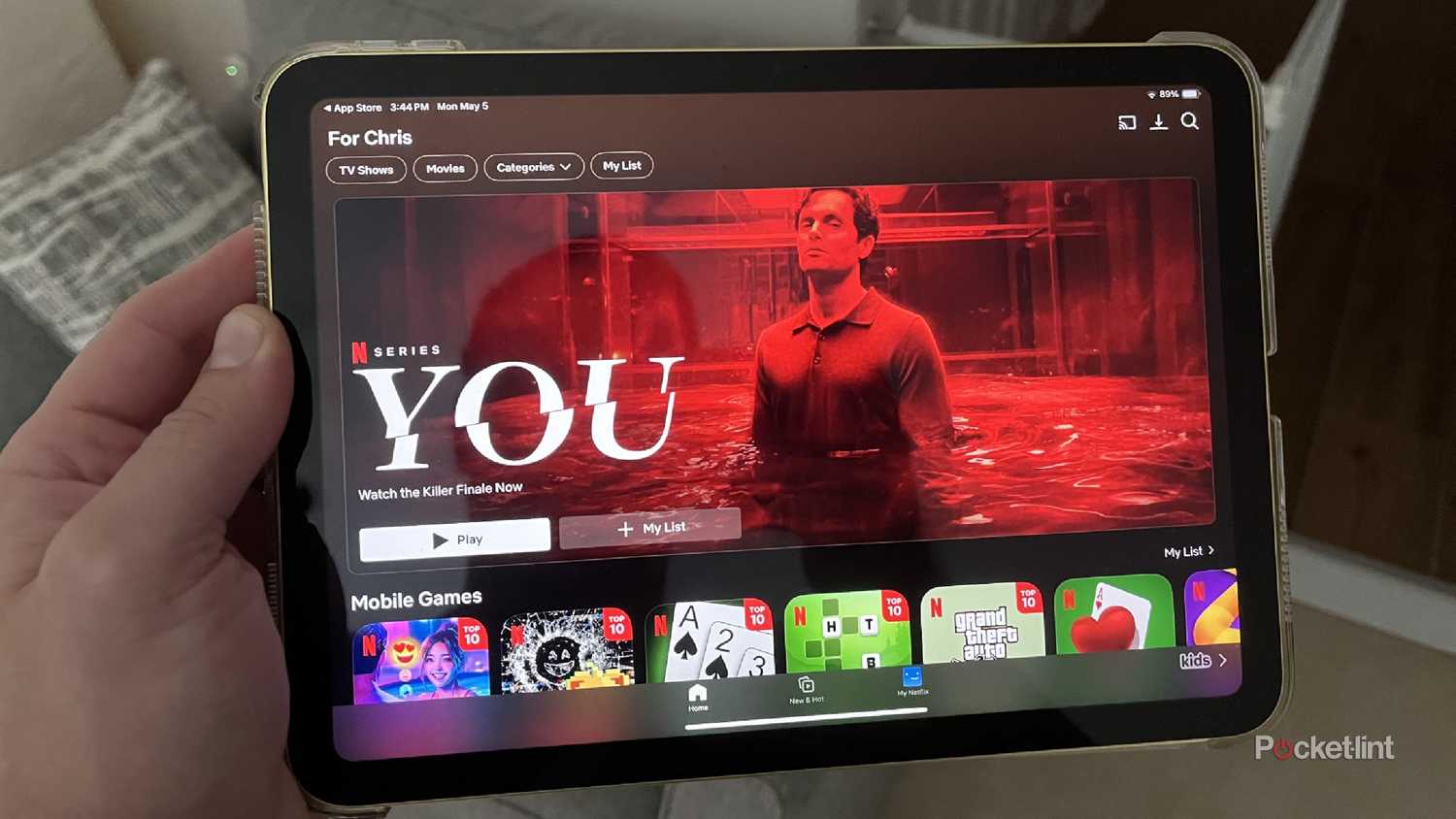
Malheureusement, même avec un abonnement Netflix Premium, le contenu 4K n'est pas compatible avec les iPad (ni les iPhone). Cependant, vous pouvez regarder certains titres en HDR sur iPad Pro. Pour activer cette option, ouvrez l'application Netflix, connectez-vous à votre compte, puis appuyez sur « Mon compte Netflix » en bas à droite de l'écran. Appuyez ensuite sur « Menu », accédez à « Paramètres de l'appli » et activez l'option « Lecture HDR ».
Télécharger des films
Évitez les problèmes de mise en mémoire tampon et de connexion
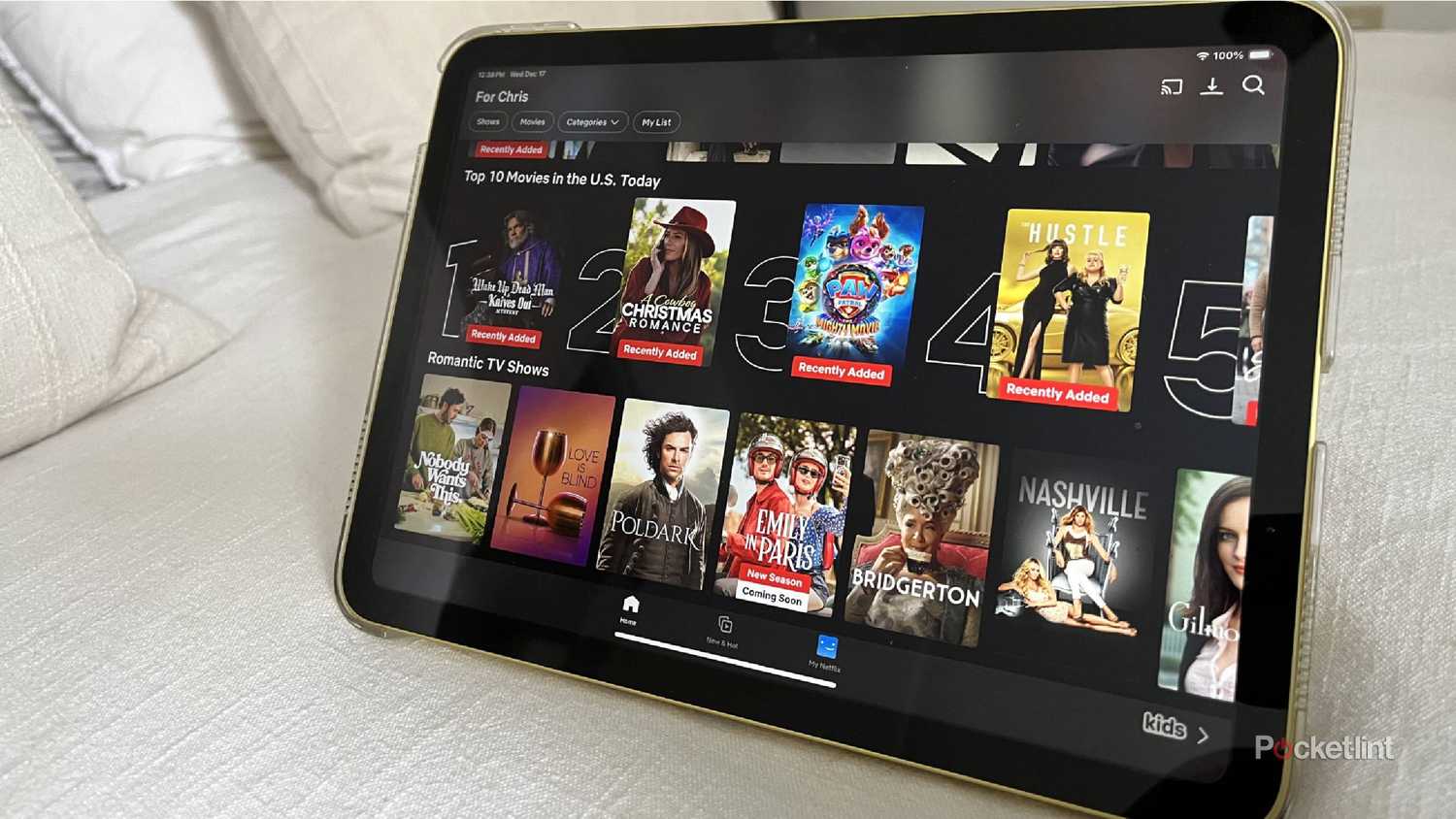
Quel que soit votre abonnement Netflix, vous pouvez télécharger des films pour les regarder plus tard. Même avec une connexion Wi-Fi ou de données mobiles performante, il arrive fréquemment de rencontrer des problèmes de téléchargement ou de lecture, surtout aux heures de pointe. Heureusement, vous pouvez facilement télécharger des films pour les regarder hors ligne. Il vous suffit d'accéder au contenu que vous souhaitez regarder et de repérer l'icône de téléchargement à côté du titre. Cliquez dessus, et vous pourrez le regarder sans interruption lors de sa diffusion sur votre téléviseur.
Remarque : Tous les films et séries télévisées ne sont pas disponibles au téléchargement en raison de restrictions de licence.
Utilisez des écouteurs compatibles avec l'audio spatial sur votre iPad Pro
Profitez de la meilleure qualité sonore possible.
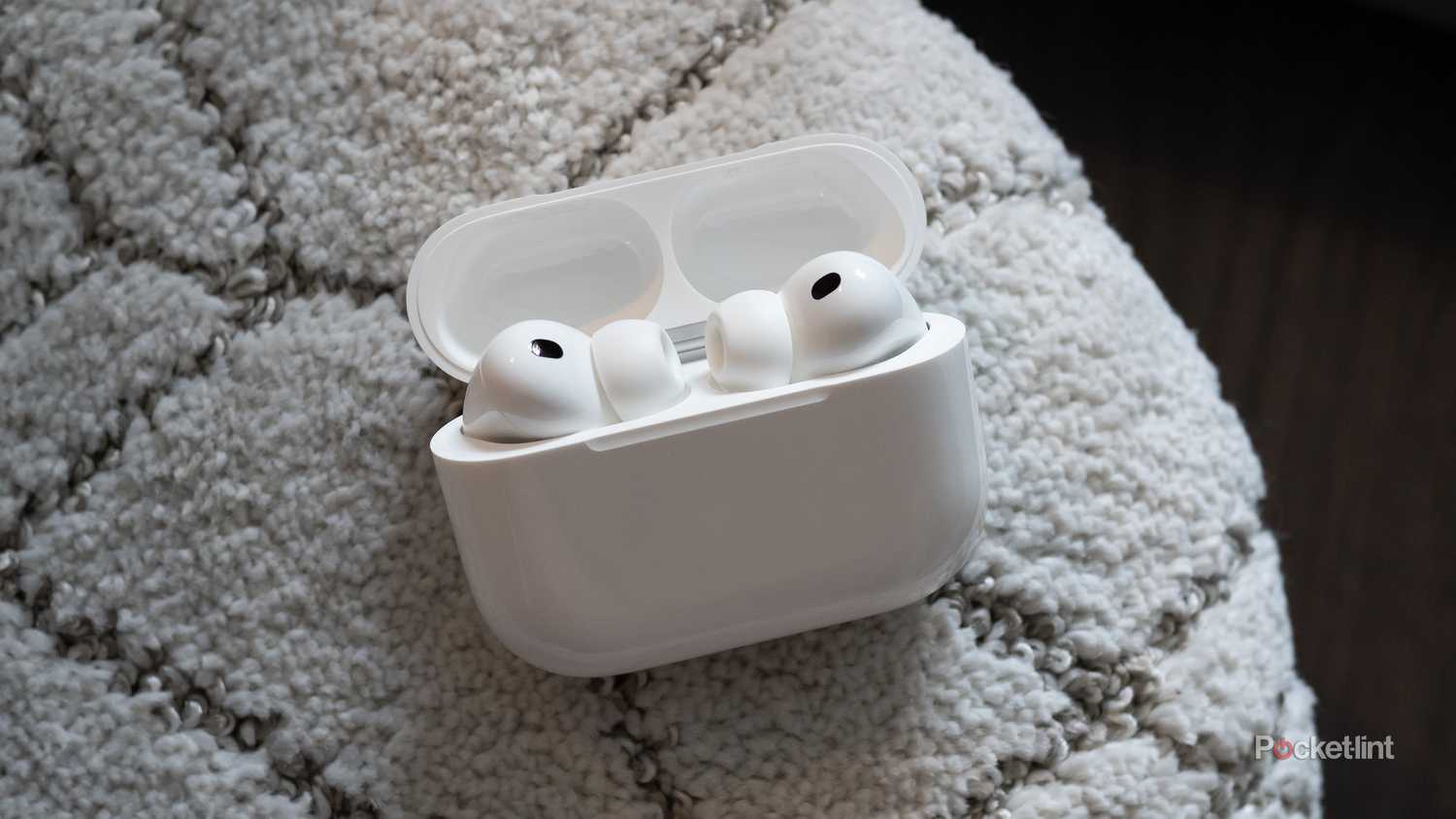
Si les haut-parleurs intégrés de l'iPad sont excellents pour écouter des podcasts, ils n'offrent pas un son optimal pour regarder des films. Heureusement, les abonnés Netflix Premium peuvent profiter du son spatial sur iPad Pro avec des AirPods Pro, des AirPods Max ou d'autres écouteurs compatibles. Pour activer le son spatial, ouvrez le Centre de contrôle, maintenez le bouton de volume enfoncé, puis touchez « Audio spatial ».
Malheureusement , même avec un abonnement Netflix Premium, la lecture en 4K n'est pas possible sur tous les modèles d'iPad (ou d'iPhone). Cependant, vous pouvez visionner certains titres en HDR (lorsqu'ils sont disponibles) sur iPad Pro. Pour activer cette option, ouvrez l'application Netflix. Une fois connecté à votre compte, appuyez sur « Mon Netflix » en bas à droite de l'écran. Appuyez ensuite sur « Menu » , puis sur « Paramètres de l'application » et activez la lecture HDR.
Télécharger des films
Évitez les problèmes de mise en mémoire tampon et de connexion
Quel que soit votre abonnement Netflix, vous pouvez télécharger des films pour les regarder plus tard. Même avec une connexion Wi-Fi ou cellulaire performante, il arrive fréquemment de rencontrer des problèmes de mise en mémoire tampon ou de lecture, surtout aux heures de pointe. Heureusement, vous pouvez facilement télécharger des films pour les regarder hors ligne. Il vous suffit d'accéder au contenu souhaité et de repérer l' icône « Téléchargements » à côté du titre. Cliquez dessus, et vous pourrez regarder le film sans interruption lorsque vous regarderez la télévision.
Remarque : Tous les films et séries télévisées ne sont pas disponibles au téléchargement en raison de restrictions de licence.
Utilisation d'écouteurs compatibles avec l'audio spatial sur iPad Pro
Profitez de la meilleure qualité sonore possible
Si les haut-parleurs intégrés de l'iPad sont parfaits pour écouter des podcasts, ils ne restituent pas un son optimal pour regarder un film. Heureusement, les abonnés Netflix Premium peuvent profiter du son spatial sur les modèles d'iPad Pro grâce aux AirPods Pro, aux AirPods Max ou à tout autre casque compatible. Pour activer le son spatial, ouvrez le Centre de contrôle , maintenez votre doigt appuyé sur le contrôle du volume, puis touchez « Audio spatial ».
notifications silencieuses
Ne laissez pas un courriel interrompre votre séance de cinéma.
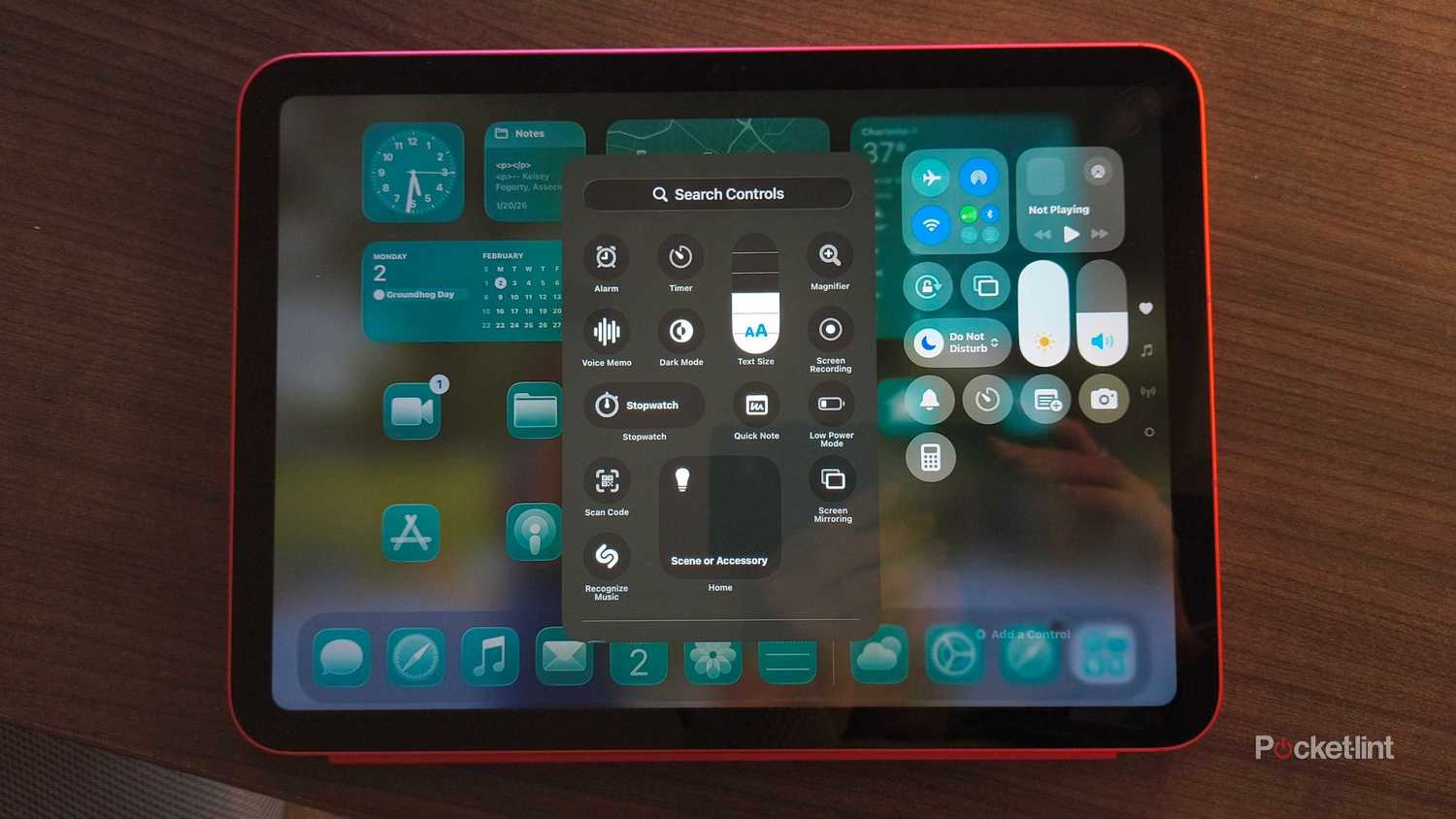
Mon iPad est en mode « Ne pas déranger ». Je sais qu'il peut recevoir des SMS, des e-mails et des notifications de réseaux sociaux, mais la dernière chose que je souhaite voir en haut de l'écran quand j'essaie de me détendre, c'est une notification de réponse à un commentaire Reddit ou un rappel de facture. Pour faire taire toutes ces notifications, je glisse simplement mon doigt du haut vers le bas depuis le bord droit de l'écran et j'active le mode « Ne pas déranger ». Ainsi, je peux me concentrer sur mon film sans être interrompu.
Transformez votre iPhone en télécommande
Idéal si vous regardez un film tout en faisant autre chose.
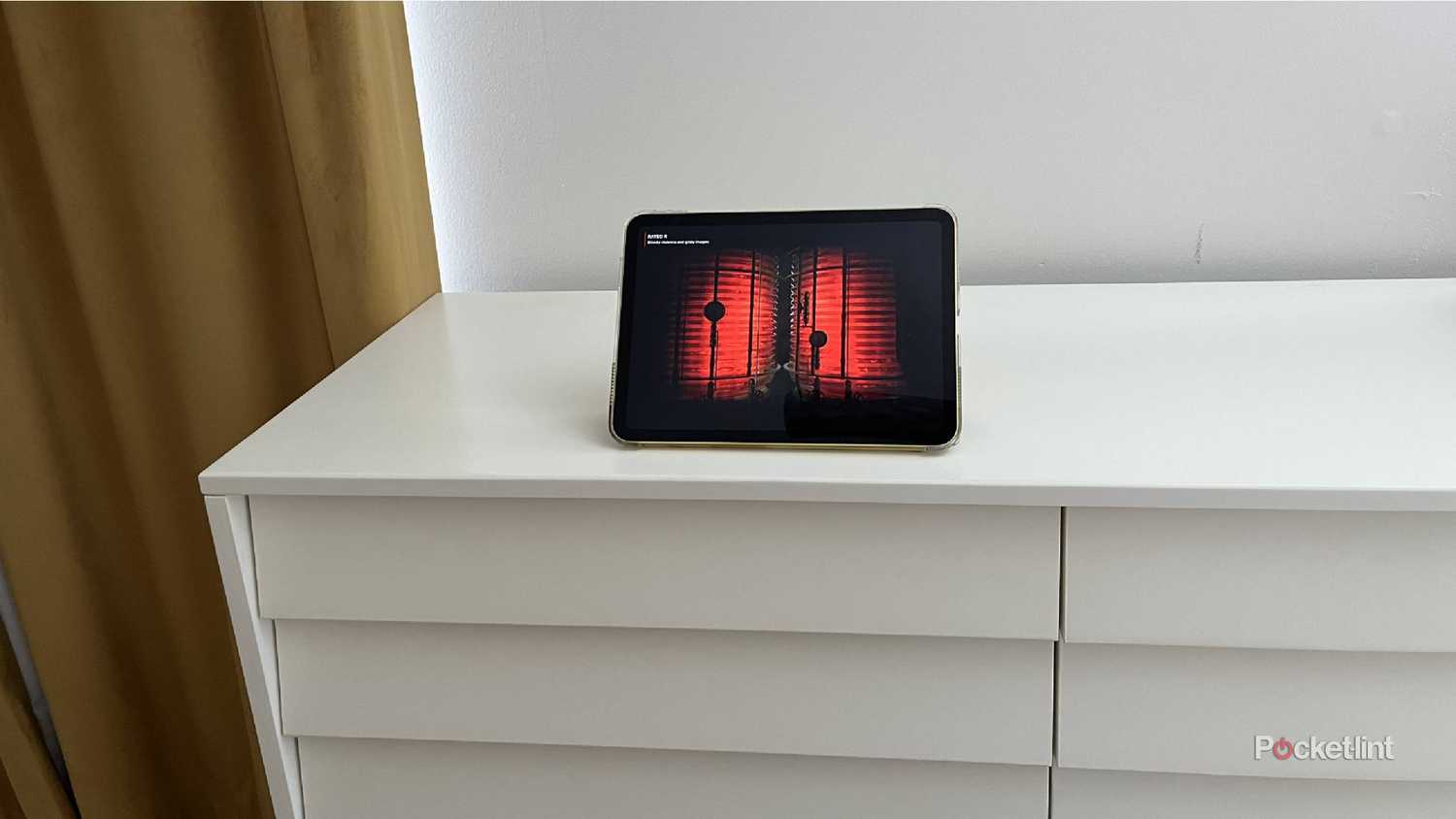
Quand je regarde un film pour la première fois, j'aime me concentrer pleinement sur ce qui se passe à l'écran. Par contre, si je regarde Labyrinthe (1986) pour la centième fois afin de pouvoir chanter la danse de Dance Magic Dance en faisant mes tâches ménagères, je laisserai probablement mon iPad sur une table pendant que je m'occupe d'autre chose. Dans ce cas, c'est pratique d'avoir une télécommande pour rembobiner ou mettre le film en pause quand je suis loin de mon appareil, et heureusement, il est possible de contrôler son iPad à distance avec son iPhone.
Pour ce faire, accédez aux paramètres d'accessibilité de votre téléphone et sélectionnez « Contrôle des appareils à proximité » , puis votre iPad. Vous pourrez alors mettre en pause, reprendre la lecture ou effectuer toute autre action souhaitée à distance, ce qui est extrêmement pratique pour regarder (ou écouter) un film depuis n'importe quel endroit de la pièce.
Les commentaires sont fermés.