

Une erreur apparaît «Votre appareil ne fait pas partie de votre compte Netflix à domicile.» Ce problème survient lorsque Netflix détecte que votre appareil ne fait pas partie du foyer autorisé associé à votre compte. La nouvelle politique de Netflix en matière de domicile a été introduite en مايو 2024Conformément à cette politique, un compte Netflix est destiné à être partagé uniquement par des personnes résidant dans Même maisonToute personne extérieure à cette maison devra posséder son propre compte Netflix pour accéder au service.

Votre Espace Netflix comprend tous les appareils connectés à Internet dans un lieu précis (généralement votre domicile) où Netflix est utilisé régulièrement. Tout appareil utilisant votre compte sur le même réseau que votre téléviseur principal est automatiquement reconnu comme faisant partie de votre Espace Netflix.
Les raisons les plus courantes de cette erreur sont les suivantes : utilisation d’un réseau Wi-Fi différent , diffusion en continu via des données mobiles , accès à votre compte par une autre personne , utilisation d’un VPN ou d’un proxy , ou configuration incorrecte de Netflix Home.
Maintenant que vous savez ce qui provoque cette erreur, explorons les solutions.
1. Activez le mode avion (pour les appareils mobiles)
Vous pouvez contourner temporairement cette erreur sur les appareils mobiles en activant le mode avion avant d'ouvrir Netflix. Cela fonctionne car Netflix utilise les adresses IP pour vérifier la localisation du domicile, et le mode avion interrompt ce processus de vérification.
Lorsque vous rouvrez l'application en mode avion (hors ligne), elle efface les données de localisation mises en cache et fournit une nouvelle session, permettant un accès temporaire à votre compte.
- Ouvert L'application Netflix était installée et l'utilisateur s'est rendu sur son profil.
- Allumer Mode avion etDésactiver Wi-Fi.
![]()
- Fermer L'application est totalement hors ligne.
![]()
- Rouvrir application, Désactiver le mode avion, etRedémarrez le Wi-Fi.


2. Utilisez un téléphone/une tablette avec une connexion HDMI
Si l'erreur s'affiche uniquement sur votre téléviseur et non sur votre téléphone ou votre tablette, vous pouvez la contourner en diffusant du contenu depuis votre appareil mobile directement sur votre téléviseur via un câble USB-C vers HDMI . Dans ce cas, Netflix reconnaîtra votre appareil mobile comme lecteur actif, désactivant ainsi le contrôle parental.
- Prier Connectez votre téléphone ou votre tablette à votre téléviseur à l'aide d'un adaptateur USB-C vers HDMI.
- Ouvert Ouvrez l'application Netflix et connectez-vous à votre compte.
- Non Connectez votre téléviseur à la source HDMI connectée.
![]()

Remarque : Votre appareil mobile ne se recharge pas lorsqu’il est connecté. Assurez-vous qu’il dispose d’une batterie suffisamment chargée avant de commencer.
3. Rechercher une émission de télévision/un film spécifique (PC et mobile)
Une autre solution consiste à rechercher la série ou le film en question dans votre navigateur plutôt que d'ouvrir directement l'application Netflix. Cela permet de contourner le processus de vérification plus strict de l'application.
La recherche d'un titre contenant le mot « Netflix » (par exemple, « Stranger Things Netflix » ) génère un lien direct vers le contenu. Lorsque vous cliquez sur ce lien, Netflix privilégie souvent le téléchargement du contenu demandé à l'enregistrement de votre compte familial.
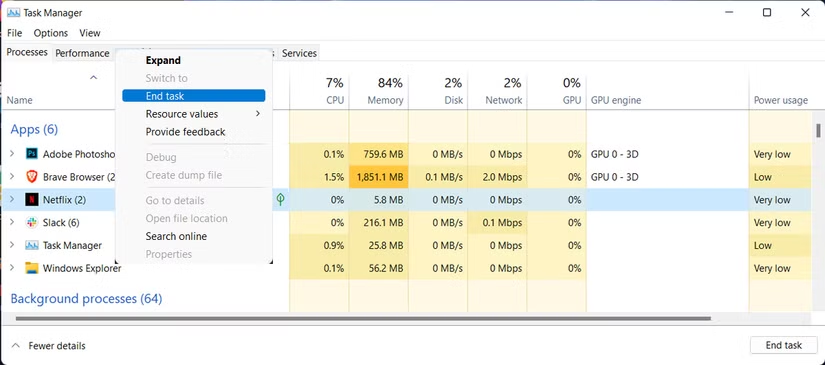
- Fermer L'application Netflix dans son intégralité.
![]()
- Ouvert Votre navigateur préféré sur votre ordinateur ou appareil mobile.
- ابحث À propos de "Netflix X(Remplacez X par le titre de la série télévisée ou du film).
![]()
- Cliquez Sur le lien Netflix dans les résultats de recherche.
![]()
- Sélectionner Votre profil Netflix pour commencer à regarder.


Si aucune de ces méthodes ne fonctionne, vous devrez peut-être mettre à jour les paramètres de votre foyer Netflix et ajouter le nouvel appareil ou profil à votre foyer.
Les commentaires sont fermés.