

Si vous avez essayé de regarder du contenu sur Netflix et que vous avez rencontré le message d'erreur «tvq-rnd-100Si vous recevez le code d'erreur « 100 », cela signifie qu'un problème de réseau vous empêche de regarder des films et des séries en streaming. Cette erreur se produit le plus souvent sur les téléviseurs, les PlayStation 4/5 et les Xbox, et plus rarement sur d'autres appareils.

D'autres causes possibles peuvent inclure des paramètres incorrects de l'appareil pour Netflix, ou des interférences réseau provenant d'autres appareils de votre réseau.
Avant d'essayer les méthodes mentionnées ci-dessous, nous vous recommandons fortement de… Un simple redémarrage de votre appareil et de l'application Netflix suffit.Cela résout souvent les problèmes temporaires à l'origine de l'erreur. Si le problème persiste après le redémarrage, veuillez suivre le guide de dépannage étape par étape ci-dessous.
1. Vérifiez l'état d'Internet et du serveur
La première étape du dépannage consiste à vérifier votre connexion Internet pour vous assurer qu'elle est stable et rapide. Vous pouvez tester votre vitesse Internet sur des plateformes telles que : Rapide ou SpeedtestSi votre connexion internet est lente, redémarrer votre routeur ou votre modem peut aider, ou vous devrez peut-être contacter votre fournisseur d'accès internet (FAI).
Les problèmes de serveur Netflix peuvent également provoquer cette erreur.Vous pouvez vérifier l'état du serveur. ici Pour savoir si les serveurs de Netflix fonctionnent.
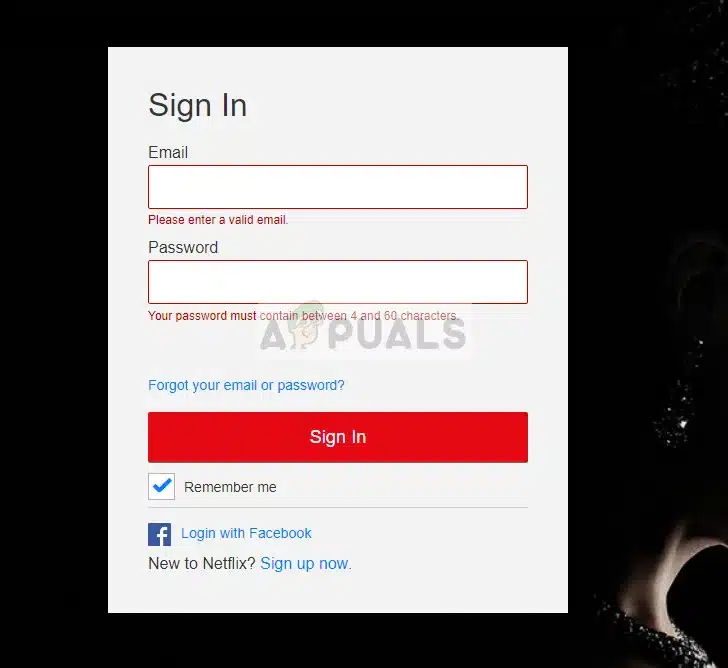
2. Déconnectez-vous puis reconnectez-vous à Netflix.
Se déconnecter puis se reconnecter à son compte Netflix efface toutes les données en cache et force la récupération de données actualisées depuis le serveur. Cela résout souvent les problèmes de connexion pouvant être à l'origine du code d'erreur 100.
- Cliquez sur l'icône située dans le coin supérieur droit de l'écran et sélectionnez Déconnectez-vous de Netflix.

- Revisiter le site Netflix Et entrez crédits Votre propre.


3. Réinitialisation des paramètres Internet (sous Windows)
Il est possible que ce problème soit dû à vos paramètres de cache et de connexion Internet. La réinitialisation de ces paramètres devrait résoudre le problème de connexion.
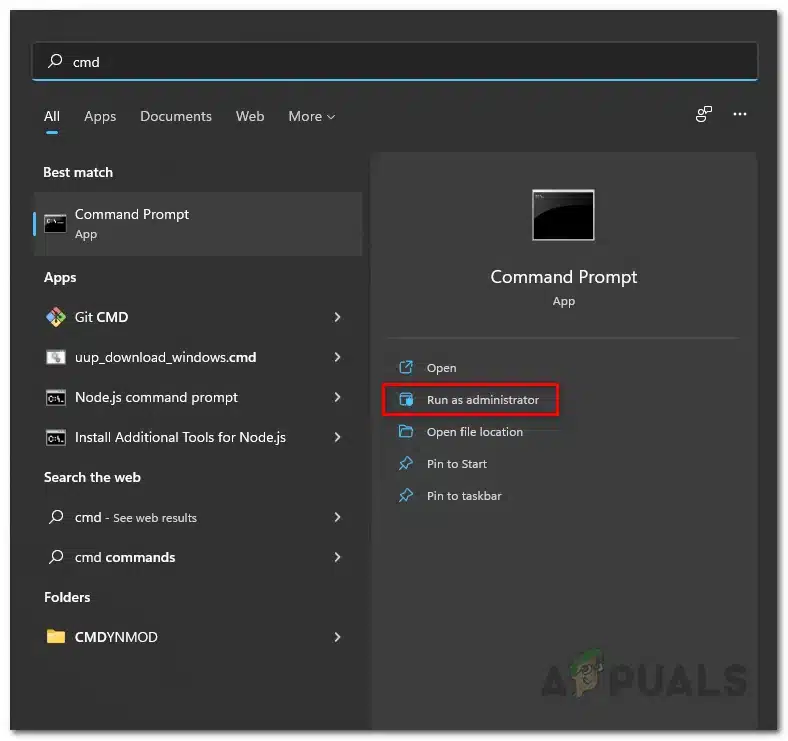
- Ouvert Rechercher dans le menuEt le type cmd, puis exécutez Invite de commande K Administrateur.

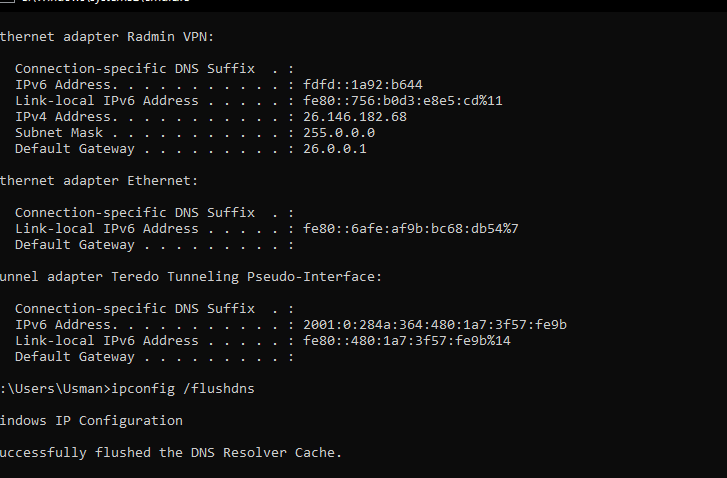
- Exécutez les commandes suivantes :
netsh winsock réinitialiser netsh int ip réinitialiser ipconfig /release ipconfig /flushdns ipconfig /renew

- Redémarrez votre ordinateur (PC).
4. Désactivez OpenDNS et réinitialisez les paramètres DNS
Les problèmes de connexion Internet sont souvent dus à des paramètres DNS modifiés. Rétablir ces paramètres à leurs valeurs par défaut peut résoudre le problème. En particulier, la désactivation d'OpenDNS s'est avérée efficace dans certains cas.
1. Faites un clic droit sur l'icône الشبكة Dans la barre d'état système, cliquez ensuite sur Ouvrir les paramètres réseau et Internet.
2. Sélectionner Modifier les paramètres de l'adaptateur.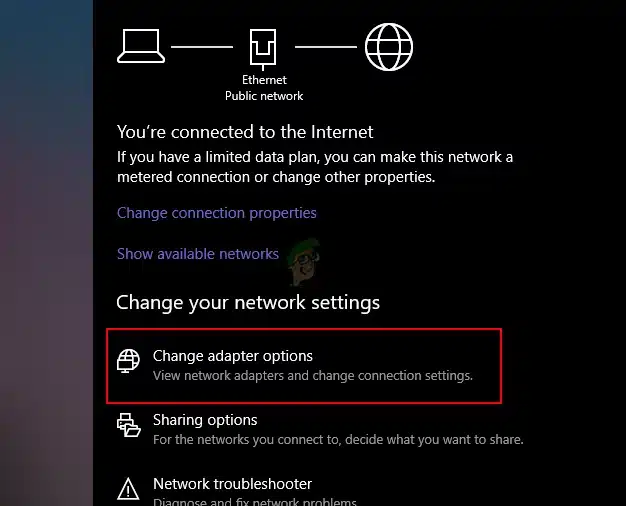
3. Faites un clic droit sur votre connexion Internet principale et sélectionnez Propriété.
4. Sélectionnez un emplacement Protocole Internet version 4 Cliquez dessus, puis cliquez sur Propriété.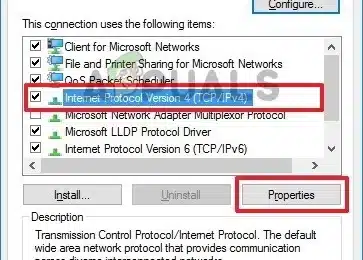
5. Sélectionner Obtenir automatiquement l'adresse du serveur DNSCela permet au système de détecter automatiquement les paramètres DNS.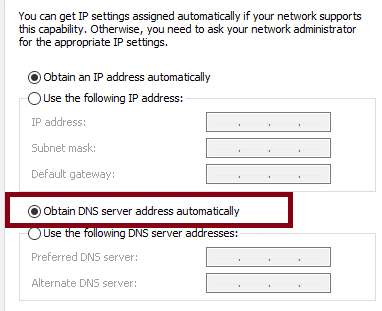
6. Cliquez Ok Pour appliquer les nouveaux paramètres DNS.
5. Réinitialisez votre téléviseur.
Si les solutions mentionnées ci-dessus ne résolvent pas le problème, essayez de réinitialiser votre téléviseur. Une réinitialisation supprime les applications inutiles et rétablit les paramètres par défaut, ce qui peut résoudre le problème.
Pour obtenir un guide complet sur la réinitialisation de votre téléviseur, veuillez consulter notre article. Comment réinitialiser le téléviseur.
6. Essayez Netflix sur un autre appareil
Essayez Netflix sur un autre appareil, comme un ordinateur, une autre télévision ou un téléphone portable. Cela vous permettra de déterminer si le problème vient de votre appareil ou du service Netflix. Il se peut ainsi que le problème soit spécifique à l'appareil que vous utilisez.
Les commentaires sont fermés.