

Lorsque le bouton Traduire de l'application X cesse de fonctionner, les utilisateurs ne peuvent plus utiliser la fonction de traduction. Ce problème se manifeste généralement par l'absence ou le dysfonctionnement du bouton Traduire , empêchant ainsi les utilisateurs de traduire les tweets dans leur langue préférée pour une meilleure compréhension.

Les problèmes techniques liés à l'application, tels que les versions obsolètes, l'accumulation de données ou les dysfonctionnements du cache, peuvent être à l'origine du plantage de la fonctionnalité « Traduire le tweet ». Des problèmes de connexion Internet, notamment une connexion lente ou instable, ainsi que des problèmes de serveur, peuvent également en perturber le fonctionnement.
Dans cet article, nous aborderons des solutions pour remédier à ce problème.
1. Correctifs initiaux
- Vérifier la connexion InternetSi votre connexion internet est lente, vous risquez de ne pas pouvoir utiliser le bouton de traduction. Utilisez des outils comme Fast.com ou Speedtest.net pour vérifier votre débit internet. En cas de problème, essayez de redémarrer votre routeur ou votre modem. Vous pouvez également contacter votre fournisseur d'accès à internet.
- État du serveur : Des problèmes de serveur peuvent entraîner un dysfonctionnement du bouton de traduction. Pour vérifier l'état des serveurs X, rendez-vous sur [adresse du site web]. Downdetector.
2. Videz le cache et les données de l'application X (Twitter) (Android)
Le cache de l'application X peut être source de problèmes. Vider le cache et les données de l'application supprime toutes les données temporaires ou précédemment mises en cache, ce qui peut résoudre les erreurs et permettre à l'application de récupérer des données mises à jour depuis le serveur, et ainsi potentiellement corriger le problème.
- Appuyez longuement sur l'icône X (Twitter) et sélectionnez Informations sur l'application.
![]()
- Clique sur Stockage.
![]()
- Clique sur Effacer les données وVider le cacheRemarque : La suppression de vos données vous déconnectera et vous devrez vous reconnecter.
![]()
- Rouvrez l'application pour vérifier si le problème est résolu.


3. Utilisez la fonction de traduction intégrée (iOS)
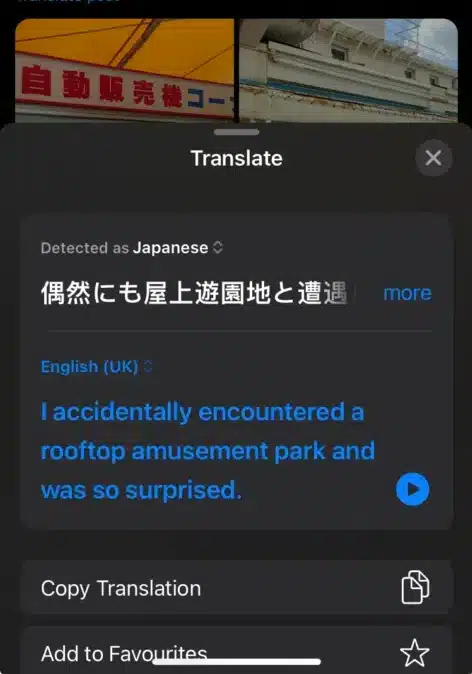
Les appareils iOS disposent d'une fonction de traduction automatique intégrée. Pour traduire des tweets sous iOS :
- Ouvrez l'application X (Twitter) et accédez au tweet que vous souhaitez traduire.
- Sélectionnez le texte à traduire, puis cliquez sur l'icône « ».>Dans les options, sélectionnez ترجمة.
![]()
- La traduction apparaîtra alors.
![]()

4. Mise à jour X (Twitter)
L'utilisation d'une version obsolète de l'application X peut être à l'origine de ces problèmes, car les mises à jour plus récentes incluent généralement des correctifs et des améliorations. Assurez-vous de mettre à jour l'application vers la dernière version.
- Ouvert Play Store ou App StoreRechercher X (Twitter).
- Si une mise à jour est disponible, cliquez sur le bouton. Mise à jour.
![]()
- Après la mise à jour, exécutez l'application pour vérifier si le problème est résolu.

5. Réinstaller X (Twitter)
En cas de problème persistant, une réinstallation de l'application peut s'avérer nécessaire. Réinstaller Twitter vous garantit de disposer de la dernière version, sans erreur ni dysfonctionnement. Veuillez noter que vous aurez besoin de vos identifiants de compte, car la réinstallation effacera vos données enregistrées. Vous devrez donc vous reconnecter.
- Appuyez longuement sur l'icône X (Twitter) et sélectionnez Désinstaller.
![]()
- Confirmez en cliquant sur le bouton Ok.
![]()
- Après cela, allez à Play Store ou App Store Réinstaller X (Twitter).


6. Contacter le support
Si aucune des solutions ci-dessus ne fonctionne, envisagez de contacter le support X et de soumettre un ticket concernant le problème.
Les commentaires sont fermés.