

Une erreur s'est produite.Les tweets ne peuvent pas être récupérés pour le moment.L'erreur « X » se produit lorsque le site ne parvient pas à charger les tweets depuis ses serveurs, laissant les fils d'actualité ou les profils vides même si l'interface reste fonctionnelle. Cela indique que la requête de données a échoué, empêchant ainsi l'affichage des tweets.

La raison principale est l'atteinte de la limite de visionnage quotidienne pour X (limite de débit), tandis que d'autres raisons possibles incluent une mauvaise connexion Internet, des erreurs d'application, un cache ou des données corrompus, des problèmes de VPN ou de proxy et des pannes de serveur.
Dans ce guide, nous aborderons des solutions simples pour remédier à ce problème.
1. Correctifs initiaux
- Vérifiez votre connexion InternetUne connexion stable est nécessaire pour que X puisse charger les tweets. Testez votre vitesse sur RapideSi la connexion est lente, redémarrez votre routeur/modem ou contactez votre fournisseur d'accès Internet.
- Statut du serveurVérifiez si le serveur X rencontre des pannes ou des problèmes, ce qui pourrait être à l'origine de cette erreur. Consultez l'état du serveur. ici.
- Désactiver le VPN : Il se peut que votre VPN ou réseau proxy interfère avec X. Désactivez-le et réessayez.
2. Limites de débit et X Bleu
X impose des limites au nombre de tweets que vous pouvez consulter quotidiennement afin d'empêcher l'extraction de données et les abus du système . Si vous atteignez cette limite, votre débit pourra être réduit et vous ne pourrez plus publier de nouveaux tweets. Les limites de compte sont les suivantes :
- Les comptes vérifiés peuvent lire jusqu'à 10 000 tweets.
- Les comptes non vérifiés peuvent lire jusqu'à 1 000 tweets.
- Les comptes nouvellement créés et non vérifiés peuvent lire jusqu'à 500 tweets.
Les limites de débit sont généralement réinitialisées sous 24 à 48 heures. Si vous pensez que c'est la cause du problème, patientez jusqu'à 48 heures et réessayez.
2.1 X Bleu
L’abonnement à X Blue (désormais appelé Premium) peut augmenter votre limite de visionnage quotidienne, vous donnant accès aux tweets Plus.
- Ouvrez X et cliquez sur l'option Devenez membre Premium dans le panneau de gauche.
![]()
- Suivre l'achat Devenez membre Premium ou premium +.
![]()
- Suivez les instructions qui apparaissent à l'écran et effectuez le paiement.


3. Arrêt forcé de l'application
Des dysfonctionnements temporaires peuvent provoquer cette erreur. Fermez et rouvrez complètement l'application X, ou forcez son arrêt puis redémarrez-la.
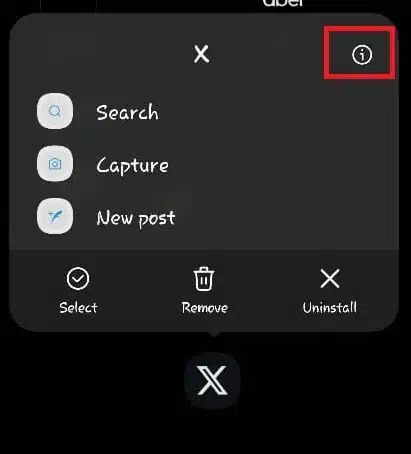
- Appuyez longuement sur l'icône X et sélectionnez Informations sur l'application.
![]()
- Cliquez Forcer l'arrêt.
![]()
- Rouvrez l'application et vérifiez si l'erreur a disparu.

4. Déconnectez-vous et reconnectez-vous
Votre session est peut-être obsolète ou a expiré, même si l'application indique que vous êtes connecté. Se déconnecter puis se reconnecter actualise votre session et peut résoudre le problème.
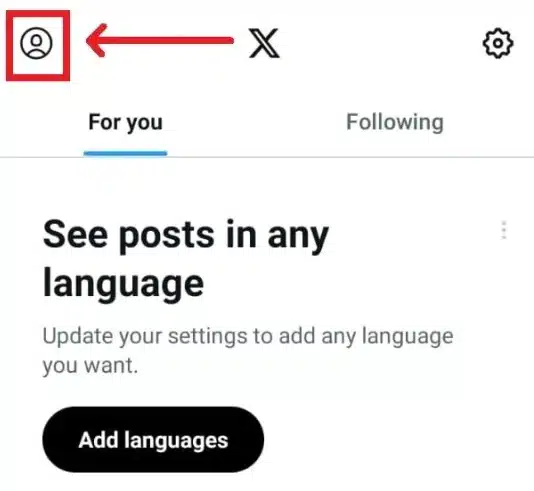
- Cliquez Icône de profil Sur le côté gauche de l'application X.
![]()
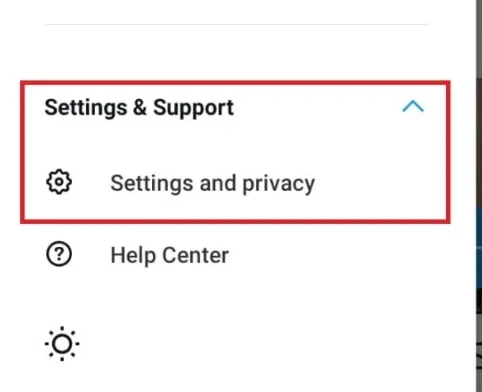
- Aller à Paramètres et assistance > Paramètres et confidentialité.
![]()
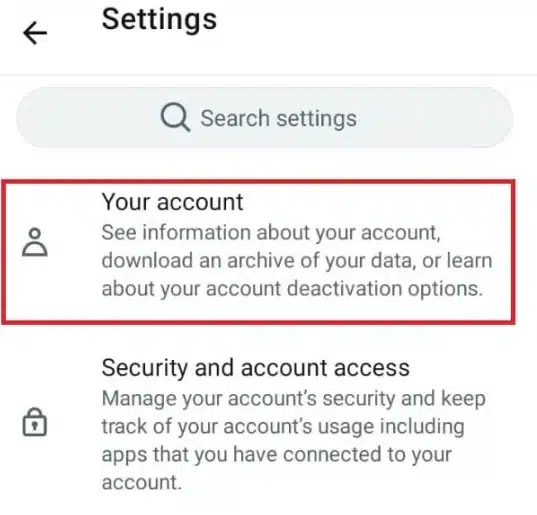
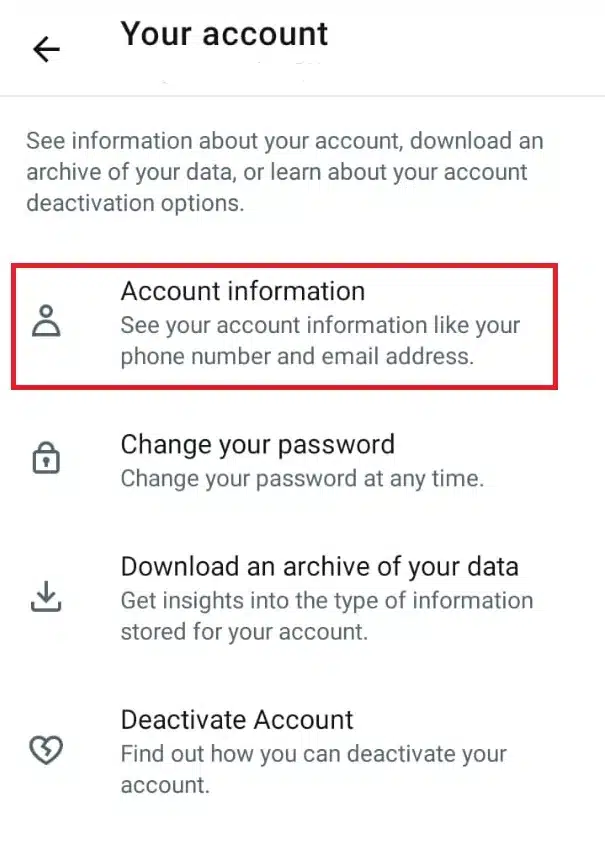
- Sélectionner Votre compte.
![]()
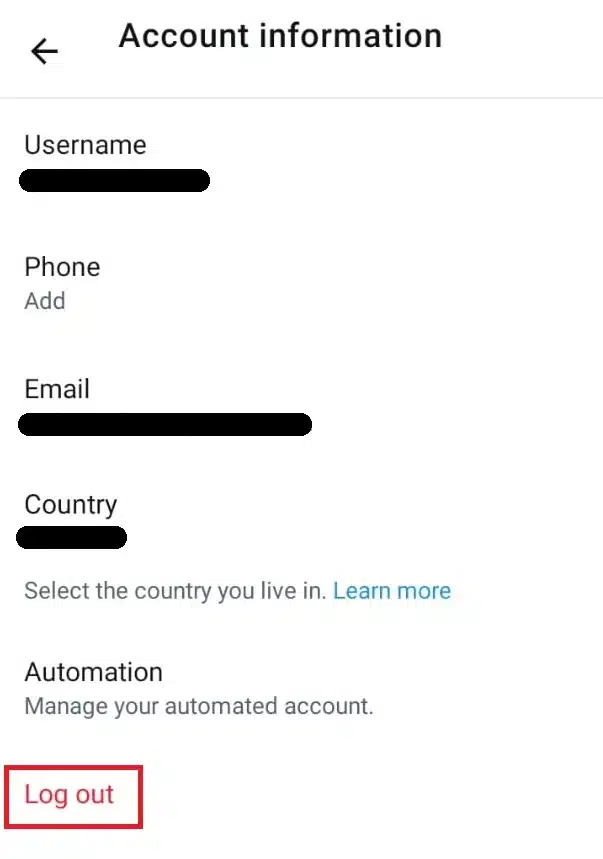
- Cliquez Informations sur le compte.
![]()
- Sélectionner "Se déconnecter".
![]()
- Après vous être déconnecté, reconnectez-vous à votre compte.
![]()

5. Effacer le cache et les données
Les données temporaires du cache ou de l'application peuvent être corrompues et provoquer des erreurs. Leur suppression force l'application à récupérer de nouvelles données depuis le serveur.
- Appuyez longuement sur l'icône X et sélectionnez Informations sur l'application.
![]()
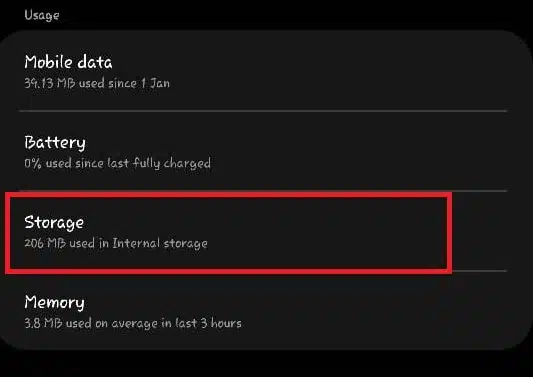
- Aller à Stockage.
![]()
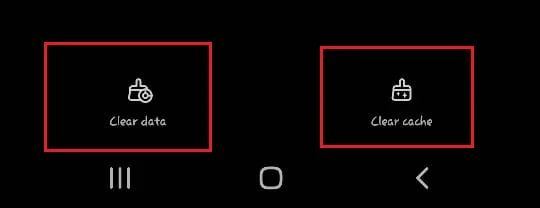
- Cliquez Effacer les données et Vider le cache.
![]()
Remarque : La suppression des données effacera vos informations de connexion enregistrées et les paramètres de l’application. Vous devrez vous reconnecter.
Note aux utilisateurs d'iPhone : iOS ne propose pas de bouton « Vider le cache » pour les applications. Supprimer puis réinstaller l'application permet d'obtenir le même résultat.
6. Mise à jour X
Il se peut qu'une application ancienne fonctionne incorrectement. La mise à jour vers la dernière version résout souvent ces problèmes.
- Ouvert App Store ou Play Store Cherchez X.
- Si une mise à jour est disponible, installez-la.
![]()

Exécutez ensuite l'application mise à jour.
7. Réinstaller X
La réinstallation supprime tous les fichiers résiduels susceptibles de causer des problèmes et installe une copie neuve de l'application.
Remarque : Assurez-vous de connaître vos identifiants de compte avant de supprimer l'application afin de pouvoir vous reconnecter.
- Appuyez longuement sur l'icône X et cliquez sur Désinstaller.
![]()
- Confirmer en appuyant sur Ok.
![]()
- Réinstaller à partir de Play Store ou App Store Et vérifiez si le problème est résolu.


8. Essayez la version web
Si l'erreur persiste dans l'application, essayez d'utiliser X dans un navigateur web. Si cela fonctionne, le problème vient probablement de l'application elle-même.
Connectez-vous à votre compte sur le site officiel de X.
9. Contacter le support
Si aucune des solutions ci-dessus ne fonctionne, contactez le support X pour obtenir de l'aide. Ils pourront examiner votre compte et vous conseiller en fonction du problème rencontré.
Vous pouvez contacter l'assistance ici.
Les commentaires sont fermés.