
Comment résoudre l'erreur « Une erreur s'est produite. Veuillez recharger la page. » sur Twitter ?

Pour les utilisateurs de Twitter qui dépendent de la plateforme pour s'informer, le moindre dysfonctionnement de l'application peut s'avérer extrêmement problématique. Malheureusement, certaines erreurs persistent même après avoir essayé les solutions proposées, comme le message d'erreur suivant : « Une erreur s'est produite. Veuillez recharger la page. »
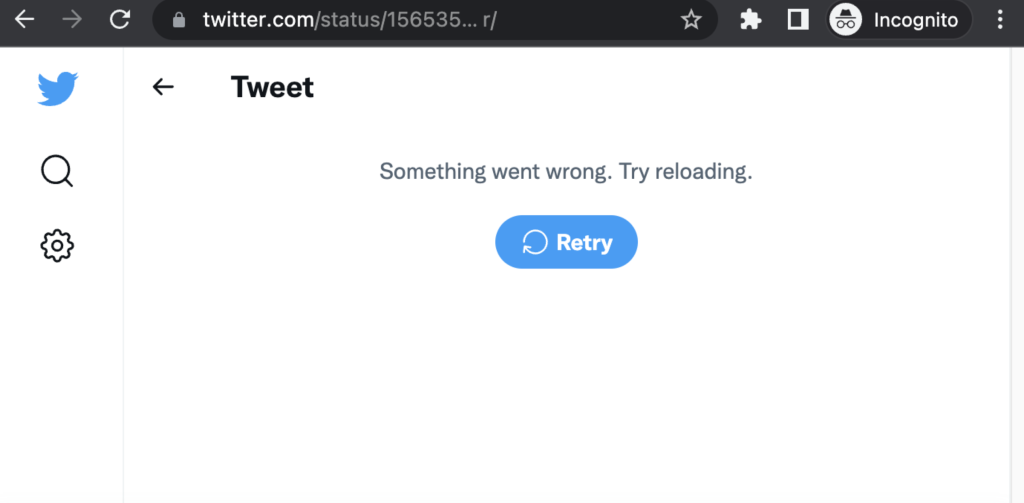
Cette erreur se produit généralement lors de l'accès à Twitter via un navigateur. On pourrait penser que le site est hors service. Pour le vérifier, vous pouvez contacter des personnes à proximité ou consulter l'état des serveurs de l'application sur des sites comme DownDetector . Si ce n'est pas le cas, une investigation plus approfondie s'impose. Plusieurs facteurs peuvent être à l'origine de ce message d'erreur. Examinons-les !
Qu’est-ce qui provoque l’erreur « Une erreur s’est produite » ?
Bien qu'une connexion Internet lente ou intermittente puisse être à l'origine de ce problème, le message « Une erreur s'est produite. Veuillez recharger la page. » est une erreur générique qui n'indique pas nécessairement un délai d'attente du serveur. Voici les raisons les plus fréquentes du message Twitter « Une erreur s'est produite. Veuillez recharger la page. » :
- connexion InternetUne connexion internet faible ou lente peut directement provoquer une erreur « Un problème est survenu » sur Twitter. La plateforme nécessite une connexion stable pour charger le contenu et mettre à jour votre fil d'actualité. Si votre connexion est faible, Twitter peut avoir des difficultés à récupérer les données, ce qui entraîne l'affichage de ce message d'erreur.
- Cache du navigateur et cookiesUn cache de navigateur et des cookies saturés ou corrompus peuvent provoquer une erreur « Une erreur s'est produite » sur Twitter. Avec le temps, les données accumulées peuvent entrer en conflit avec les dernières mises à jour de Twitter ou corrompre les données de session, empêchant ainsi le site de se charger correctement.
- ancien navigateurUn navigateur ancien peut entraîner des problèmes de compatibilité avec Twitter, provoquant une erreur « Une erreur s'est produite ». Twitter mettant régulièrement à jour sa plateforme, les anciennes versions de navigateurs peuvent ne pas être compatibles avec ces mises à jour, ce qui peut causer des problèmes de chargement ou de fonctionnement.
- Extensions du navigateurLes extensions de navigateur peuvent interférer avec les scripts de Twitter, provoquant une erreur « Une erreur s'est produite ». Celles qui modifient le contenu web, bloquent les scripts ou altèrent les paramètres de confidentialité peuvent perturber involontairement le fonctionnement normal de Twitter et empêcher son chargement correct.
- Problèmes liés au compteL’erreur « Un problème est survenu » peut également être spécifique à votre compte Twitter et provenir de problèmes liés aux paramètres, aux autorisations ou aux données de votre compte. Cela peut être dû à des conflits de paramètres ou à des problèmes temporaires affectant votre compte.
Passons maintenant en revue quelques solutions pour remédier à cette erreur.
1. Vérifiez votre débit Internet
Ce message indique que le serveur a expiré en raison d'une connexion intermittente ou d'un débit internet très lent. Vous pouvez utiliser des outils comme fast.com pour vérifier votre débit internet. Si la connexion est effectivement lente, essayez de vous connecter à un autre réseau (par exemple, Wi-Fi vers données mobiles ou inversement) ou de redémarrer votre routeur.
Voici comment réinitialiser votre routeur :
- Appuyez sur le bouton الطاقة Éteignez le routeur.
- Débranchez le routeur de la source d'alimentation.
- Attendez 5 à 10 minutes avant de le rebrancher.
- Allumez-le et reconnectez votre appareil au réseau.

2. Redémarrez votre ordinateur
Redémarrer votre ordinateur est un moyen simple de fermer toutes les applications et tous les processus susceptibles d'affecter le fonctionnement de votre navigateur. Cette action efface également les données temporaires qui pourraient être à l'origine du problème.
Voici comment redémarrer votre système :
- Cliquez Démarrer le menu dans la barre des tâches.
- Sélectionner Icône de l'énergie.
- Sélectionner Redémarrage Options.

3. Vider le cache et les cookies
Les données de navigation, censées améliorer l'expérience utilisateur, peuvent avoir l'effet inverse et provoquer des conflits entraînant des erreurs comme le message Twitter « Une erreur s'est produite. Veuillez réessayer. » La solution consiste à vider le cache et les cookies.
Pour ce faire dans Google Chrome, suivez ces étapes :
- Ouvrez GoogleChrome.
- Clique sur Ctrl + H Pour accéder à l'enregistrement.
- Cliquez Effacer les données de navigation Dans le coin supérieur gauche de l'écran.
- Sélectionner tout le temps Pour la plage horaire, sélectionnez toutes les cases, y compris Cookies et autres données du site وImages et fichiers mis en cache.
- Cliquez Effacer les données.

Pour les navigateurs autres que Chrome, consultez notre guide sur la façon d'effacer le cache sur n'importe quel navigateur Windows.
De plus, il est conseillé de vider le cache de votre compte Twitter, surtout si vous utilisez l'application Twitter plutôt que la version web. Voici la marche à suivre :
- Ouvert Paramètres Sur votre appareil
- Sélectionner Les applications.
- Faites défiler vers le bas et appuyez sur l'application Twitter.
- Aller à Stockage.
- Cliquez Vider le cache Et / ou Effacer les données.

4. Désactiver les extensions de navigateur
Bien que leur but soit d'améliorer le fonctionnement du navigateur, les extensions peuvent parfois interférer avec d'autres processus et provoquer des conflits. Essayez de désactiver ces extensions pour voir si cela résout le problème.
Pour désactiver les extensions dans Google Chrome :
- Lancez Chrome sur votre appareil.
- Cliquez Icône des plugins Dans le coin supérieur droit et sélectionnez Gestionnaire d'extensions.
- Désactivez les commutateurs pour tous les modules complémentaires.
- Si la désactivation des plugins résout le problème, réactivez-les un par un pour identifier le plugin problématique, puis supprimez-le.

5. Mettez à jour votre navigateur
L'utilisation d'un navigateur obsolète peut entraîner de nombreux problèmes. Protégez-vous et profitez de fonctionnalités améliorées en installant régulièrement la dernière version disponible. Chrome, par exemple, effectue cette mise à jour automatiquement. Les étapes ci-dessous expliquent comment mettre à jour Google Chrome :
- Ouvrez GoogleChrome.
- Cliquez Icône à trois points verticaux Dans le coin supérieur droit
- Sélectionner Aide.
- Sélectionner À propos de Google Chrome.
- Chrome recherchera et installera automatiquement toutes les mises à jour disponibles.
- Redémarrez votre navigateur si vous y êtes invité.

6. Essayez un autre navigateur.
Il est possible que les fichiers de votre navigateur soient corrompus ou manquants, ce qui provoque des dysfonctionnements. Il se peut également qu'une erreur persistante affecte votre navigateur. Pour résoudre rapidement ce problème, essayez d'utiliser un autre navigateur. Si ce dernier vous permet d'accéder au site sans problème, le souci vient probablement de votre navigateur actuel et non des serveurs de Twitter. Parmi les navigateurs fiables, citons Edge , Firefox , Chrome et Opera.
7. Désactiver le programme antivirus (temporairement)
Si votre logiciel antivirus provoque des conflits avec Twitter, envisagez de modifier ses paramètres ou de le désactiver temporairement. Veuillez prendre connaissance des risques de sécurité associés.
Pour désactiver temporairement la protection antivirus :
- Localisez votre programme antivirus dans la barre d'état système.
- Faites un clic droit dessus et choisissez Désactiver la protection.
- Veuillez confirmer la procédure si on vous le demande.
Remarque : N'oubliez pas de réactiver votre logiciel antivirus après avoir résolu le problème.
8. Attendre
Si vous préférez ne pas consacrer trop de temps au dépannage, ou si vous avez épuisé toutes les autres solutions sans succès, il est conseillé d'attendre. Il arrive que le problème provienne du système de Twitter, et ces problèmes sont généralement résolus rapidement par l'équipe technique de la plateforme.
9. Contacter l'assistance Twitter
Si toutes les autres tentatives échouent, contactez le Centre d'aide Twitter . Soumettez un formulaire de signalement et attendez leur réponse. Leurs experts devraient identifier la cause du problème et le résoudre.
Une erreur s'est produite, veuillez réessayer de recharger Twitter – FAQ
Pour vider le cache de votre application, appuyez longuement sur l'icône Twitter et sélectionnez « Infos sur l'application », puis « Stockage ». Enfin, appuyez sur « Vider le cache » ou « Effacer les données » pour supprimer le cache et les autres données.
Les commentaires sont fermés.