

Points clés
- L'autotest de démarrage (POST) vérifie les composants de l'ordinateur au démarrage. Les voyants Q-LED des cartes mères modernes signalent les problèmes liés au processeur, à la mémoire vive, à la carte graphique ou au disque de démarrage.
- Si le voyant DRAM est allumé, essayez de réinstaller la mémoire, de désactiver le profil XMP, de réinitialiser le BIOS, de mettre à jour le BIOS ou de vérifier si la mémoire elle-même est défectueuse. D'autres causes possibles incluent le processeur, l'alimentation ou la carte mère.
- Pour résoudre les erreurs POST, testez chaque composant individuellement. Les problèmes de mémoire peuvent également provenir d'autres éléments, comme l'alimentation. En cas de difficulté, contactez le fournisseur de votre ordinateur pour obtenir de l'aide et une éventuelle prise en charge sous garantie.
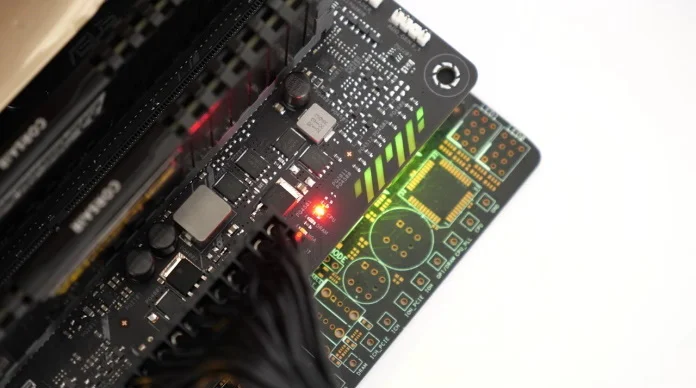
Si le voyant DRAM (Q-LED) de votre carte mère reste allumé ou clignote, cela indique un problème avec votre mémoire vive (RAM). Plusieurs raisons peuvent expliquer cette erreur : une mémoire mal installée, des modules de mémoire incompatibles ou encore une RAM défectueuse. Examinons ces cas un par un :
1) Réinstallez la mémoire
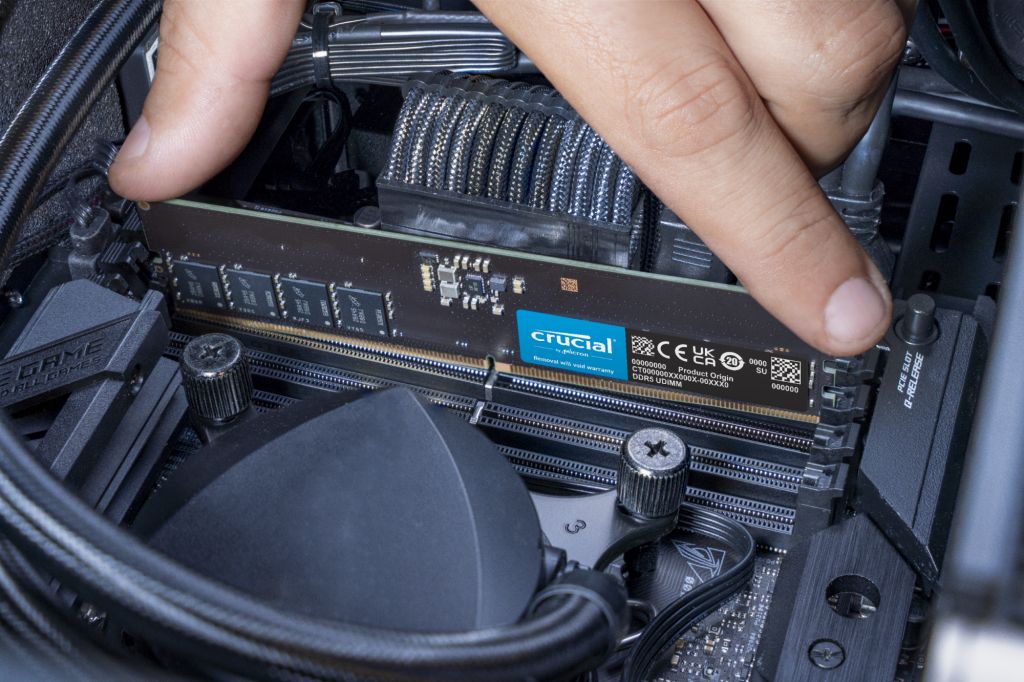
Si vous venez d'assembler votre ordinateur, il est possible que la mémoire vive (RAM) ne soit pas correctement connectée à la carte mère. Pour résoudre ce problème, essayez de réinstaller les modules de RAM : retirez-les puis réinsérez-les correctement.
- Éteindre Votre ordinateur, puis débranchez-le de la prise murale.
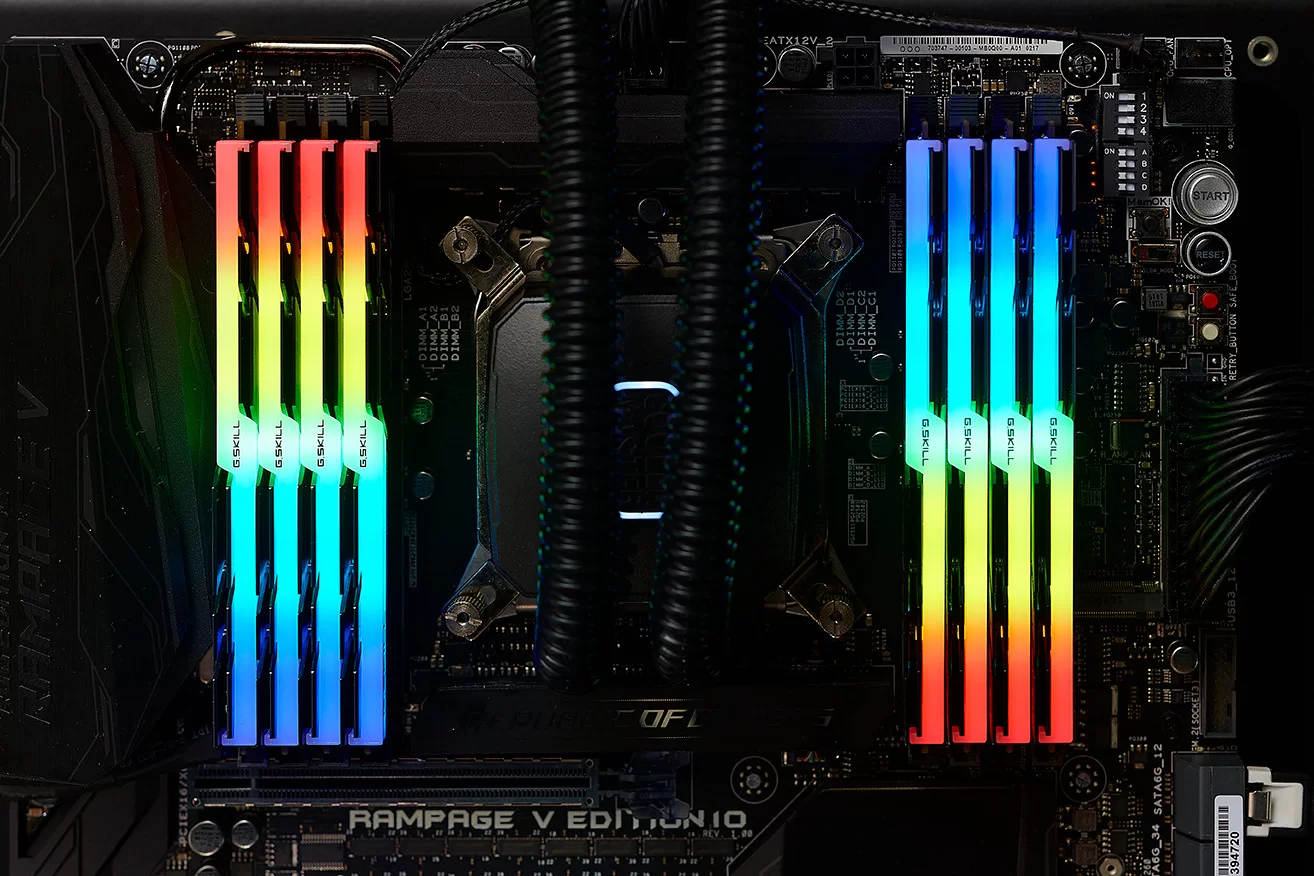
- Ouvrez le boîtier de votre ordinateur ; sur la carte mère, vous trouverez les modules de RAM, généralement à côté du refroidisseur du processeur. (Source de l'image : G.Skill)

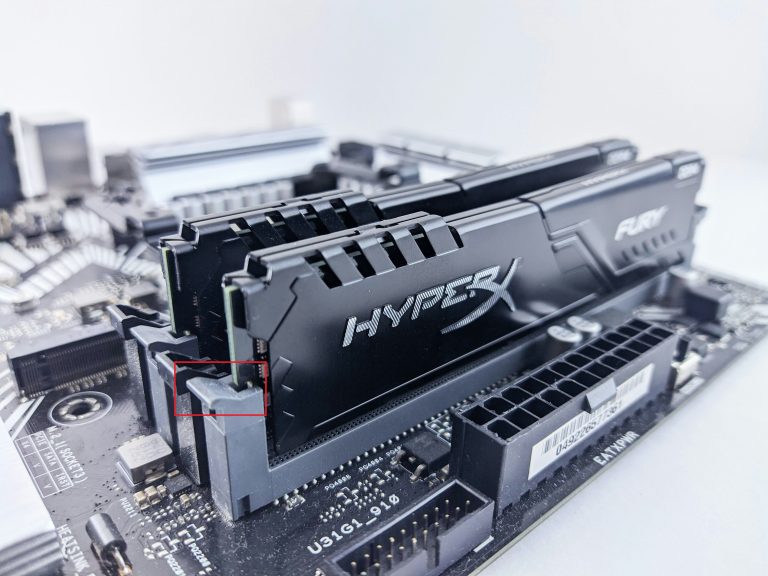
- Gratuit Le mécanisme de montage de la mémoire, qui se présente généralement sous la forme de petits clips situés à côté des unités de mémoire vive (RAM), comme illustré.

- Retirez les modules de mémoire et placez-les dans leurs emplacements. A2 et B2 Pour un résultat optimal, assurez-vous d'entendre un clic audible lors de la réinsertion.
2) Désactiver XMP
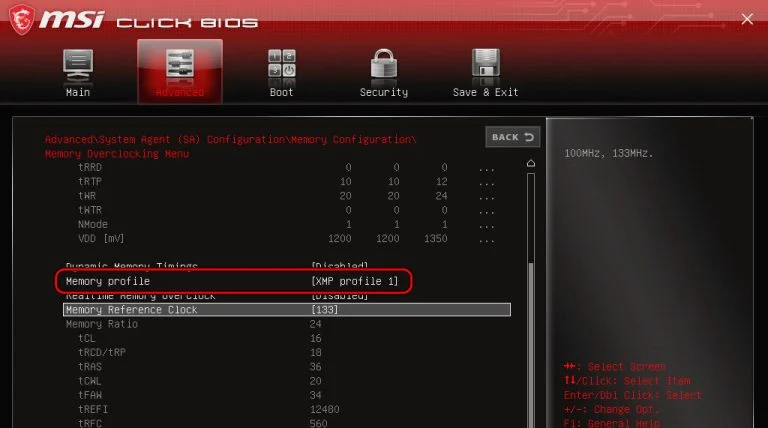
Facile XMP La mémoire fonctionne à des vitesses supérieures aux spécifications. JEDECIl s'agit en fait d'une forme d'overclocking. Cela peut entraîner une instabilité du système ; désactiver le profil XMP peut résoudre tout problème de mémoire rencontré. L'option est accessible en quelques clics seulement.
- Éteindre Ouvrez votre ordinateur et accédez au BIOS en appuyant sur les touches «Supprimer "Ou"F1"Ou"F2"Ou"F5"Ou"F10Consultez le manuel du fabricant pour plus de détails.
- Parce que le BIOS/UEFI Cela varie selon le fournisseur ; faites des recherches concernant le modèle de votre carte mère et localisez « Paramètres XMP« », qui dans notre cas se trouvait sous l’onglet « Avancé(Avancé).
- Ajuster "Profil de mémoireSurDésactiver(Désactivé).

- Une autre méthode consiste à réinitialiser le BIOS aux paramètres d'usine, mais vous risquez de perdre d'autres préférences.
3) Erreur AM5 POST « Entraînement de la mémoire »
Si vous avez un appareil AM5 Si vous êtes novice et que vous rencontrez le même problème de RAM, cela pourrait être dû au fait que votre mémoire est encore dans le «Entraînement de la mémoireIl lui est propre. Cela peut paraître étrange, mais le contrôleur de mémoire de votre système doit apprendre les différents paramètres de la matrice DDR5 utilisée pour garantir un fonctionnement stable.
- Si vous avez des unités DIMM Plusieurs unités sont concernées, veuillez donc suivre les étapes de notre guide de réinstallation (Méthode 1). Placez l'unité. DIMM Un seul dans l'emplacement 2 ou l'ouverture 4(Source de l'image :) crucial)

- Allumer Allumez votre ordinateur comme d'habitude et patientez un moment. Minutes 5-10 Pendant la phase d'apprentissage/d'entraînement de la mémoire, le voyant DRAM doit s'éteindre.
- Répétez le même processus avec une seule unité. DIMM Votre deuxième.
- Votre ordinateur devrait fonctionner normalement.
4) Retirez la pile CMOS / Réinitialisez le BIOS
Réinitialiser le BIOS en retirant la pile CMOS peut résoudre les problèmes de mémoire vive (DRAM). Pour réinitialiser votre BIOS, suivez ces étapes :
- Éteindre Votre ordinateur, Séparez-le Du mur, et passez à l'action ESD nécessaire.
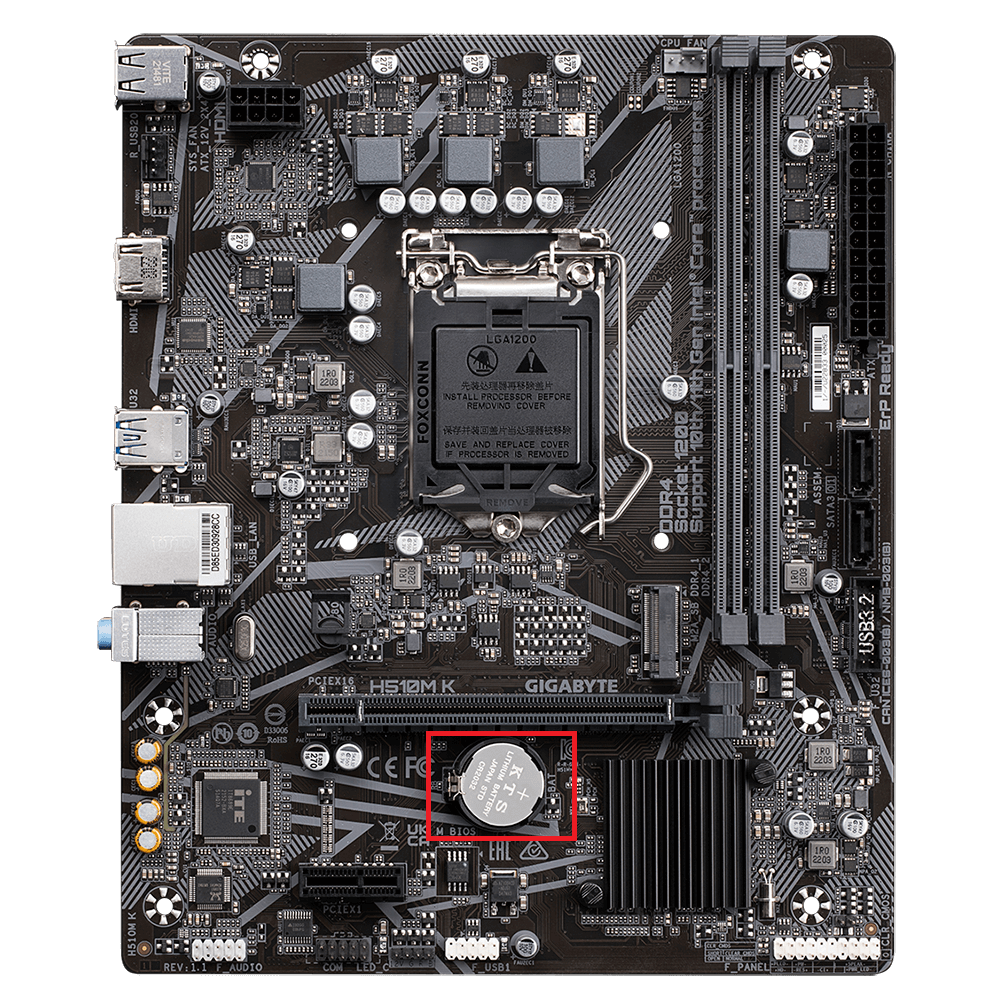
- Ouvrez le boîtier de votre ordinateur et repérez la carte mère ; c'est là que vous devriez la trouver. Batterie CMOS Il se trouve sous le processeur graphique (GPU). S'il n'y est pas, consultez le manuel du fabricant de votre carte mère.

- En utilisant vos doigts, tirez Batterie CMOS Poussez-le délicatement vers l'extérieur. Sur certaines cartes mères, vous pourriez trouver Mécanisme de fixation à clip Il faut tirer dessus vers le haut pour retirer la batterie.
- بعد 10-15 minutesRéinsérez la pile CMOS ; le BIOS devrait se réinitialiser. Vérifiez si l’erreur persiste.
5) Mettez à jour votre BIOS
Nous abordons progressivement des étapes plus complexes, dont la mise à jour du BIOS. Les fabricants de cartes mères publient régulièrement de nouvelles versions du BIOS qui améliorent la compatibilité et la stabilité de la mémoire RAM. La mise à jour du BIOS peut être simple ou complexe, selon la date de fabrication de votre carte mère.
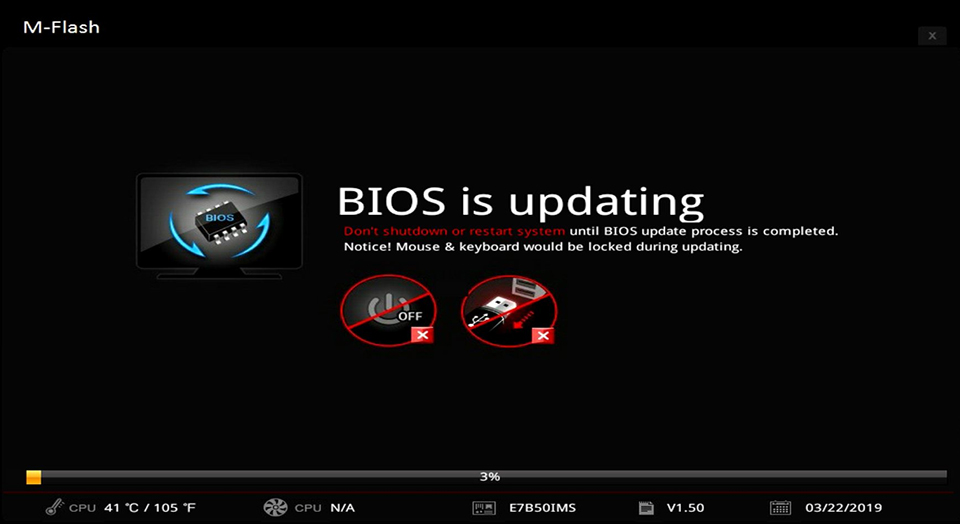
Les cartes mères modernes offrent une option BIOS Flashback vous permet de mettre à jour votre BIOS sans vous connecter au système. Procurez-vous un appareil PC Exécutez le programme et téléchargez la version du BIOS requise. Après avoir correctement renommé le fichier BIOS, enregistrez-le dans le répertoire indiqué. Clé USB Accédez au BIOS pour mettre à jour votre BIOS.
6) Mémoire défaillante
Si aucune des étapes précédentes n'a fonctionné pour vous, nous entrons dans le monde de Soupçon — et la possibilité Défaillance matérielleLa mémoire est très flexible ; cependant, étant électronique, elle finira par tomber en panne. Un moyen simple de vérifier si votre mémoire est défectueuse est d'emprunter un kit de mémoire fonctionnel à un ami ou un collègue.
Vous pouvez également essayer les unités DIMM Individuellement, comme décrit dans la méthode de réinstallation ci-dessus. Si Une unité DIMM Si une unité fonctionne et l'autre non, votre kit de mémoire est défectueux. Si aucune des deux unités ne fonctionne, l'étape suivante consiste à vous procurer un kit fonctionnel.
Essayez maintenant les modules de mémoire fonctionnels et vérifiez si l'erreur persiste. Si, pour une raison quelconque, vous rencontrez toujours le même problème, même avec un module fonctionnel, il y a… 3 Raisons possibles, alors.
7) Un processeur (CPU), un bloc d'alimentation (PSU) ou une carte mère défectueux
Si vous avez essayé une barrette de mémoire fonctionnelle avec votre ordinateur et que le voyant DRAM reste allumé, le problème pourrait provenir d'autres composants. Commençons par le plus facile à remplacer :… Bloc d'alimentation (PSU).
↪ Bloc d'alimentation
Il est très probable que le bloc d'alimentation (PSU) ait été endommagé à cause de surmenageLe courant, et est devenu incapable de fournir Énergie suffisante Pour la mémoire, essayez une autre alimentation ou utilisez votre alimentation actuelle dans un autre ordinateur.
Unité centrale de traitement (CPU)
Suivant est Unité centrale de traitement (CPU)Si vous avez accès à un processeur compatible avec votre carte mère/socket, vérifiez si le système fonctionne avec ce processeur. L'unité centrale de traitement (CPU) contient… Contrôleurs de mémoire Il assure la communication avec la mémoire vive (RAM). Dans de rares cas, cette partie du processeur peut être endommagée et devenir inutilisable.
Carte mère
En dernier recours, vous pouvez remplacer tous les composants de votre ordinateur par une carte mère différente. Si votre ordinateur fonctionne à nouveau normalement, vous devez… remplacement de carte mèreLà encore, comme pour un bloc d'alimentation, des pics aléatoires de tension/courant, voire même… Décharge électrostatique (ESD) Cela pourrait gravement endommager la carte mère.
Les commentaires sont fermés.