
Découvrez le type de votre carte mère en 5 étapes
La carte mère est un composant essentiel de votre ordinateur ; elle centralise la connexion de tous vos périphériques et entrées/sorties. Il peut être nécessaire de connaître le modèle de votre carte mère pour mettre à niveau votre processeur ou votre mémoire vive. Vous pouvez également vouloir identifier le chipset de votre carte mère afin de vérifier les fonctionnalités disponibles.
D'après la définition de Google , une carte mère est le circuit imprimé auquel sont connectés tous les autres circuits imprimés et composants. Pour la plupart des utilisateurs, la carte mère n'a pas d'incidence directe sur les performances. Cependant, un mauvais choix peut limiter les options, notamment en matière d'évolutivité et de connectivité. Par exemple, il existe des différences significatives entre le chipset A620, d'entrée de gamme , et le chipset X670E, haut de gamme , qui vont bien au-delà du simple prix.
caractéristiques spécifiques à la carte mère
La carte mère détermine le nombre de disques SSD SATA et M.2 que vous pouvez installer dans votre ordinateur. La compatibilité de la RAM avec les profils XMP et du processeur avec l'overclocking dépend également du modèle de carte mère. Le type et la qualité des modules de régulation de tension ( VRM ) installés sur la carte mère peuvent limiter les capacités d'overclocking , notamment avec les processeurs débloqués.
Le nombre et la génération des lignes PCIe disponibles dépendent également du chipset de votre carte mère. Par exemple, sur la plateforme AM5 , un chipset B650E ou supérieur est nécessaire pour la prise en charge des SSD PCIe Gen 5.0 . De même, sur le chipset A620 , l'overclocking du processeur est désactivé par défaut.
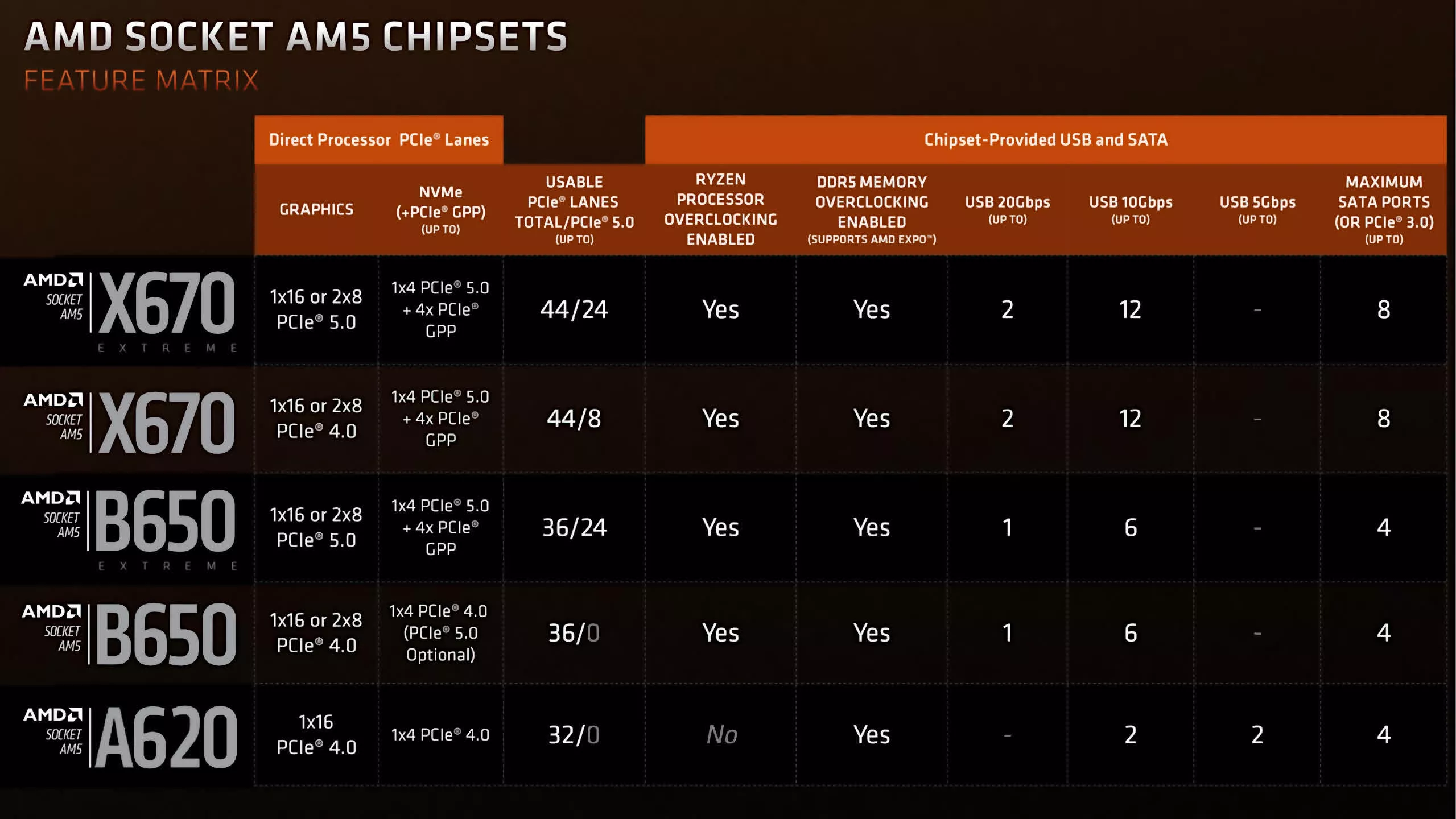
Les marques de cartes mères proposent également des solutions d'éclairage RGB uniques , qui peuvent varier selon le modèle. Les modèles haut de gamme disposent généralement de plus d'emplacements DIMM (RAM) et prennent en charge davantage de canaux mémoire. De plus, les cartes mères les plus récentes intègrent souvent des fonctionnalités modernes telles que les ports Thunderbolt et USB Type-C.
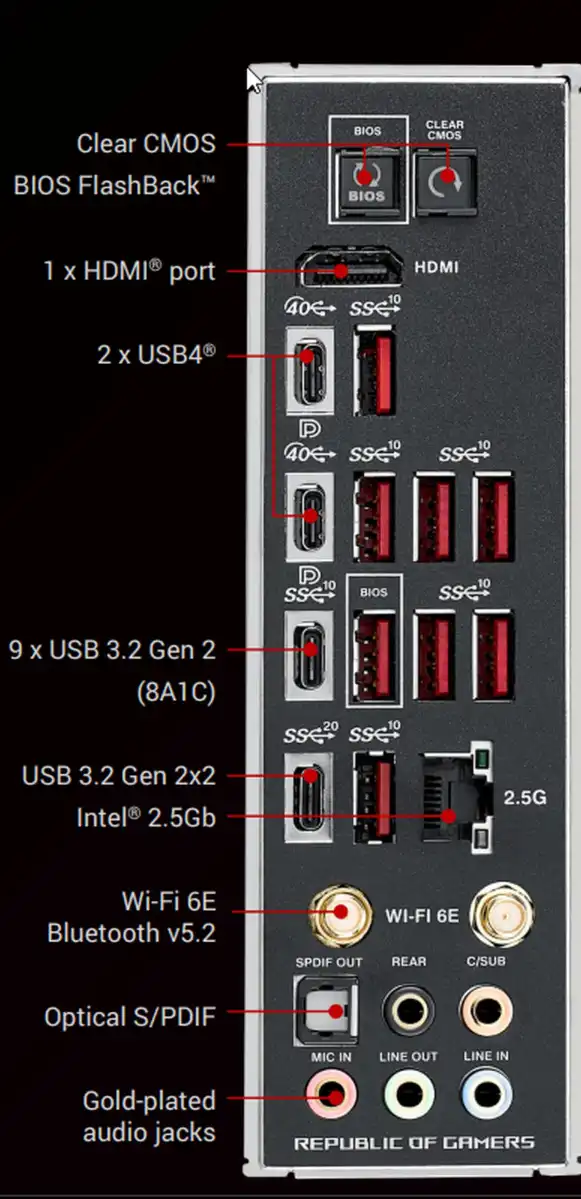
Tout ceci démontre qu'une bonne carte mère peut faciliter l'utilisation de votre ordinateur et offrir davantage de fonctionnalités. C'est pourquoi il est important de connaître le modèle et le chipset de votre carte mère.
Ce guide vous montrera les moyens les plus simples de déterminer la carte mère et le chipset de votre ordinateur.
Quelle est ma carte mère et mon chipset ?
Commençons par clarifier quelques points essentiels. Votre ordinateur peut être un système assemblé sur mesure ou un ordinateur de marque (comme Dell , HP ou Lenovo ). De nos jours, la plupart des ordinateurs, même de nombreux modèles non officiels, utilisent des modèles de carte mère courants, à quelques exceptions près. Par conséquent, nous pouvons classer les méthodes de recherche du modèle de votre carte mère en trois catégories :
- Ordinateurs dédiés :
- Le modèle de la carte mère et le chipset sont généralement imprimés directement sur la carte mère elle-même.
- Si vous souhaitez plus de détails ou une confirmation, vous pouvez utiliser Système d'information ou outils Fenêtres L'autre solution consiste à obtenir le nom exact de la carte mère.
- Ordinateurs prêts à l'emploi :
- Ces systèmes sont généralement achetés en gros auprès de fabricants d'équipement d'origine (OEM) et de détaillants tels que Dell ou HP ou Lenovo.
- Les cartes mères sont souvent utilisées خاصةCela pourrait rendre l'identification plus difficile.
- Si nécessaire, vous devrez peut-être consulter le manuel d'utilisation ou le document de spécifications de votre modèle. OptiPlex ou ThinkCentre Votre propre exemplaire.
- Ordinateurs portables:
- Cartes mères pour ordinateurs portables Non évolutifPar conséquent, même si vous spécifiez le modèle, cela peut ne pas être très utile.
- Si vous prévoyez des mises à niveau (comme la RAM ou le stockage), consultez Fiche technique Pour votre modèle d'ordinateur portable.
Passons maintenant à la manière d'identifier la carte mère et le chipset de votre ordinateur :
1. Inspectez physiquement la carte mère.
Cela peut paraître simple, mais le moyen le plus facile de trouver le modèle et le chipset de votre carte mère est de regarder directement sur celle-ci. Cette méthode fonctionne bien avec la plupart des ordinateurs de bureau, mais si vous possédez un PC pré-assemblé d'une marque comme Dell ou HP , vous risquez de voir de nombreux numéros différents, parfois difficiles à déchiffrer.
- Débrancher Débranchez votre ordinateur et éteignez-le. source de courant.
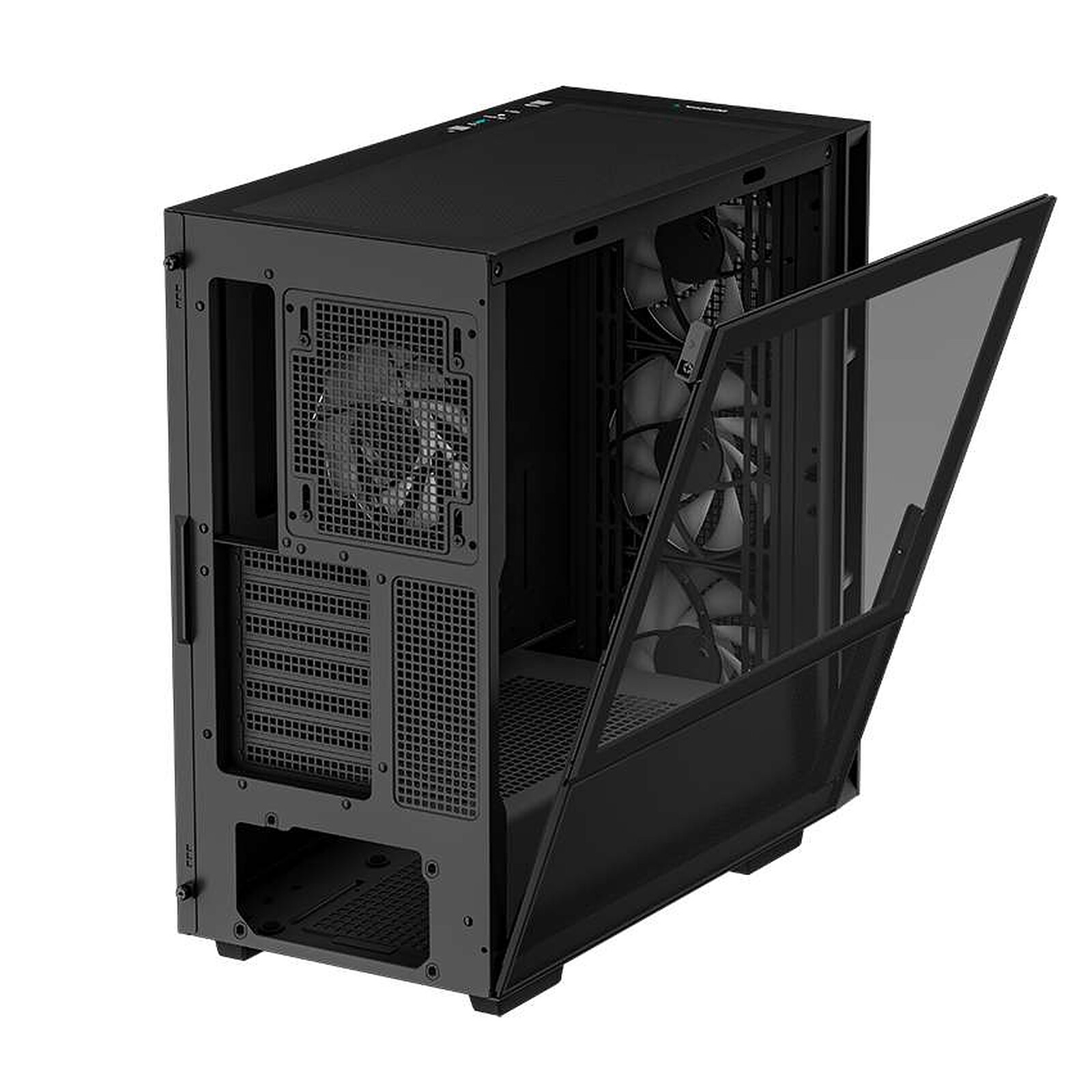
- retirer panneau latéral Avec prudence, surtout s'il est fait de الأكريليك ou verre trempé(Image de référence tirée de Refroidir profonde)
![]()
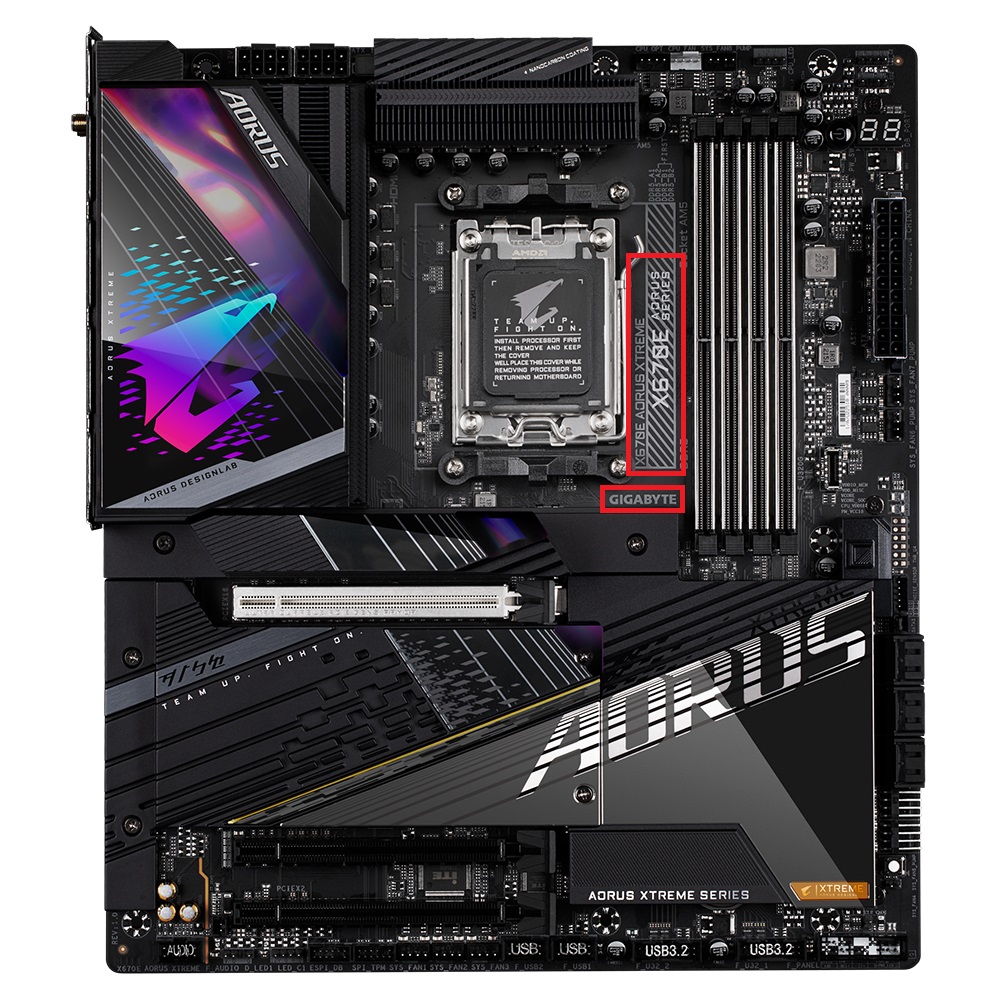
- Nous utilisons GIGABYTE X670E AORUS XTREME Par exemple, le nom du modèle est généralement imprimé près de la prise. ProcesseurLa position peut toutefois varier. (Image de référence fournie par GIGABYTE)
![]()
2. Vérifiez les informations système
Windows intègre un outil appelé Informations système qui affiche des détails sur les composants de votre ordinateur et permet d'identifier rapidement votre carte mère.
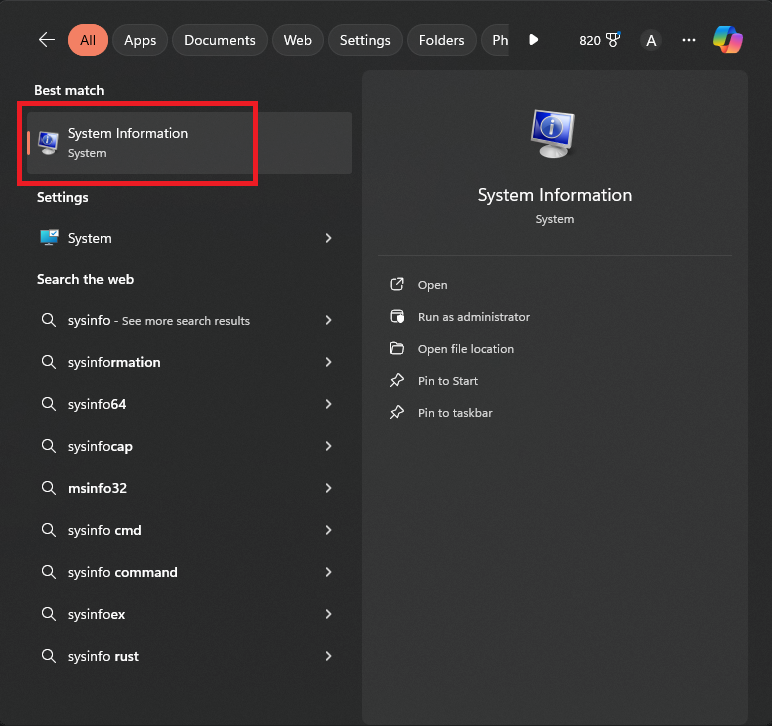
- Dans la barre de recherche Fenêtres, Tapez “Sysinfo"Ou"Informations système" .
![]()
- Cliquez sur Appliquer Informations système Cela apparaît.
![]()
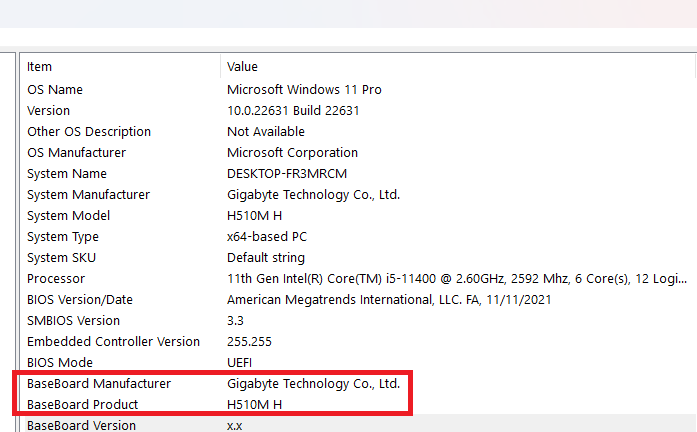
- Dans la section Résumé du systèmeRechercher dans mon champ Fabricant de cartes mères وProduit de carte mèrePar exemple, si c'est écrit GIGABYTE H510M, Le "H510"C'est le nom de votre chipset."
![]()

3. Utilisation de la commande CMD
CMD signifie Invite de commandes , un outil en ligne de commande que vous pouvez utiliser pour exécuter des commandes système et résoudre les problèmes Windows.
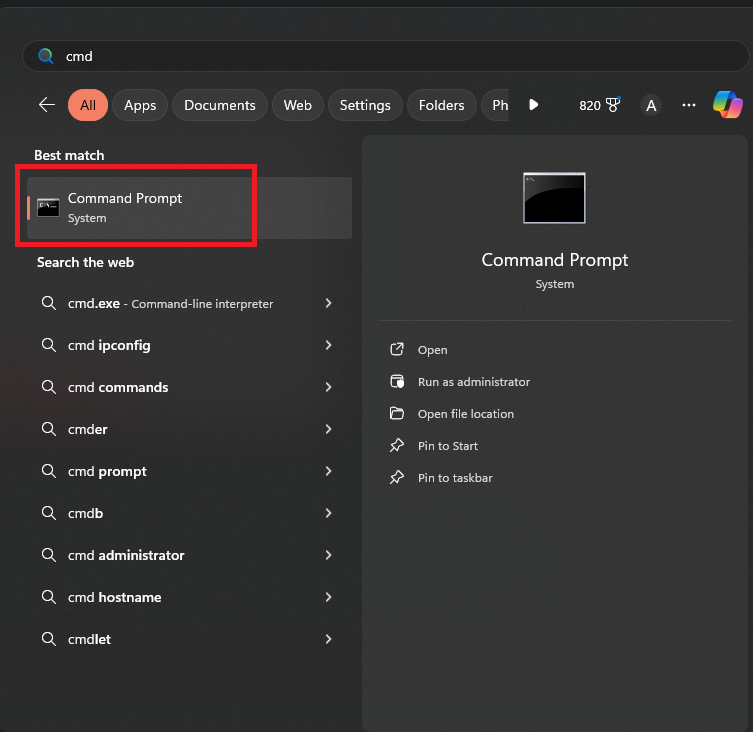
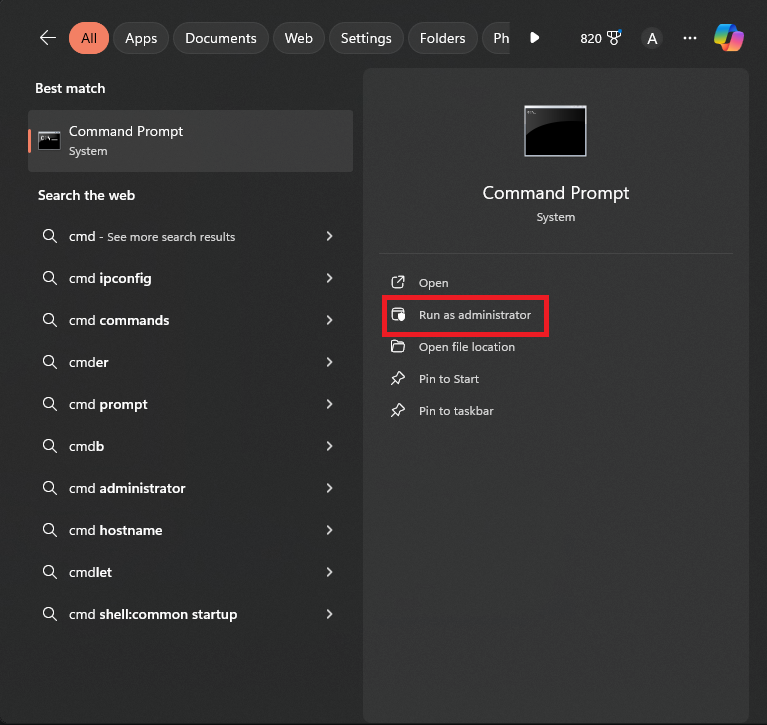
- Ouvrez l'invite de commandes avec les privilèges d'administrateur. Pour ce faire, tapez «cmdDans la barre de recherche Windows, recherchez Invite de commandes.
![]()
- Cliquez avec le bouton droit sur Invite de commandes et sélectionnez «Exécuter comme administrateur« Ou utilisez l’option située à droite du menu. »
![]()
- Si une fenêtre apparaît Contrôle de compte d'utilisateurDonc, précisez «نعم" .
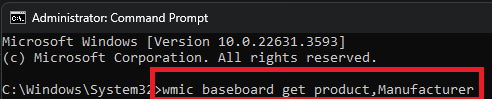
- Saisissez cette commande dans le terminal : plinthe wmic, obtenir le produit, fabricant(Vous pouvez utiliser Ctrl + C Pour copier etCtrl + V (Pour coller.)
![]()
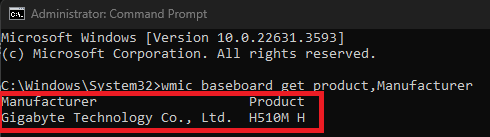
- Clique sur "Entrer« Et vous verrez deux champs : »la maison productrice"Et"ProduitCes informations sont identiques à celles disponibles dans les informations système.
![]()
4. Utilisation de HWiNFO64
HWiNFO est un logiciel tiers permettant d'analyser votre ordinateur et de surveiller ses performances en détail. Apprécié des passionnés d'informatique et des joueurs, il affiche toutes les informations relatives au matériel.
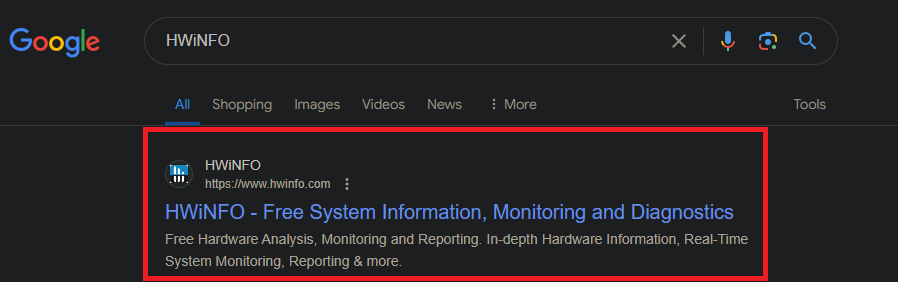
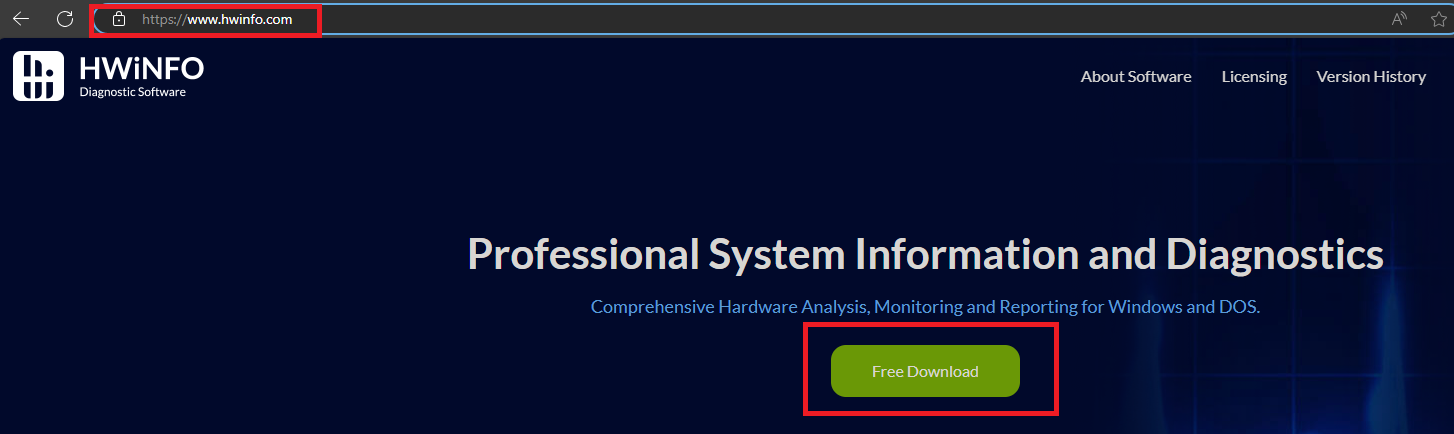
- Recherchez « HWiNFO » sur Google Visitez le site web officiel de HWiNFO.
![]()
- Vérifiez que vous êtes sur la bonne URL (voir image) et cliquez sur «Téléchargement Gratuit" .
![]()
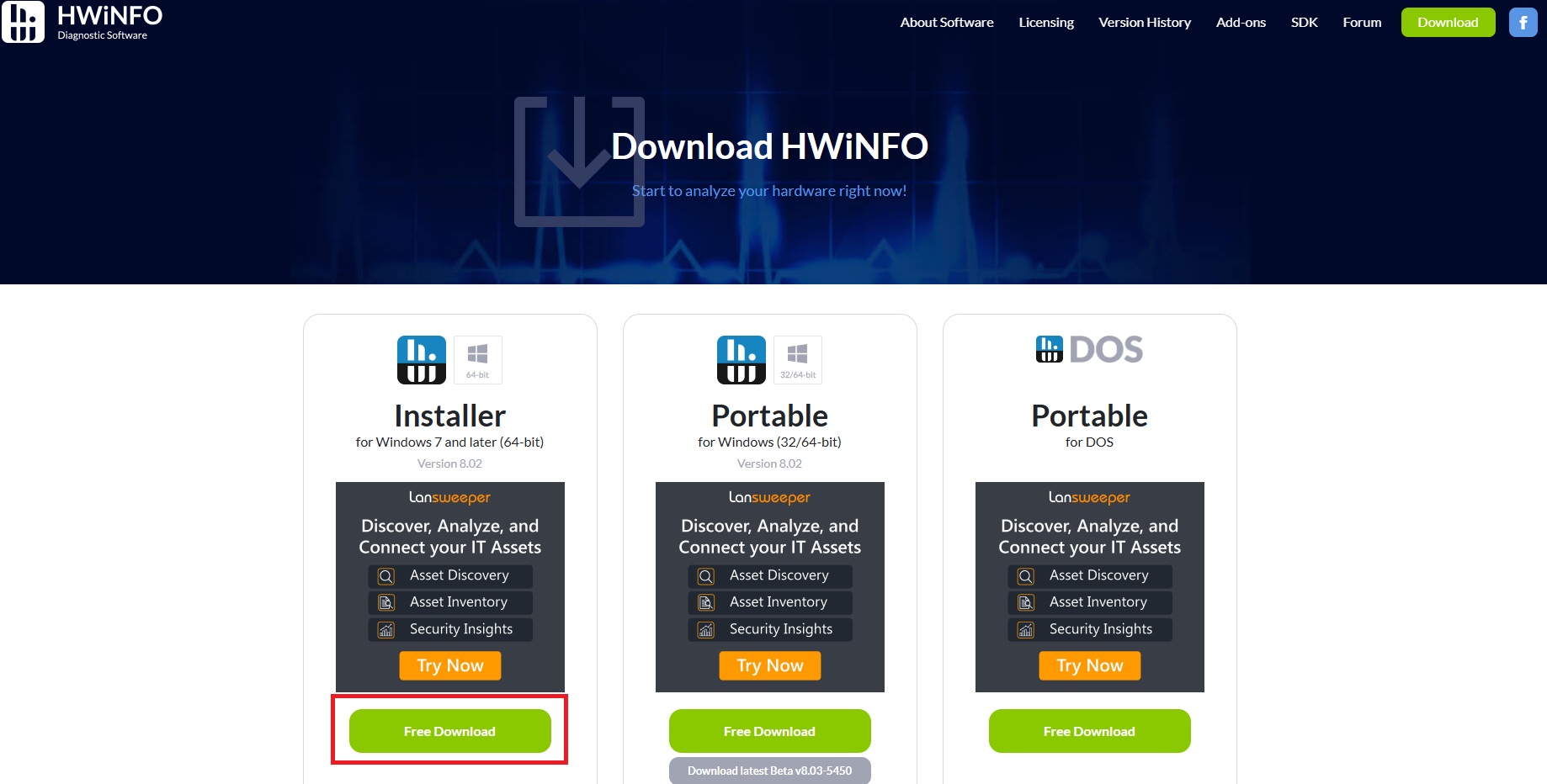
- Sur la page de téléchargement, choisissez entre Installateur ou Portable ou Portable pour DOSLe choix est généralement Installateur C'est le plus facile.
![]()
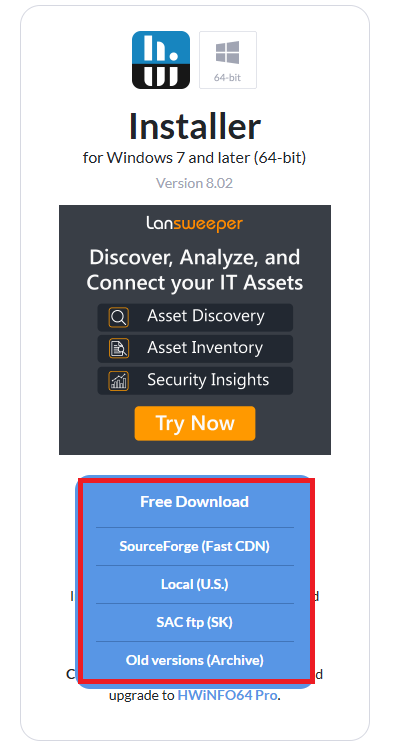
- Passez le pointeur de la souris surTéléchargement Gratuit« Choisissez un serveur. Nous vous recommandons d'utiliser SourceForge ; le téléchargement démarrera automatiquement. »
![]()
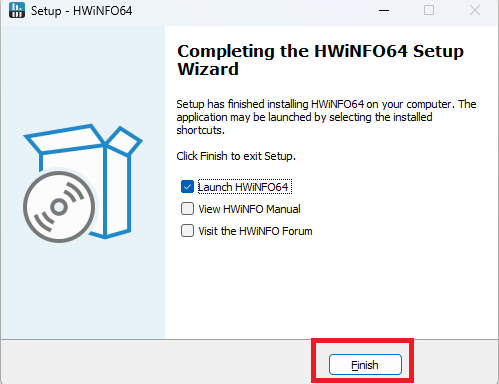
- Une fois le fichier téléchargé, exécutez le programme d'installation et suivez les instructions :Ok« ← »Suivant« ← »J'accepte l'accord« ← »Suivant"← Sélectionnez ou confirmez le guide d'installation (la valeur par défaut convient) ←"Suivant« ← »Installer« ← »TerminerVous devriez voir ceci à la fin :
![]()
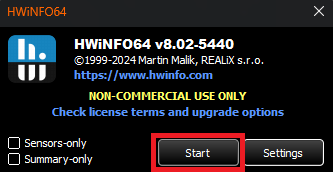
- Après avoir installé HWiNFO64, exécutez-le et cliquez sur «DébutPour afficher des informations sur le matériel de votre ordinateur.
![]()
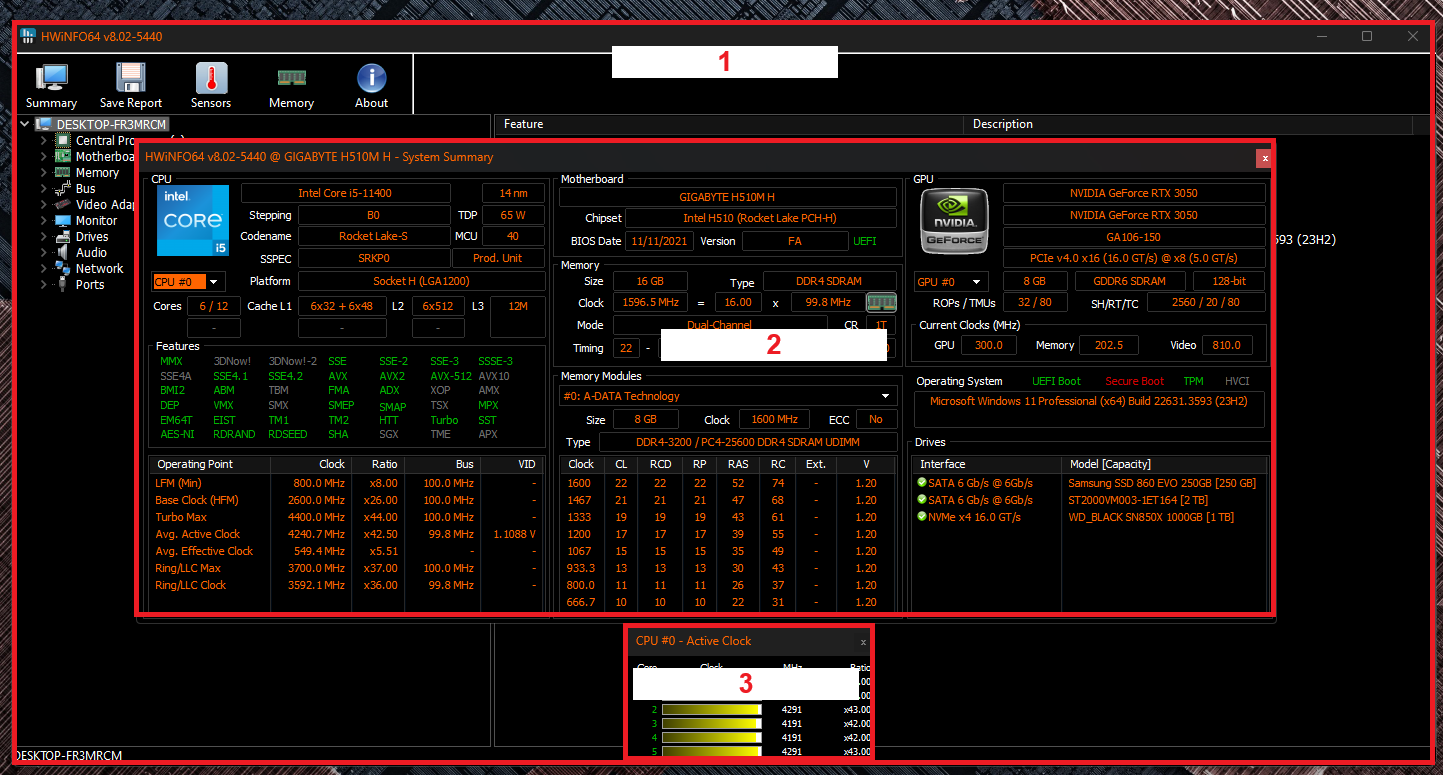
- Ne vous inquiétez pas si vous ouvrez plusieurs fenêtres ; c’est normal, chacune ayant une fonction différente. Consultez l’image ci-dessous et fermez-les. Fenêtre 2 وFenêtre 3.
![]()
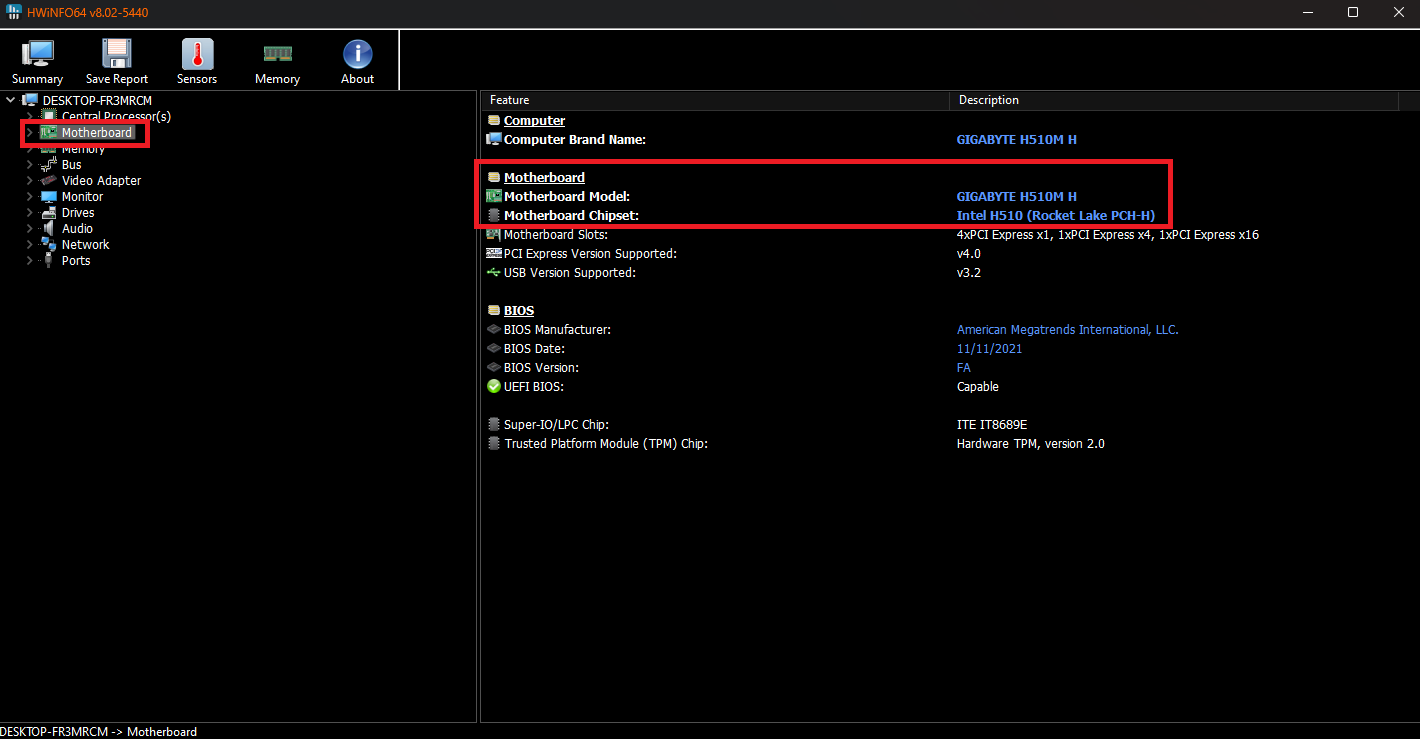
- Tu resteras Fenêtre 1 C'est tout. Dans le menu de gauche, cliquez sur «Carte mèreLe panneau de droite affichera tous les détails de la carte mère.
![]()
5. Consultez la documentation du fabricant d'origine (OEM).
Si votre ordinateur a été fabriqué par un constructeur d'origine (OEM) et utilise sa propre carte mère, les étapes mentionnées ci-dessus peuvent ne pas fonctionner. Dans cette partie du guide, nous utiliserons un exemple concret d' ordinateur Lenovo pré-assemblé pour vous montrer comment trouver les informations relatives à la carte mère.
Notez que cette méthode nécessite des recherches supplémentaires et dépend du fabricant de votre appareil. Voici un exemple concret :
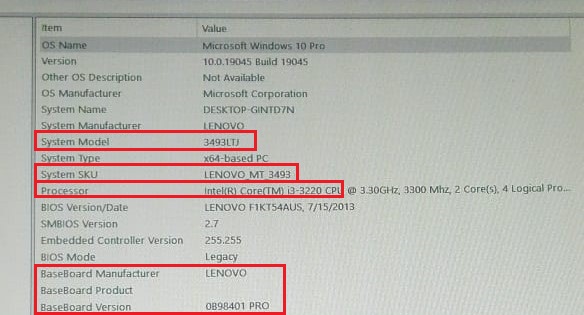
- Premièrement, utilisez les informations système pour obtenir Fabricant de cartes mères وProduit de carte mère/VersionDans notre exemple, le fabricant est Lenovo La version est «0B98401 PRO"Écrivez une note à ce sujet." Modèle de système وSKUCes informations peuvent être utiles.
![]()
- Le fabricant est LenovoCependant, le chipset reste inconnu. De nombreux systèmes OEM (Original Equipment Manufacturer) sont vendus en gros aux entreprises avant d'être finalement proposés aux particuliers. À ce stade, il vous faudra vous renseigner auprès de Lenovo pour obtenir la documentation officielle.
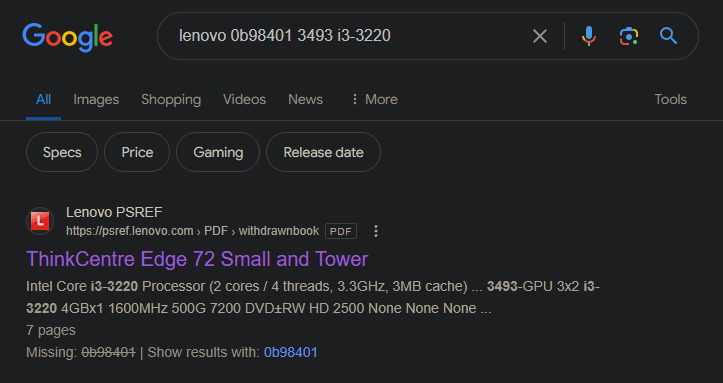
- Essayez plusieurs recherches Google en utilisant la version de la carte mère, le fabricant, le modèle et le processeur (par exemple : « Lenovo 0b98401 3943 i3-3220Le premier résultat est souvent un fichier. PDF Pour les spécifications.
![]()
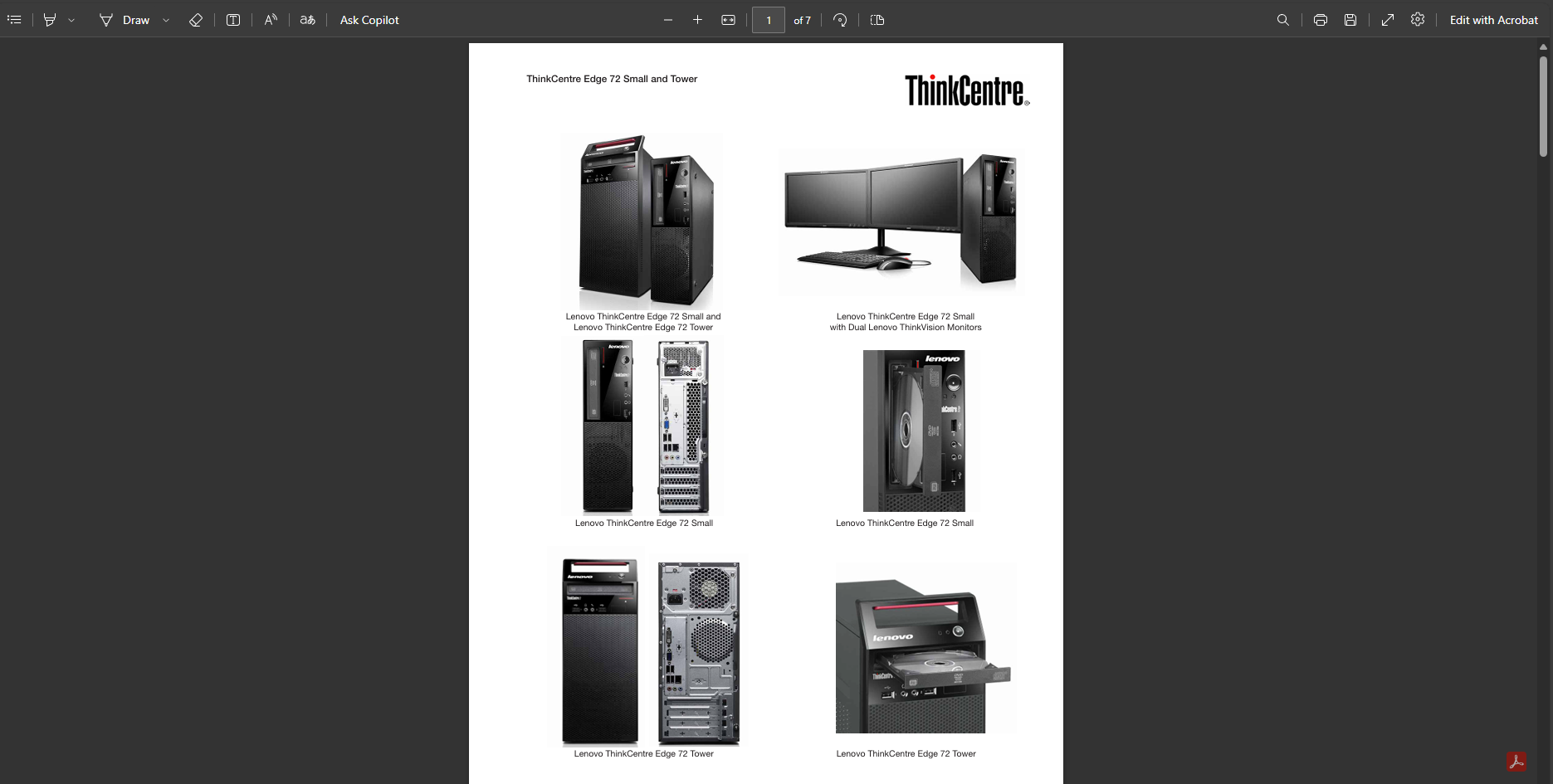
- Selon le fichier PDFCet ordinateur est un modèle ThinkCentre Edge 72 Petit et Tour.
![]()
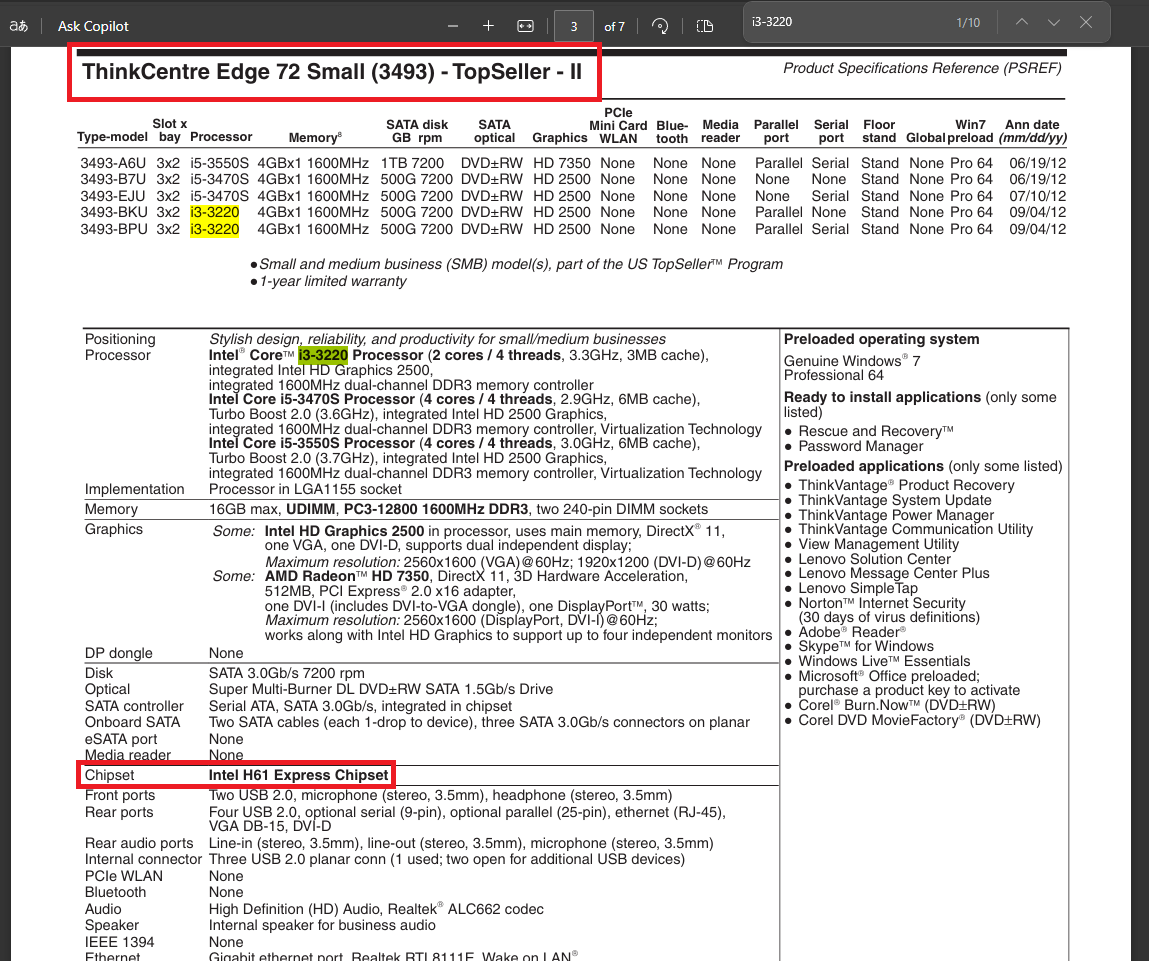
- La lecture du fichier peut prendre du temps. PDF Le temps imparti est écoulé, mais vous pouvez appuyer sur Ctrl + F Et la recherche du modèle de processeur (dans cet exemple, «i3-3220Les détails montrent que la carte mère0B98401 PROUtilise une puce Intel H61.
![]()
Les commentaires sont fermés.