

Lors de l'utilisation de Firefox, il arrive que les onglets se ferment inopinément, affichant le message « Zut ! Votre onglet vient de planter. » Ce problème peut être frustrant et perturber la navigation. Parmi les facteurs pouvant en être la cause, on peut citer un trop grand nombre d'onglets ouverts simultanément, des extensions de navigateur défectueuses ou incompatibles, une version obsolète du navigateur, des mises à jour instables et des problèmes avec la fonction multitâche.

Cet article explore différentes solutions pour résoudre le problème et faciliter une navigation fluide.
1. Ouvrez Firefox en mode de dépannage
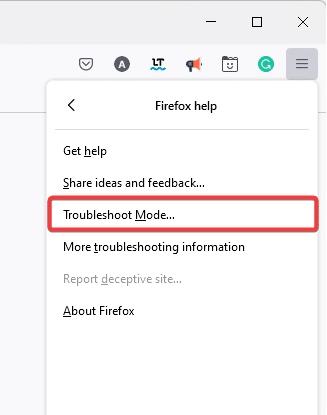
Des modules complémentaires défectueux ou corrompus peuvent être à l'origine du problème. Pour le diagnostiquer, ouvrez Firefox en mode de dépannage, ce qui désactivera temporairement tous les modules complémentaires.
- Lancez Firefox et cliquez sur Menu hamburger Dans le coin supérieur droit, sélectionnez ensuite Aide.
![]()
- Sélectionner Mode de dépannage.
![]()
- Appuyez sur le bouton Redémarrer.
![]()
- Sélectionner Ouvrir Dans une boîte de dialogue Ouvrez Firefox en mode de dépannage.
![]()


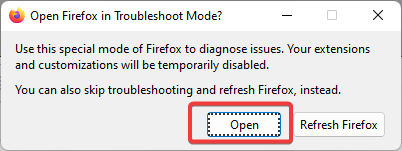
Si le problème ne se produit plus en mode de dépannage, redémarrez Firefox en mode normal et désactivez chaque module complémentaire ou extension individuellement pour identifier et résoudre le problème.
2. Vérifier les mises à jour
Une version obsolète de Firefox peut entraîner un dysfonctionnement des onglets. Vérifiez les mises à jour de votre navigateur et installez la dernière version si disponible.
- Ouvert Firefox, Cliquez sur Icône de hamburgerEt sélectionnez Aide.
![]()
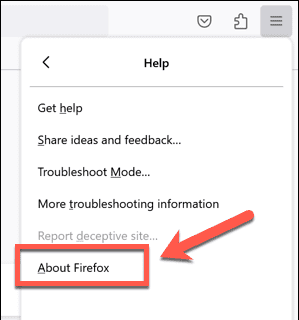
- Cliquez À propos de Firefox.
![]()
- Si la fenêtre indique que Firefox mis à jour Sous la barre d'adresse de Firefox, cela indique que votre navigateur est à jour. Dans le cas contraire, un message « Mettez à jour vers la version *** » s'affichera.
![]()
- Cliquez sur « Mettre à jour vers la version *** ».
- Une fois le téléchargement terminé, sélectionnez Redémarrer pour mettre à jour Firefox.
- Après le redémarrage, vérifiez si le problème de plantage de l'onglet persiste.

3. Désactiver les onglets multiprocessus
La fonctionnalité « onglets multiprocessus » est conçue pour améliorer l’expérience utilisateur en isolant les processus de contenu web des processus d’interface de Firefox. Bien que cette fonctionnalité améliore la sécurité et les performances et réduise la consommation de mémoire, elle peut également engendrer des problèmes.
Des problèmes d'incompatibilité avec certains plugins, ou des ordinateurs anciens ayant des difficultés à répondre aux exigences de cette fonctionnalité, peuvent provoquer des plantages. Essayez de désactiver cette fonctionnalité pour voir si cela résout le problème.
- Dans Firefox, tapez
about: config
Allez dans la barre de recherche et appuyez sur Entrée.

- Cliquez Afficher tout.
![]()
- Trouvez l'élément suivant et définissez sa valeur sur faux :
navigateur.tabs.remote.autostart navigateur.tabs.remote.autostart.2
![]()
- Redémarrez votre navigateur et vérifiez si le problème est résolu.


4. Vérifier l'accélération de l'appareil
L'accélération matérielle utilise votre carte graphique pour charger les sites web, mais des pilotes graphiques obsolètes ou incompatibles peuvent causer des problèmes. Désactiver l'accélération matérielle dans les paramètres de votre navigateur peut résoudre ce problème potentiel.
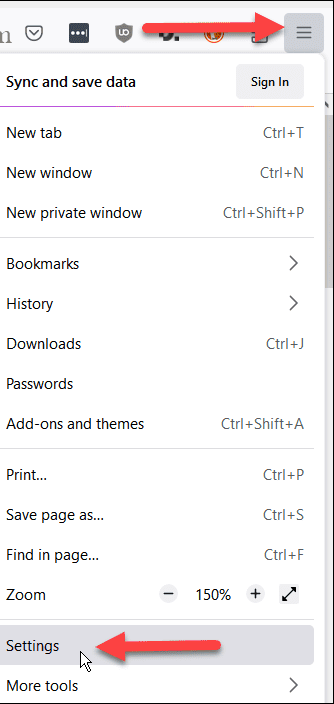
- l'arrivé à Paramètres/Préférences Du menu hamburger.
![]()
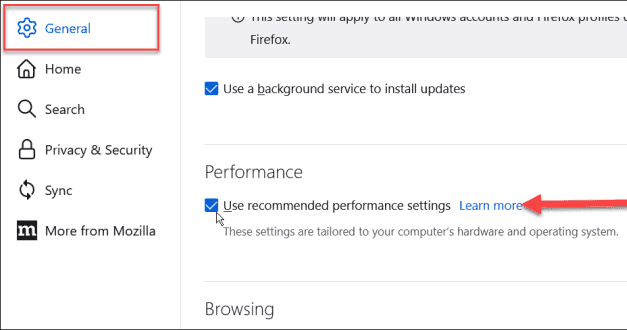
- Aller à la section Performance.
- Décochez Utiliser les paramètres de performances recommandés.
![]()
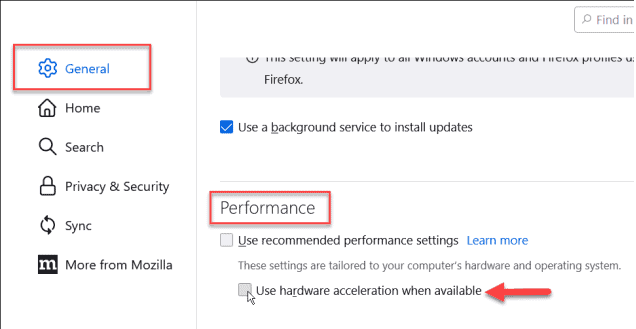
- Désélectionnez également Utiliser l'accélération matérielle si disponible.
![]()
5. Revenir à une version antérieure
Les nouvelles mises à jour peuvent parfois introduire des bogues inattendus. Si votre dernière mise à jour contient des bogues provoquant le plantage des onglets, envisagez de revenir à une version plus ancienne et plus stable. Les versions précédentes de Firefox sont disponibles sur leurs pages d'index respectives.
- Visite page d'index des versions de Mozilla Firefox Et précisez une version précédente.
![]()
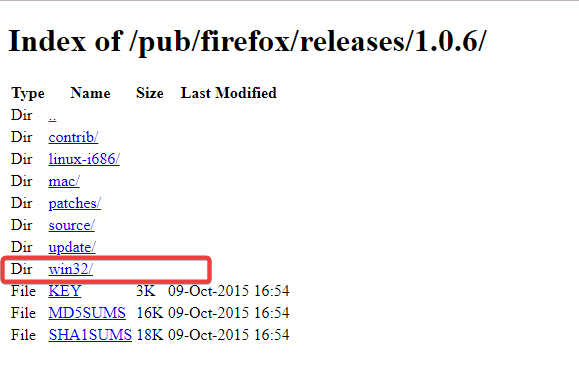
- Choisissez la version qui convient à votre système d'exploitation (par exemple, win32 ou win64 pour Windows) et à votre langue (par exemple, en-US (Pour la langue anglaise).
- Cliquez sur le lien du fichier d'installation exécutable de Firefox pour lancer le téléchargement.
![]()
- Installez Firefox, puis vérifiez si le problème de plantage des onglets est résolu.
![]()


6. Désactivez le programme antivirus
Il arrive que les logiciels antivirus entrent en conflit avec Firefox, ce qui peut entraîner un dysfonctionnement des onglets. Pour vérifier si cela résout le problème, vous pouvez désactiver temporairement votre logiciel antivirus.
Pour savoir comment désactiver votre logiciel antivirus, veuillez consulter notre article sur la désactivation des logiciels antivirus.
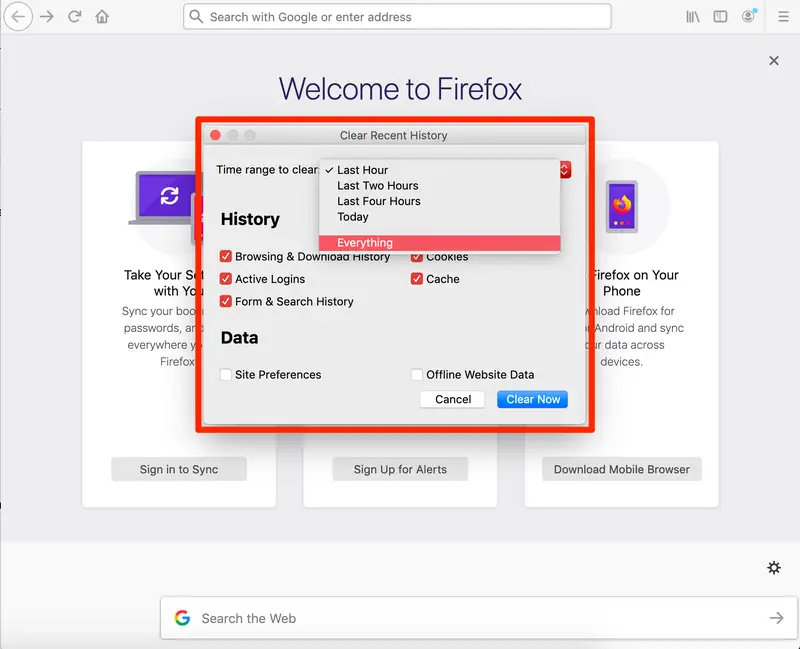
7. Videz le cache et les cookies dans Firefox
Un cache et un historique de navigation trop importants peuvent poser problème lors de l'ouverture de nouveaux onglets, voire les faire planter. Vider le cache et supprimer les cookies peut résoudre le problème.
Remarque : Cette procédure vous déconnectera de certains sites web.
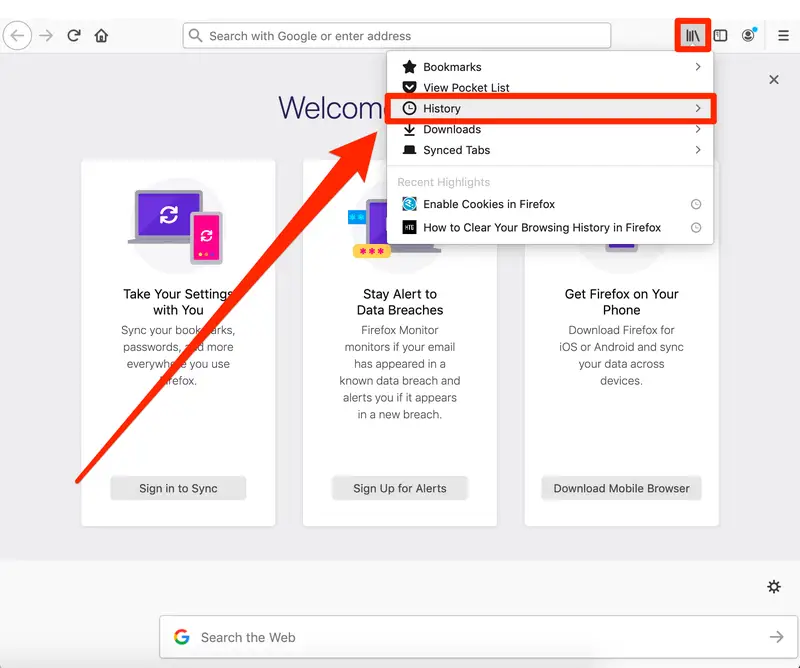
- Ouvrez Firefox et cliquez sur Menu hamburger En haut à droite.
- Cliquez Record, Alors Parcourez l'histoire récente…
![]()
- Spécifiez la période de l'enquête et sélectionnez Tout Pour une réinitialisation complète.
- Développer la liste Détails Pour sélectionner les éléments à effacer, assurez-vous de sélectionner chaque élément. Cookies وMémoire temporaire (cache).
- Cliquez sur le bouton Effacer maintenant.
![]()
8. Mettez à jour les pilotes de votre carte graphique
Des pilotes de carte graphique obsolètes peuvent causer des problèmes avec les fonctionnalités graphiques avancées des sites web, comme WebGL, et potentiellement entraîner le plantage des onglets. La mise à jour de vos pilotes de carte graphique peut résoudre ce problème.
- Cliquez avec le bouton droit sur le bouton Démarrer dans Fenêtres Et sélectionnez Gestionnaire de périphériques.
![]()
- Agrandir la section Adaptateurs d'affichage.
- Faites un clic droit sur votre carte graphique et sélectionnez Mettre à jour le pilote.
![]()
- Sélectionner Recherche automatique d'un pilote mis à jour.
![]()
- Installez les mises à jour disponibles en suivant les instructions à l'écran.


9. Mettre à jour Firefox
La mise à jour de Firefox rétablit les paramètres par défaut du navigateur tout en conservant vos marque-pages et mots de passe. Si un paramètre ou une extension spécifique est à l'origine du problème, la mise à jour de Firefox peut le résoudre.
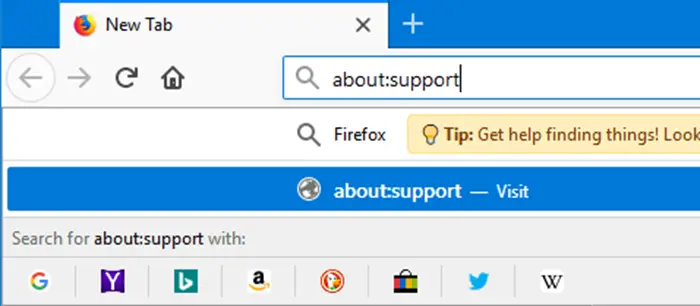
- Type sur: le soutien Dans la barre d'adresse de Firefox, appuyez sur Entrée.
![]()
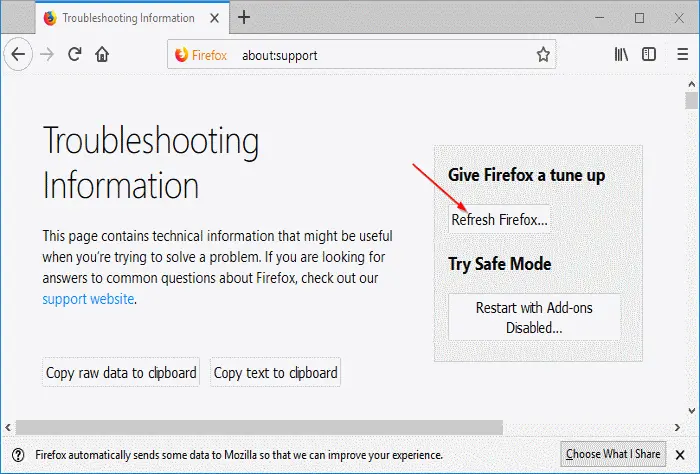
- Cliquez sur le bouton Mise à jour de Firefox.
![]()
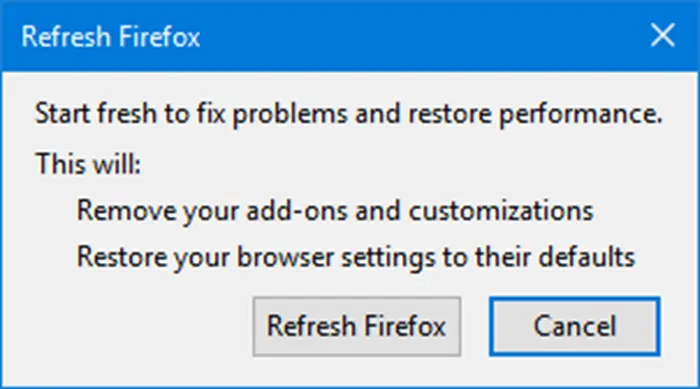
- Dans la fenêtre contextuelle de confirmation, sélectionnez Mise à jour de Firefox Encore une fois.
![]()
10. Créez un nouveau profil
Créer un nouveau profil permet de repartir à zéro, sans modules complémentaires ni favoris potentiellement corrompus susceptibles de provoquer des plantages. Créez un nouveau profil pour vérifier si cela résout le problème.
- Entrer à propos de : profils Dans la barre d'adresse, appuyez sur Entrée.
![]()
- Cliquez Créer un nouveau profil Utilisez l'assistant pour configurer un nouveau profil.
![]()
- Passez au nouveau profil et vérifiez si le problème de plantage des onglets a été résolu.


Les commentaires sont fermés.