

Google Chrome demeure un navigateur web très populaire, malgré quelques bugs et problèmes occasionnels. Bien que Google ait investi des ressources considérables dans son développement et son amélioration, des problèmes persistent. Cet article traite du message d'erreur « Chrome-error://chromewebdata/ », de ses causes possibles et propose des solutions.

Qu'est-ce que Chrome-error://chromewebdata/?
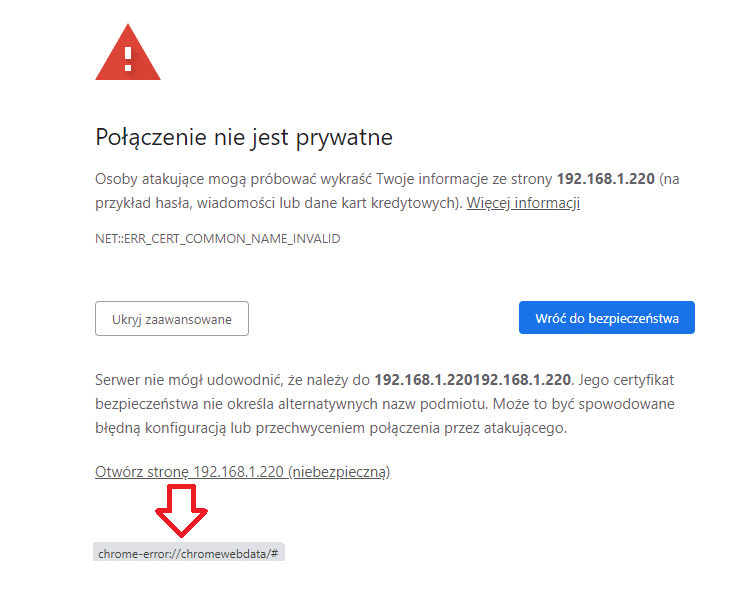
Lorsque Chrome ne parvient pas à exécuter l'URL demandée, il affiche le message chrome-error:/chromewebdata. Cela indique que l'application que vous essayez d'exécuter est peut-être incompatible avec votre serveur Chrome. Il est également possible que votre serveur web soit hors service ou que vous ayez saisi une URL ou un numéro de port incorrect.
D'autres formes courantes de ce problème sont présentées ci-dessous :
- Le serveur a renvoyé le code d'erreur 500 car il n'a pas pu charger la ressource demandée, chrome-error/chromewebdata/.
- Le serveur a renvoyé un code d'état 405 lorsqu'il n'a pas pu charger une ressource requise.
- Erreur Chrome /chromewebdata/ 7146
- Erreur Chrome /chromewebdata/ 7053
- Erreur Chrome /chromewebdata/ 6772
- Erreur Chrome /chromewebdata/ 5551
Qu'est ce qui cause cette erreur?

Avant d'aborder les solutions possibles et les moyens de corriger cette erreur, il est nécessaire d'en comprendre les causes. Cela vous permettra d'identifier précisément l'origine du problème dans votre cas. Généralement, un programme ou un site web incompatible est à l'origine de ce problème.
Des erreurs internes à Chrome, des problèmes de profil utilisateur et des extensions incompatibles peuvent tous entraîner l'affichage du message d'erreur « Chrome-error:/chromewebdata/ ». Cette erreur peut avoir plusieurs causes.
1. Profil utilisateur corrompu ou obsolète
Toutes les préférences, données et extensions de l'utilisateur sont stockées dans son profil Chrome. Si ce profil est corrompu ou obsolète, le navigateur peut se bloquer et une erreur « Chrome-error:/chromewebdata/ » peut alors s'afficher.
2. Conflits avec les modules complémentaires ou les extensions du navigateur
Il est possible d'améliorer les fonctionnalités de Chrome grâce à des extensions et des modules complémentaires, mais cela peut entraîner des problèmes d'incompatibilité et autres dysfonctionnements. Le message « Chrome-error:/chromewebdata/ » s'affiche en cas de conflit entre deux extensions.
3. Problèmes avec le navigateur Chrome
Cela peut être dû à une erreur dans Google Chrome. Cela pourrait être causé par des problèmes liés au cache , aux cookies ou à d'autres données stockées par le navigateur.
4. Logiciels malveillants ou virus
L’erreur « Chrome-error:/chromewebdata/ » est le symptôme d’un problème plus vaste lorsque des logiciels malveillants ou des virus sont responsables des dysfonctionnements du navigateur Chrome.
5. Problèmes de code du site web
Si le message d'erreur n'apparaît que sur un seul site web, cela peut être dû à des problèmes de programmation de ce site. L'intervention du propriétaire du site peut alors s'avérer nécessaire.
Il est important de noter que l'erreur « Chrome-error:/chromewebdata/ » peut avoir d'autres causes, et il est parfois impossible d'en déterminer l'origine exacte sans informations supplémentaires. Le navigateur Chrome, ses paramètres ou ses données sont très probablement en cause.
Solutions possibles pour corriger cette erreur
Comme cette erreur peut avoir plusieurs causes, vous pouvez essayer différentes solutions et méthodes pour la corriger.
Réinitialiser vos paramètres Chrome
Si vous rencontrez l'erreur « Chrome-error:/chromewebdata/ » dans Google Chrome, la première chose à faire est de réinitialiser le navigateur à ses paramètres par défaut. En cas de corruption des données utilisateur, cette solution est souvent la bonne. Voici comment procéder :
- Ouvrez le navigateur Google Chrome. Accédez au menu du navigateur en cliquant sur les trois points (...) situés dans le coin supérieur droit.
- Cliquer sur ParamètresPour ajuster les paramètres.
![]()
- Faites défiler jusqu'en bas de la page et cliquez sur «Réinitialiser et nettoyerCliquez sur l'option «Restaurer les paramètres à leurs valeurs par défaut d'origine" .
![]()
- Un message vous demandera de confirmer votre choix. Sélectionnez «Réinitialiser les options“Confirmation.


Attendez que le navigateur réinitialise ses paramètres. Redémarrez-le ensuite et vérifiez si l'erreur persiste.
Effacer les données et le cache du navigateur
Ce problème peut également être dû à des fichiers corrompus dans le cache ou ailleurs. Vous devriez effacer les données de votre navigateur et réessayer.
-
- Chrome:/settings/clearBrowserData Pour y accéder, saisissez l'adresse dans la barre d'adresse de votre navigateur et appuyez sur Entrée. Une fenêtre contextuelle s'affichera alors, proposant différentes options concernant les données à supprimer.
![]()
- Chrome:/settings/clearBrowserData Pour y accéder, saisissez l'adresse dans la barre d'adresse de votre navigateur et appuyez sur Entrée. Une fenêtre contextuelle s'affichera alors, proposant différentes options concernant les données à supprimer.

-
- Assurez-vous que la plage horaire est définie sur « toutes les périodes » pour les paramètres du cache et des cookies.
![]()
- Assurez-vous que la plage horaire est définie sur « toutes les périodes » pour les paramètres du cache et des cookies.

- Pour supprimer définitivement toutes les informations, sélectionnez le bouton « Effacer maintenant ». Cette action effacera toutes les données de navigation, y compris les cookies, le cache et les données de site supplémentaires.

Assurez-vous que le serveur fonctionne.
Vous pouvez utiliser divers outils pour garantir des performances optimales de votre serveur s'il est hébergé directement et que vous y avez un accès direct. Commencez par vérifier si vous rencontrez des difficultés pour vous connecter. Un logiciel de surveillance de serveur comme Sematext Monitoring fournit des informations sur l'état et l'efficacité du serveur une fois connecté.
Un diagnostic précis et une résolution rapide du problème chrome-error:/chromewebdata/ devraient être à votre portée grâce aux outils de diagnostic et de réparation appropriés.
Désactiver les extensions Chrome
Les extensions pour Google Chrome sont de petits programmes qui permettent d'étendre les fonctionnalités du navigateur. Cependant, il arrive que certaines extensions causent des problèmes, affichant le message « Chrome-error:/chromewebdata/ ». Pour résoudre ce problème, vous pouvez essayer de désactiver la dernière extension installée ou de toutes les désactiver simultanément. Voici comment désactiver les extensions dans Chrome :
-
- Ouvrez le navigateur web Google Chrome et accédez au menu du navigateur en cliquant sur les trois points situés dans le coin supérieur droit.
- Tout d'abord, ouvrez les paramètres en cliquant sur « Paramètres » dans le menu déroulant, puis sélectionnez « Extensions » dans le sous-menu qui apparaît.
![]()

- Pour désactiver le module complémentaire, actionnez l'interrupteur d'alimentation correspondant.

Répétez cette procédure pour chaque module complémentaire afin de déterminer lequel est responsable de l'erreur.
Pensez à dépanner et à corriger les erreurs dans votre code.
Pour vérifier la compatibilité de votre application Chrome hébergée, essayez d'inclure l'extrait de code ci-dessous dans votre code afin de vérifier la valeur de chrome.app.isinstalled :
if (window.chrome && chrome.app && chrome.app.runtime) { // S'exécute correctement dans le contexte d'une application Chrome } else { // L'application n'est pas basée sur Chrome ou ne s'exécute pas dans une fenêtre d'application }
En fonction des résultats obtenus, vous pouvez soit passer à une application Chrome hébergée, soit corriger les problèmes dans votre application native pour garantir la compatibilité.
Conclusion finale
Bien que Google Chrome soit le navigateur le plus utilisé, il n'est pas exempt de problèmes. Le problème de profil Google Chrome est sans doute le plus frustrant pour les utilisateurs. En suivant les instructions ci-dessus, vous devriez pouvoir résoudre rapidement l'erreur chrome-error:/chromewebdata.
Les commentaires sont fermés.