

Lorsque Firefox consomme une quantité excessive de mémoire, les utilisateurs subissent souvent des ralentissements, des plantages ou des blocages du système. Une forte consommation de mémoire survient fréquemment lors d'activités gourmandes en ressources, comme le visionnage de flux en direct ou la consultation de sites web riches en contenu. Par exemple, Yahoo Mail a été identifié comme l'un des principaux facteurs de pics de consommation de mémoire en raison de ses nombreuses fonctionnalités et de son contenu multimédia.
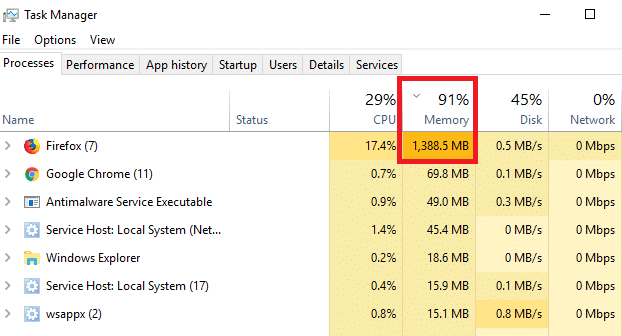
Une cause fréquente d'utilisation élevée de la mémoire est l'accumulation de processus, souvent due à des fonctionnalités comme Project Fission dans Firefox. Project Fission, conçu pour améliorer la sécurité et les performances en isolant les sites web, peut entraîner une augmentation de la consommation de mémoire. Parmi les autres facteurs contribuant à cette consommation, on peut citer les modules complémentaires, l'accélération matérielle et certains sites web plus gourmands en mémoire.
1. Mettez à jour votre navigateur :
La mise à jour de votre navigateur peut atténuer les fuites de mémoire en corrigeant les bogues des versions précédentes. Les versions plus récentes incluent souvent des améliorations qui optimisent l'utilisation de la mémoire et renforcent la sécurité, contribuant ainsi à prévenir les logiciels malveillants, un facteur à l'origine des fuites de mémoire.
- Cliquez Bouton de menu Dans le coin supérieur droit de Firefox.
![Cliquez sur le bouton menu]()
- Cliquez Aide.
![Cliquez sur le bouton d'aide]()
- Sélectionner À propos de Firefox.
![Cliquez sur À propos de Firefox]()
- Firefox recherchera automatiquement les mises à jour. Si une mise à jour est disponible, cliquez dessus. Redémarrer Pour l'appliquer.
![]()


2. Désactiver les fonctionnalités et les modules complémentaires :
La désactivation des fonctionnalités et des extensions peut contribuer à réduire la consommation de mémoire, à simplifier l'environnement du navigateur et à diminuer efficacement l'utilisation de la mémoire.
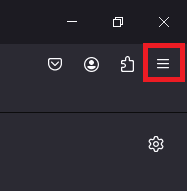
- Cliquez Bouton de menu Dans le coin supérieur droit de Firefox.
![Cliquez sur le bouton menu]()
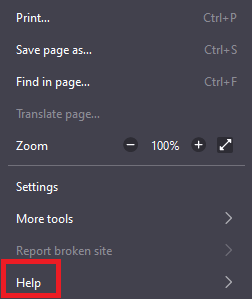
- Faites défiler vers le bas et appuyez sur Aide.
![Cliquez sur le bouton d'aide]()
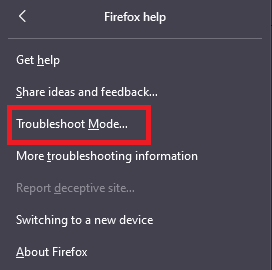
- Sélectionner Mode de dépannage.
![Cliquez sur Dépannage]()
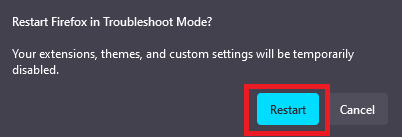
- Sélectionner Redémarrer.
![Cliquez sur redémarrer]()
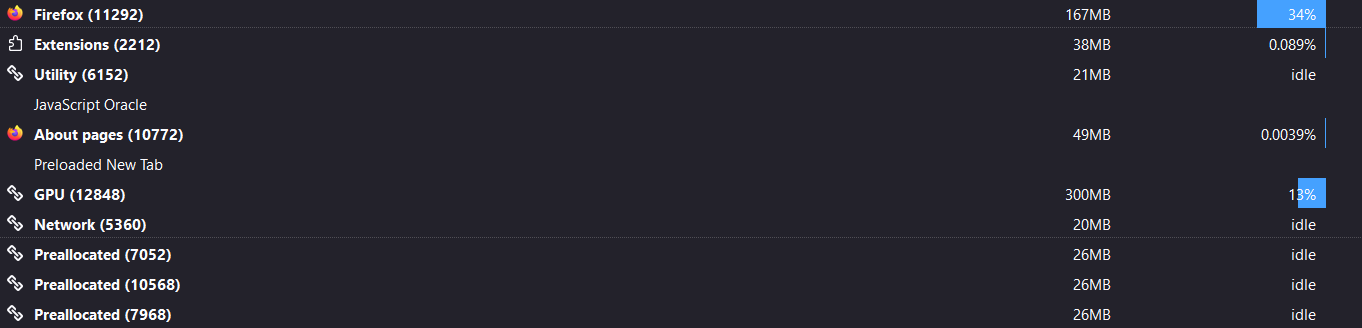
- Type à propos de:processus Dans la barre d'adresse, appuyez sur Entrée et consultez l'utilisation de la mémoire et du processeur avec l'option activée. Mode de dépannage.
![]()
- En Mode de dépannageTous les plugins et fonctionnalités sont désactivés, ce qui permet une évaluation plus claire des performances.
- Sélectionnez etعطل Toute fonctionnalité ou ajout susceptible de causer des problèmes peut affecter l'utilisation de la mémoire.
3. Amélioration de la mémoire :
La mise en œuvre d'optimisations de la mémoire peut conduire à une gestion efficace de son utilisation et améliorer les performances globales.
- Ouvert Firefox.
![Cliquez sur Firefox]()
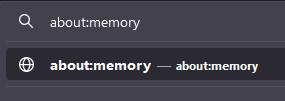
- Type à propos de: la mémoire Dans la barre d'adresse et appuyez sur Entrer.
![Rechercher « à propos de la mémoire »]()
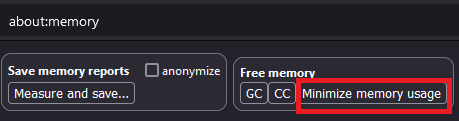
- Cliquez sur le bouton Réduire l'utilisation de la mémoire Sous la section relative à la mémoire libre se trouve une section permettant de réduire la consommation de mémoire.
![Cliquez sur Réduire]()

4. Désactiver l'accélération matérielle :
L'accélération matérielle peut améliorer l'affichage pour certains utilisateurs, mais augmenter la consommation de mémoire pour d'autres. Désactiver cette fonctionnalité peut contribuer à résoudre les fuites de mémoire dans Firefox.
- Cliquez Bouton de menu Situé dans le coin supérieur droit de Firefox.
![Cliquez sur le bouton du menu]()
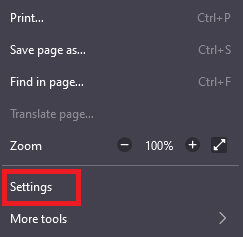
- Faites défiler vers le bas et sélectionnez Paramètres.
![Cliquez sur Paramètres]()
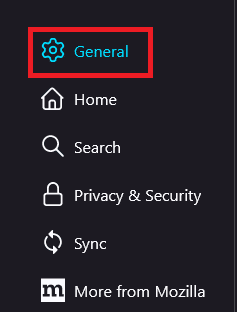
- Aller à Général Dans la barre latérale gauche.
![Cliquez sur Général]()
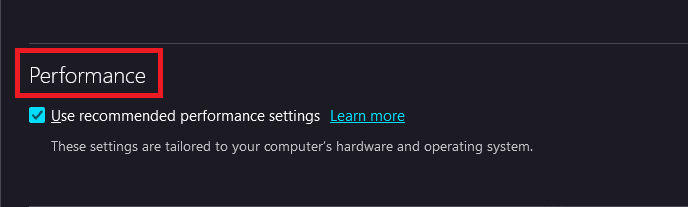
- Dans une section PerformanceSpécifiez les paramètres pertinents.
![rubrique performances]()
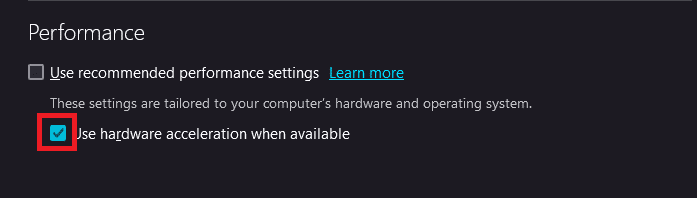
- Désélectionnez l'option « Utilisez l’accélération matérielle lorsqu’elle est disponible. »
![Désactiver l'utilisation de l'accélération matérielle]()
- Redémarrer Firefox pour appliquer les modifications.
6. Utilisation du blocage de contenu :
Firefox est doté de fonctionnalités de blocage de contenu , qui permettent de réduire la consommation de mémoire en bloquant les traqueurs et les contenus indésirables.
- Ouvert Bouton de menu Et sélectionnez Paramètres.
![Cliquez sur Paramètres]()
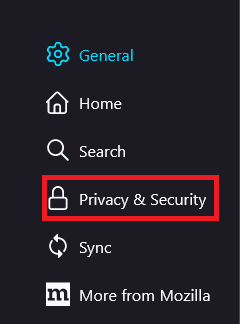
- Accédez au panneau Confidentialité et sécurité Sur le côté gauche de la page.
![]()
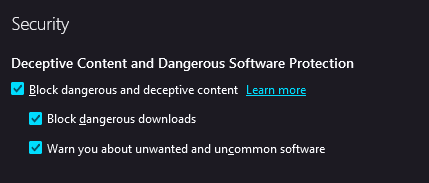
- Dans la section Contenu bloquéPrécisez le niveau de protection requis.
![]()
7. Ajuster la limite des opérations de contenu de Firefox :
Réduire la limite des processus de contenu Firefox peut faciliter la gestion de la mémoire en diminuant la quantité totale de mémoire utilisée et en isolant les fuites potentielles dans les processus individuels.
- Aller à Paramètres > Performance.
![rubrique performances]()
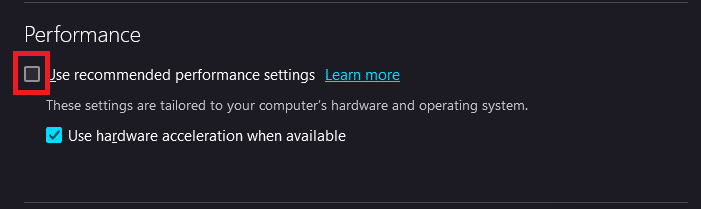
- Désélectionnez l'option « Utilisez les paramètres de performance recommandés. »
![Bouton Désélectionner]()
- Ajuster Limiter les opérations de contenu Sur un nombre inférieur afin de tester les améliorations en matière d'utilisation de la mémoire.
8. Effacer l'historique et les cookies du navigateur :
L'accumulation de données de navigation peut ralentir Firefox. Effacer régulièrement l'historique, les cookies et le cache de votre navigateur permet d'optimiser l'utilisation de la mémoire.
- Cliquez sur le bouton liste.
![Cliquez sur le bouton du menu]()
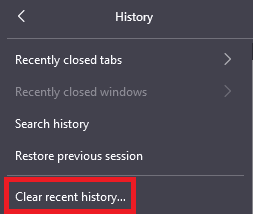
- Sélectionner Record Puis cliquez sur Parcourez l'histoire récente…
![]()
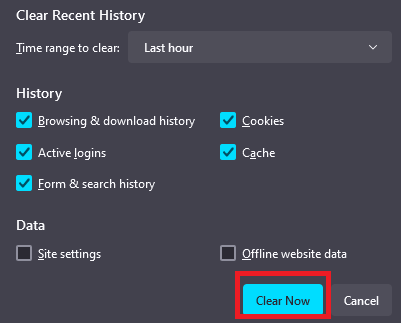
- Choisissez la plage horaire et les types de données que vous souhaitez analyser, puis cliquez sur Effacer maintenant.
![]()
9. Créer un nouveau profil :
Si les problèmes de mémoire persistent avec Firefox, la création d'un nouveau profil peut s'avérer utile. Procédez comme suit :
- Type à propos de : profils Dans la barre d'adresse et appuyez sur Entrer.
![]()
- Cliquez Créer un nouveau profil Suivez les instructions qui s'affichent à l'écran.
![]()
- Redémarrez Firefox et connectez-vous avec le nouveau profil pour vérifier si le problème de mémoire est résolu.


Les commentaires sont fermés.