

Lorsqu'un utilisateur tente d'acheter des billets sur Ticketmaster, il rencontre l'erreur suivante : « Désolé, une erreur s'est produite. Veuillez réessayer plus tard. » (code d'erreur : U534). Cette erreur signifie que votre commande n'a pas pu être finalisée et que vous devez réessayer. Elle est généralement due à un problème avec le mode de paiement utilisé lors de la validation de la commande.

De plus, des problèmes de navigateur ou une instabilité d'Internet peuvent causer des problèmes lors de la soumission des commandes.
Dans cet article, nous allons examiner différentes manières de résoudre ce problème.
1. Vérifiez votre connexion Internet
Votre connexion internet est peut-être instable, ce qui peut poser problème lors du paiement, car une connexion stable est requise. Vérifiez votre débit internet sur [adresse du site web]. Rapide ou Speedtest Pour garantir la stabilité de votre connexion, si elle est instable, redémarrez votre routeur ou contactez votre fournisseur d'accès Internet.

2. Vérifier et mettre à jour les informations de paiement
Vérifiez que votre moyen de paiement est valide. S'il est incorrect ou insuffisamment approvisionné, vous risquez de ne pas pouvoir finaliser votre achat et une erreur pourrait survenir. Essayez un autre moyen de paiement disposant des fonds nécessaires.
- Accédez aux paramètres de paiement de votre compte Ticketmaster.
- Vérifiez les détails de votre mode de paiement actuel (par exemple, numéro de carte, date d'expiration).
- Si les informations sont incorrectes ou si le mode de paiement ne dispose pas de fonds suffisants, veuillez les mettre à jour ou ajouter un nouveau mode de paiement disposant de fonds suffisants.
- Enregistrez les modifications et essayez à nouveau d'acheter les billets.
3. Évitez d'utiliser plusieurs appareils ou onglets.
L'utilisation simultanée de Ticketmaster sur plusieurs onglets ou appareils peut entraîner des problèmes en raison des nombreuses requêtes provenant d'un seul compte, ce qui risque de perturber le processus. Pour une expérience optimale, fermez tous les onglets et utilisez Ticketmaster sur un seul.
- Fermez tous les onglets Ticketmaster dans votre navigateur.
- Assurez-vous que Ticketmaster ne fonctionne pas sur d'autres appareils.
- N'ouvrez qu'un seul onglet Ticketmaster sur un seul appareil.
4. Videz le cache et les cookies de votre navigateur.
Ce problème peut être dû au cache et aux cookies de votre navigateur. S'ils sont corrompus ou obsolètes, ils peuvent provoquer des erreurs et des dysfonctionnements. Videz votre cache et supprimez vos cookies pour éviter ces problèmes.
Remarque : Cette action vous déconnectera également de votre compte ; vous devrez donc vous reconnecter.
- Ouvrez votre navigateur.
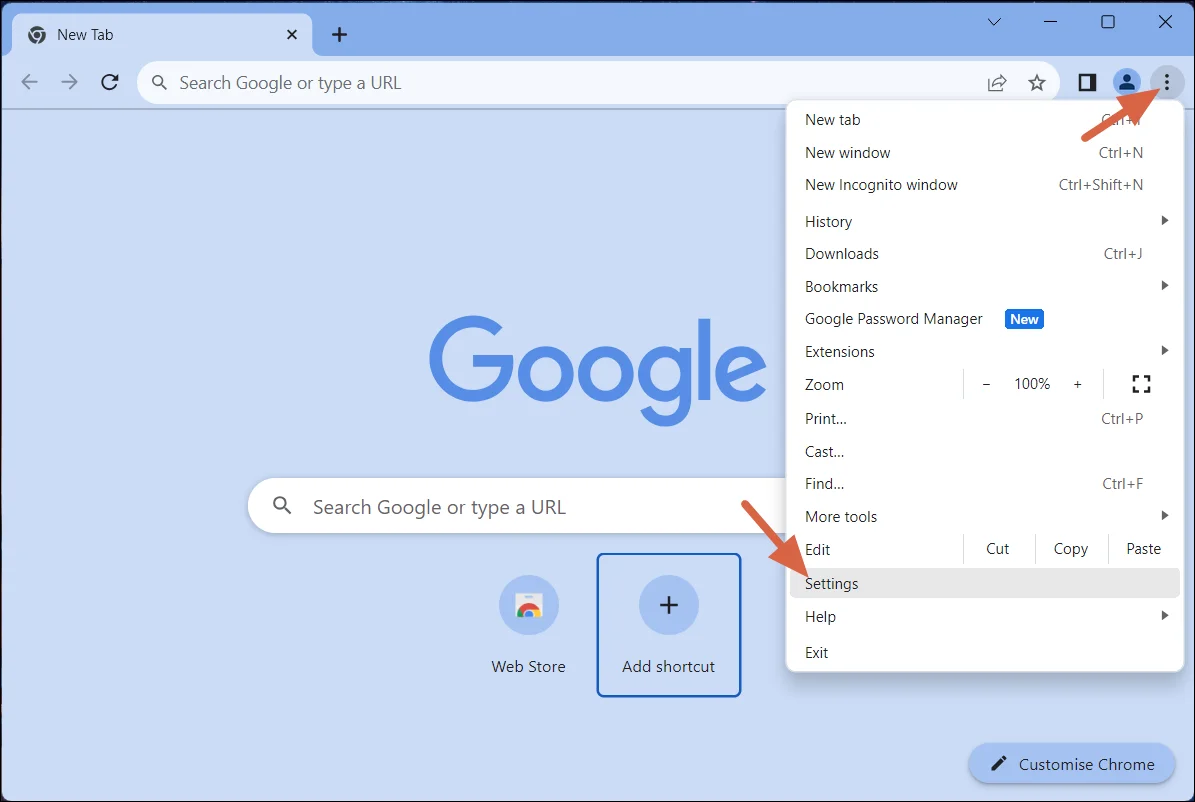
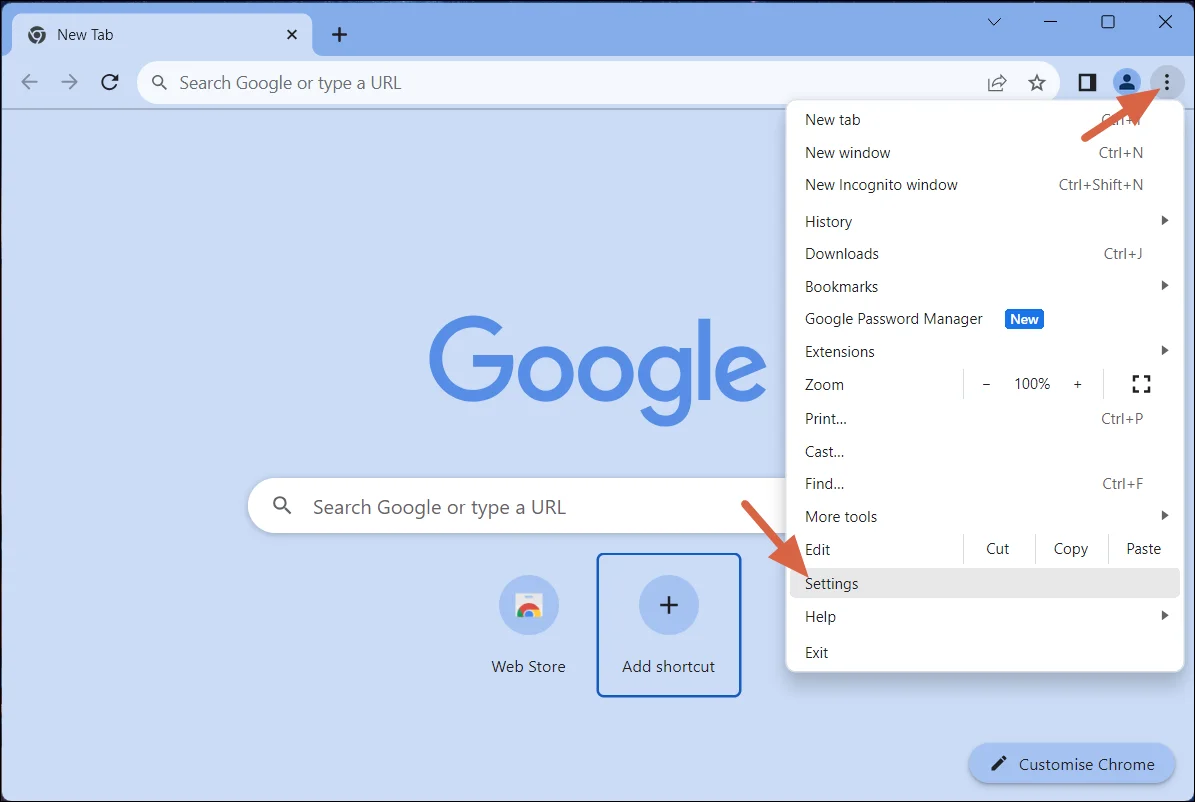
- Cliquez sur les trois points situés dans le coin supérieur droit, puis sélectionnez Paramètres.
![]()
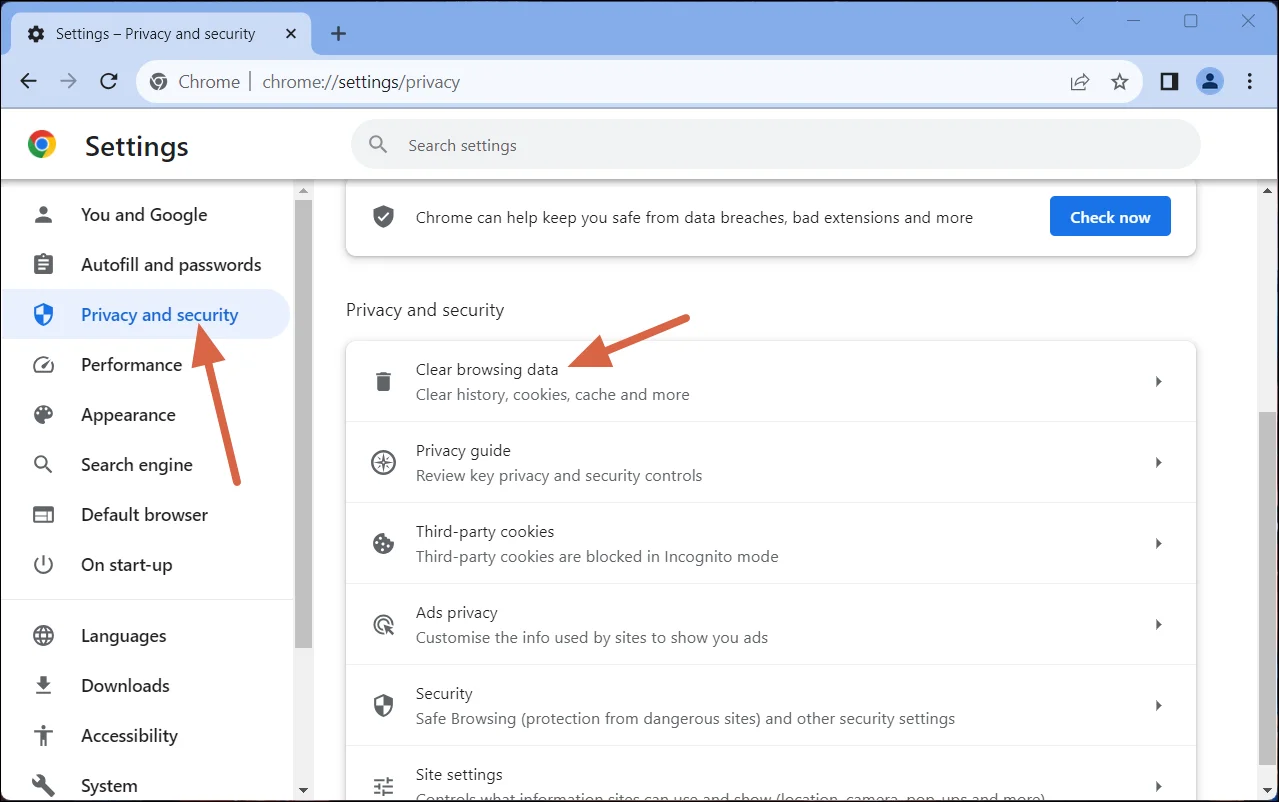
- Sélectionnez l'onglet Confidentialité et sécurité, puis cliquez sur Effacer les données de navigation.
![]()
- Cochez toutes les cases et cliquez Effacer les données.
![]()
- Redémarrez votre navigateur et réessayez.
Pour obtenir un guide détaillé sur la façon d'effacer le cache et les cookies dans différents navigateurs, cliquez ici.
5. Actualisez la page ou réessayez.
Le cache temporaire de votre navigateur peut être à l'origine de ces dysfonctionnements. Actualisez la page pour vider le cache et résoudre le problème.
- Clique sur CTRL + R Pour actualiser la page.
- Cliquez plutôt sur Bouton de rechargement Situé à gauche de la barre de recherche.
![]()

6. Contactez le service client de Ticketmaster
Si aucune de ces solutions ne fonctionne, contactez le service client de Ticketmaster et expliquez votre problème. Ils vous proposeront une solution. Vous pouvez les contacter via leur site web officiel ici.
Les commentaires sont fermés.