

L'erreur 5 de Chrome est un type d' « erreur d'exécution ». Une erreur d'exécution se produit lorsqu'un programme que vous utilisez ou développez plante ou produit un résultat incorrect. Cela peut être dû à un défaut dans le code du programme , à des fichiers cache corrompus, à des conflits avec le matériel de votre ordinateur, etc.

Pourquoi l'erreur d'exécution 5 se produit-elle ?
L'erreur d'exécution 5 se produit en raison d'un problème dans le code du programme Google Chrome. Il existe différentes variantes de cette erreur.
- Les répercussions de cette erreur Cette erreur peut entraîner le blocage complet de l'ordinateur et même des plantages système. Elle se produit lorsque Google Chrome est incapable de traiter les informations qu'il reçoit.
- Fuite de mémoire Cela se produit lorsque Google Chrome consomme trop de mémoire sur votre ordinateur. Cela peut être dû à un problème de libération de mémoire par le programme, ou à un bug dans son code qui provoque une boucle infinie.
- erreur de raisonnement Ce type d'erreur se produit lorsque Google Chrome reçoit les informations correctes mais renvoie un résultat incorrect. Cela provient d'un problème dans le code du programme qui affecte le traitement des informations.
L'erreur 5 de Chrome peut parfois survenir en raison d'un fichier manquant ou mal placé dans le navigateur, qui a pu être supprimé ou déplacé accidentellement. Ce problème est souvent résolu par le téléchargement et l'installation automatiques du fichier le plus récent depuis Google. Par ailleurs, cette erreur peut se produire si le registre Windows de votre ordinateur tente d'utiliser un fichier inexistant. Dans ce cas, la vérification et la réparation du registre système devraient résoudre le problème.
Solutions pour corriger l'erreur 5 de Chrome
Pour corriger cette erreur d'exécution, vous devrez appliquer ces correctifs un par un jusqu'à ce que le problème disparaisse.
- Videz le cache de votre navigateur.
- Exécutez Chrome avec les privilèges d'administrateur.
- Supprimez les modules complémentaires défectueux.
- Réinitialisez le navigateur à ses paramètres par défaut.
- Réinstallez le navigateur.
- Scannez l'ordinateur à la recherche de logiciels malveillants et de virus.
- Essayez d'utiliser un autre navigateur.
1. Effacer le cache du navigateur
Parfois, vider le cache de votre navigateur suffit à résoudre le problème. Le cache stocke les informations des sites web que vous avez visités afin d'accélérer le chargement des pages. Cependant, ces fichiers peuvent être corrompus et provoquer des problèmes comme celui-ci. Pour vider le cache de Chrome, suivez ces étapes :
- Ouvrez Chrome et cliquez sur les trois points situés dans le coin supérieur droit de l'écran.
![Appuyez sur les trois points en haut à droite de l'écran.]()
- Ouvrir les paramètres et aller à « Confidentialité et sécurité. »
- Dans Confidentialité et sécurité, cliquez sur « Supprimer les données de navigation. »
![Dans l'onglet Confidentialité et sécurité, cliquez sur « Effacer les données de navigation ».]()
- Pour effacer les données de navigation, ouvrez la plage horaire et sélectionnez "À tout moment."
- Désélectionner ... Historique de navigation, et« Cookies et autres données de site web », Et sélectionnez l'option « Images et fichiers mis en cache. »
- Clique sur Effacer les données Pour vider le cache du navigateur.
![Cliquez sur Effacer les données pour vider le cache du navigateur.]()


Si le problème est lié à un fichier cache corrompu, cette solution devrait le résoudre et l'erreur ne devrait plus se reproduire. Si le problème persiste, essayez la solution suivante.
2. Exécutez Chrome avec les privilèges d'administrateur.
L'exécution de Chrome en tant qu'administrateur peut résoudre l'erreur. Celle-ci peut également survenir en cas d'autorisations insuffisantes , empêchant Chrome d'effectuer certaines opérations, comme les mises à jour. En exécutant Chrome en tant qu'administrateur, vous lui fournissez les autorisations nécessaires pour fonctionner correctement.
- Appuyez sur la touche Windows pour ouvrir le menu Démarrer.
- Type "Google Chrome" Dans la barre de recherche
- Faites un clic droit sur Google Chrome et sélectionnez l'option "Exécuter en tant qu'administrateur."
![Faites un clic droit sur Google Chrome et sélectionnez l'option « Exécuter en tant qu'administrateur ».]()
- Cela exécutera le programme avec des privilèges d'administrateur.

3. Éliminer les additifs défectueux
Les extensions peuvent considérablement améliorer votre expérience de navigation en ajoutant de nouvelles fonctionnalités à Chrome. Cependant, les extensions défectueuses ou malveillantes peuvent causer divers problèmes, notamment l'erreur 5 de Chrome. Elles peuvent perturber le fonctionnement normal de Chrome, y compris les mises à jour, et entraîner l'affichage de messages d'erreur. Voici comment identifier et supprimer les extensions défectueuses pour corriger l'erreur :
Identification des additifs défectueux
Pour identifier l'extension défectueuse à l'origine du problème, vous devrez désactiver toutes vos extensions, puis les réactiver une par une, en vérifiant si l'erreur réapparaît à chaque fois.
- Dans la barre d'adresse de Chrome, saisissez chrome: // extensions / Appuyez sur Entrée. La page des modules complémentaires s'ouvrira.
chrome: // extensions /
![]()
- Utilisation Touche interrupteur Dans le coin supérieur droit de l'écran, sous l'intitulé « Mode développeur », vous pouvez désactiver tous vos plugins.
![Désactivez le mode développeur pour désactiver tous les plugins.]()
- Redémarrez Chrome et vérifiez si l'erreur est résolue.


Si l'erreur ne se produit pas, il est probable qu'une des extensions soit en cause. Pour l'identifier, réactivez les extensions une par une et vérifiez à chaque fois si l'erreur réapparaît.
Retirez l'ajout défectueux
Une fois que vous avez identifié le module complémentaire à l'origine du problème, vous pouvez procéder à sa suppression :
- Retour à la page des modules complémentaires (chrome://extensions/).
- Activez une extension à la fois et utilisez Chrome.
- Une fois l'erreur réapparue, supprimez le dernier module complémentaire que vous avez activé.
- Identifiez le module complémentaire défectueux et cliquez sur "Suppression". Une boîte de confirmation apparaîtra.
![]()
- Cliquez "Suppression" à nouveau pour confirmer l'action.

Supprimer les extensions défectueuses permet non seulement de résoudre l'erreur 5 de Chrome, mais aussi d'améliorer les performances et la sécurité globales du navigateur. Il est recommandé de vérifier et de gérer régulièrement vos extensions, en ne conservant que celles que vous utilisez et auxquelles vous faites confiance.
4. Réinitialisez le navigateur à ses paramètres par défaut
Lorsque vous réinitialisez Chrome, vous effacez tous vos paramètres personnalisés, videz votre cache et vos cookies, désactivez toutes les extensions et restaurez Chrome à son état d'origine, comme lors d'une « nouvelle installation ».
Cette erreur peut avoir diverses causes, allant d'extensions défectueuses à des fichiers cache corrompus . Réinitialiser votre navigateur permet d'éliminer ces problèmes potentiels. En d'autres termes, vous offrez à Chrome une configuration propre , débarrassée de tout élément susceptible d'avoir provoqué l'erreur. Voici comment réinitialiser Chrome :
- Ouvrez Chrome, cliquez sur Les trois points Dans le coin supérieur droit pour ouvrir le menu, cliquez ensuite sur "Paramètres".
![Cliquez sur les trois points situés dans le coin supérieur droit pour ouvrir le menu, puis cliquez sur « Paramètres ».]()
- Faites défiler vers le bas et appuyez sur "Réinitialiser les options."
- Dans l'onglet "Réinitialiser les options", Cliquez sur "Restaurer les paramètres à leurs valeurs par défaut d'origine."
![Dans l'onglet « Réinitialiser les paramètres », cliquez sur « Restaurer les paramètres par défaut ».]()
- Une boîte de dialogue s'affichera vous avertissant que la page de démarrage, la page Nouvel onglet, le moteur de recherche et les onglets épinglés seront réinitialisés, et que les extensions seront désactivées. Cliquez dessus. "Réinitialiser les options" À confirmer.
![Cliquez sur « Réinitialiser les paramètres » pour confirmer.]()


Sachez que cette étape n'effacera pas vos favoris, votre historique de navigation ni vos mots de passe enregistrés ; vous ne perdrez donc aucune information importante.
Notez que cette solution est assez complète. Si la réinitialisation de Chrome résout l'erreur, prenez le temps d'identifier la cause du problème (paramètre ou extension) afin d'éviter qu'il ne se reproduise.
5. Réinstallez le navigateur
Réinstaller Chrome supprimera tous les fichiers et paramètres corrompus à l'origine des problèmes rencontrés par le navigateur. Il arrive que les problèmes persistent même après avoir vidé le cache, supprimé les extensions ou réinitialisé le navigateur. Dans ce cas, une réinstallation complète de Chrome permet de repartir à zéro et de garantir que tous les éléments du navigateur retrouvent leur état d'origine. Pour réinstaller Chrome, vous devez d'abord le désinstaller. Voici comment procéder :
- Cliquez sur le bouton Démarrer de Windows et saisissez "Panneau de contrôle" Dans la barre de recherche, sélectionnez-le ensuite parmi les résultats.
- Dans la fenêtre du Panneau de configuration, sélectionnez "Désinstaller un programme" sous la rubrique logiciel.
![Dans la fenêtre du Panneau de configuration, sélectionnez « Désinstaller un programme » dans la section Programmes.]()
- Parcourez la liste des programmes installés jusqu'à trouver Google Chrome. Faites un clic droit dessus, puis cliquez sur… "désinstaller".
![Trouvez Google Chrome, faites un clic droit dessus, puis cliquez sur « Désinstaller ».]()
- Confirmez votre décision de désinstaller le navigateur.

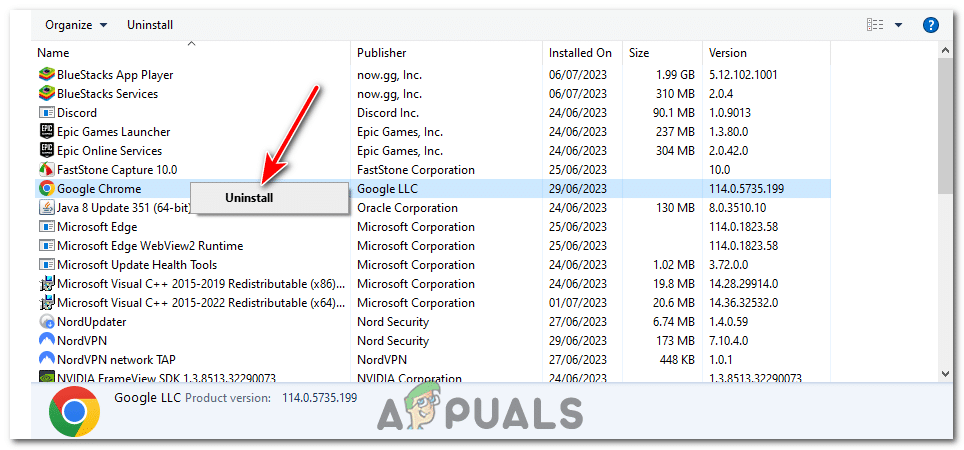
Après avoir désinstallé Chrome, vous pouvez procéder à sa réinstallation :
- Ouvrez un autre navigateur (tel que Microsoft Edge) et accédez à la page de téléchargement officielle de Google Chrome. Google Chrome.
Cliquez "Télécharger Chrome".![]()
- Exécutez le programme d'installation après l'avoir téléchargé. Il téléchargera et installera automatiquement la dernière version de Chrome.

N'oubliez pas de sauvegarder vos données importantes, telles que vos favoris ou vos mots de passe enregistrés, avant de désinstaller Chrome, car cette opération supprimera toutes vos données personnelles associées au navigateur.
6. Scannez votre ordinateur à la recherche de logiciels malveillants et de virus.
Les logiciels malveillants et les virus peuvent être à l'origine de divers problèmes sur votre ordinateur, y compris cette erreur Chrome. Ils peuvent altérer ou corrompre les fichiers et processus système, entraînant des erreurs inhabituelles et des problèmes de performance. En particulier, si un logiciel malveillant cible vos navigateurs ou vos paramètres réseau, il peut provoquer des erreurs comme le code d'erreur 5 de Chrome.
Analyser votre ordinateur à la recherche de logiciels malveillants et de virus, puis supprimer ceux qui sont détectés, peut contribuer à résoudre ces problèmes. Ce processus garantit que votre système est exempt de logiciels malveillants susceptibles de perturber le fonctionnement normal d'applications comme Chrome.
- Cliquez sur le bouton Démarrer de Windows et tapez "Sécurité Windows" Dans la barre de recherche, sélectionnez-le ensuite parmi les résultats.
- Dans la fenêtre Sécurité Windows, sélectionnez "Virus « Protection contre les menaces. »
- Dans une section « Menaces actuelles »Sélectionnez « Analyse rapide » Pour effectuer une vérification rapide de votre système.
![Dans la section « Menaces actuelles », sélectionnez « Analyse rapide » pour effectuer une analyse rapide de votre système.]()
- Au lieu de cela, pour mener un examen plus approfondi, identifier « Options de numérisation » > « Numérisation complète » > «Scannez maintenant.» Veuillez noter qu'une analyse complète peut prendre un certain temps, en fonction de la vitesse de vos disques de stockage.
![]()
- Si Windows Defender détecte des menaces, il vous alertera et vous fournira des recommandations pour y remédier. Suivez les instructions pour isoler ou supprimer les menaces.

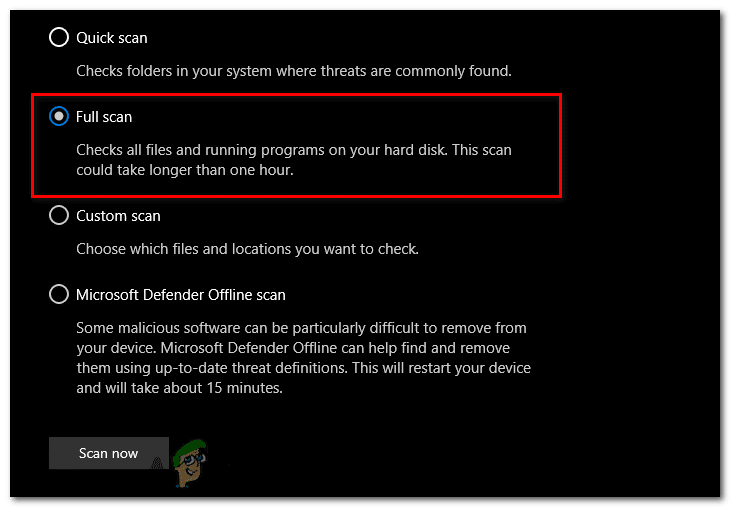
Il est recommandé d'analyser régulièrement votre système pour en maintenir la sécurité et garantir son bon fonctionnement. De plus, soyez vigilant lors du téléchargement de fichiers ou de la consultation de sites web afin d'éviter d'introduire involontairement des logiciels malveillants dans votre système.
7. Essayez d'utiliser un autre navigateur.
Si vous continuez à rencontrer cette erreur et qu'aucune des solutions mentionnées ci-dessus ne fonctionne, une dernière option consiste à utiliser temporairement un autre navigateur. Bien que cela ne résolve pas complètement le problème, cette solution alternative vous permet de continuer à naviguer sur Internet sans être gêné par cette erreur.
Pour choisir un nouveau navigateur, consultez ce guide qui propose d'excellentes alternatives pour ceux qui souhaitent essayer autre chose que Chrome : Les 7 meilleurs navigateurs Web pour chaque type d'utilisateur – Édition 2023.
Avant de changer de navigateur, pensez à exporter vos favoris et autres données importantes depuis Chrome afin de pouvoir les importer dans le nouveau navigateur. La plupart des navigateurs proposent une option « Importer/Exporter » dans leurs paramètres pour simplifier cette opération.
Code d'erreur 5 de Chrome – Foire aux questions
Est-il nécessaire de contacter mon fournisseur d'accès Internet (FAI) concernant le code d'erreur 5 de Chrome ?
Pas toujours. C'est seulement nécessaire si vous avez épuisé toutes les autres solutions de dépannage et que vous pensez que le problème vient de votre connexion Internet.
La réinitialisation de Chrome à ses paramètres par défaut ou sa réinstallation supprimeront-elles mes favoris et mes mots de passe enregistrés ?
La réinitialisation de Chrome ne supprimera pas vos favoris, votre historique de navigation ni vos mots de passe enregistrés. Cependant, la désinstallation de Chrome effacera toutes vos données personnelles associées au navigateur si la synchronisation Chrome n'est pas activée. Il est donc conseillé de sauvegarder vos données importantes, telles que vos favoris et vos mots de passe enregistrés, avant de réinstaller Chrome.
Que faire si aucune de ces solutions ne fonctionne ?
Si vous avez essayé toutes les solutions et que l'erreur persiste, le problème est peut-être plus complexe et nécessite l'aide d'un professionnel. Vous pouvez contacter l'assistance Google, demander de l'aide à un ami féru d'informatique ou consulter un service d'assistance technique spécialisé.
Ces solutions sont-elles uniquement applicables aux systèmes Windows ?
Bien que les instructions fournies concernent spécifiquement les systèmes Windows, des étapes similaires peuvent être suivies sur les systèmes Mac et Linux. Les procédures peuvent légèrement varier selon le système d'exploitation, mais les méthodes générales telles que vider le cache, réinstaller le navigateur ou réinitialiser les paramètres s'appliquent à toutes les plateformes.
Le code d'erreur 5 de Chrome peut-il endommager mon ordinateur ou compromettre mes données ?
Bien que cette erreur puisse perturber votre navigation, elle n'endommage pas directement votre ordinateur et ne compromet pas vos données. Cependant, si elle est causée par un logiciel malveillant, des risques potentiels existent ; c'est pourquoi une analyse antivirus est recommandée.
Les commentaires sont fermés.