

Si le clavier externe de votre iPad ne répond pas à vos commandes ou à votre trackpad, le problème peut provenir de la connexion, du logiciel ou du clavier lui-même. Ce guide vous propose une solution détaillée, étape par étape, pour vous aider à résoudre ce problème et à remettre votre clavier d'iPad en état de marche.

1. Vérifiez si votre iPad est compatible.
Assurez-vous que votre iPad Clavier compatible Quels claviers utilisez-vous ? Vous pouvez consulter le site web du fabricant ou la page d’assistance Apple pour obtenir des informations sur les claviers compatibles.

2. Testez le clavier dans différentes applications.
Si vous essayez de saisir du texte dans une application particulière et que le clavier ne fonctionne pas, le problème peut provenir de l'application elle-même. Essayez Écrire dans une autre application, مثل Remarques ou SafariPour voir si cela résout le problème.
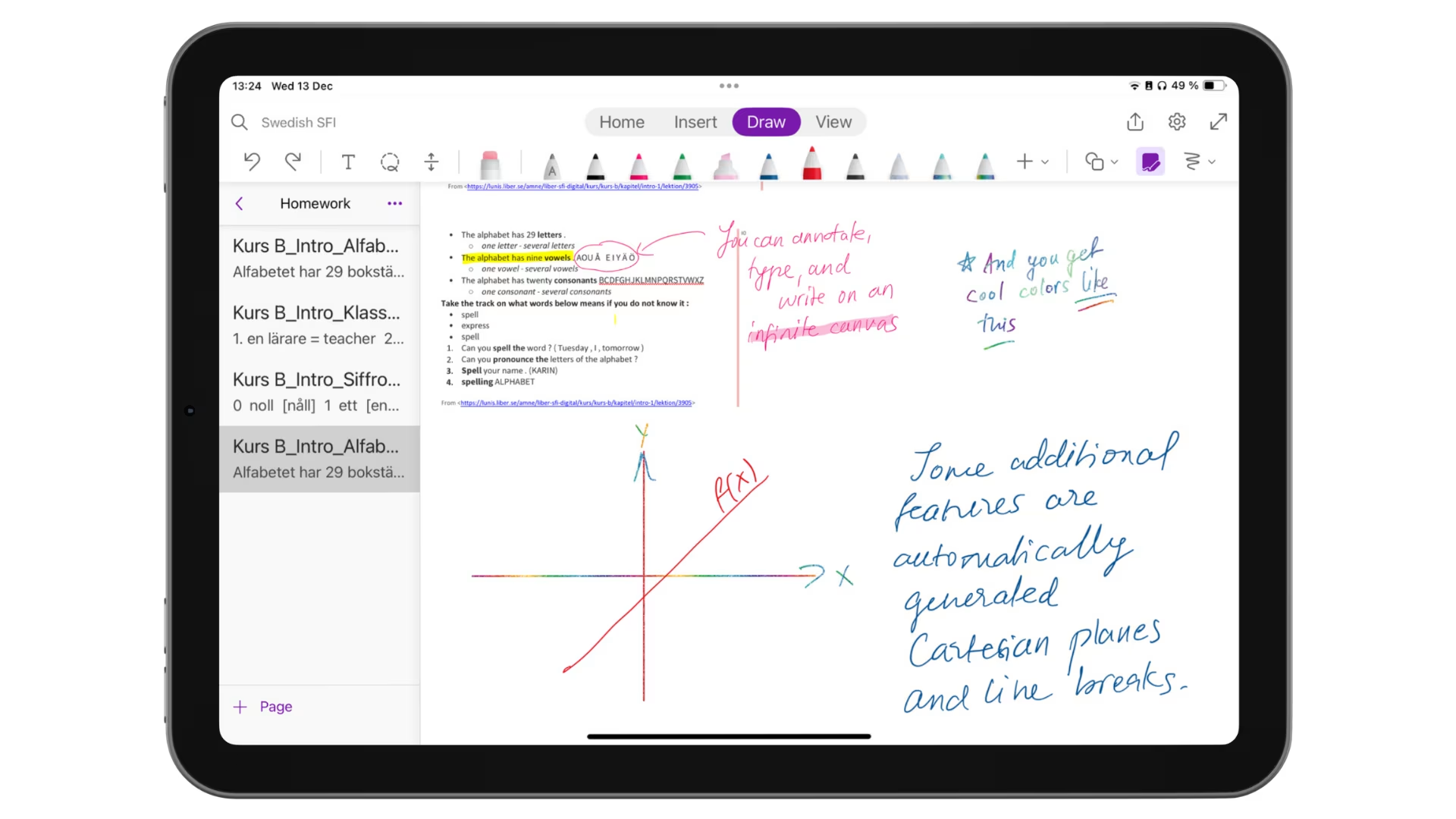
Vérifiez les autorisations de l'application si le clavier fonctionne dans une autre application. Il peut également s'agir d'un bug ou d'un dysfonctionnement ; il est donc recommandé de mettre à jour l'application si une mise à jour est disponible.
3. Retirez la coque de l'iPad
Ils peuvent se chevaucher Étui pour iPad avec connexion clavier Même si le clavier ne provient pas d'une source officielle, des obstacles physiques peuvent perturber la connexion. Essayez de le connecter sans son étui.
Pour les iPad dotés d'un clavier magnétique, le matériau de la coque peut perturber la connexion, notamment si la partie magnétique à l'intérieur de la coque n'est pas correctement alignée. Une coque épaisse peut également poser problème si elle n'est pas bien conçue.
4. Vérifiez la connexion du clavier.
Il est important Vérifier la connexion du clavier Pour garantir que les broches du Smart Connector sont propres et font un bon contact, nettoyez le Smart Connector et les broches à l'arrière de votre iPad avec un chiffon doux non pelucheux.

Pour les claviers Bluetooth, assurez-vous que le Bluetooth est activé. Si c'est le cas, oubliez le clavier et reconnectez-le en suivant ces étapes :
- Aller à Paramètres > Bluetooth.
- Clique sur bouton d'information à côté du clavier.
- Sélectionnez "Oubliez cet appareil. »
- Paire Le clavier encore.
5. Redémarrez votre iPad
Un bug logiciel peut vous empêcher d'utiliser le clavier externe dans certaines applications. Il est recommandé Redémarrage de l'iPad Avant de continuer, un simple redémarrage résout souvent des problèmes difficiles à expliquer autrement. Pour redémarrer votre iPad :

- Cliquez sur Et continuez d'appuyer sur le bouton . Top Jusqu'à ce que la barre de défilement apparaisse.
- Glisser Pour éteindre.
- Attendre Pendant au moins 10 à 15 secondes.
- Redémarrez votre iPad.
6. Vérifiez la pile du clavier.
Tout clavier utilisé sans fil via Bluetooth fonctionne sur batterie. Cela signifie que sa batterie peut se décharger avec le temps et nécessiter une recharge. Il est important de noter que… Vérifiez le niveau de la batterie du clavier Pour s'assurer qu'elle ne manque pas d'énergie.
7. Recherchez les dommages physiques
Si les étapes ci-dessus ne résolvent pas le problème, vérifiez la présence de dommages physiquesInspectez visuellement le clavier afin de déceler tout problème tel que des fissures, des pièces desserrées ou un revêtement endommagé. Assurez-vous que les broches du connecteur ne sont ni usées, ni mal positionnées, ni tordues. Dans le cas contraire, le clavier risque de ne pas fonctionner correctement.

Vérifiez également la présence de saletés, de poussières ou de dommages au dos de votre iPad. Cela peut arriver si vous utilisez une coque et que vous n'avez pas nettoyé le dessous de votre iPad récemment. Pour les claviers Bluetooth, assurez-vous que le compartiment des piles n'est pas endommagé. Essayez de connecter le clavier à un autre appareil pour vérifier son fonctionnement.
8. Contactez l'assistance Apple
Si toutes les tentatives échouent, Contactez Apple pour obtenir de l'aideSi vous rencontrez un problème avec votre iPad, pensez à l'envoyer en réparation. S'il est sous garantie, vous pourriez bénéficier d'un remplacement ou d'une réparation gratuite.
Si votre iPad ou votre clavier n'est plus sous garantie, envisagez de contacter des centres de réparation tiers pour obtenir un devis de réparation ou de remplacement du clavier.
Les commentaires sont fermés.