

Des alertes telles que « Signal GPS perdu » ou « Trouver le GPS » s'affichent dans Google Maps sur les appareils Android généralement lorsque le téléphone ne parvient pas à maintenir un signal GPS stable et puissant pendant la navigation. Cela se produit souvent lorsque l'écran est éteint ou lorsqu'une application s'exécute en arrière-plan, perturbant ainsi le suivi GPS.

Ces alertes sont généralement déclenchées par :
- Mises à jour de Google Maps contenant des bugs
- corruption des données du cache ou de l'application
- Restrictions d'autorisation de l'application
- Les processus en arrière-plan ont échoué
- optimisation excessive de la batterie
Maintenant que vous connaissez le problème et ses causes possibles, suivez les étapes ci-dessous pour le résoudre.
1. Redémarrez votre téléphone
Redémarrer votre téléphone permet de réinitialiser les capteurs GPS , de corriger les erreurs temporaires susceptibles d'empêcher la réception du signal et de mettre fin aux processus en arrière-plan qui interfèrent avec le suivi de la localisation. Cela actualise également votre connexion de données mobiles ou Wi-Fi , ce qui peut contribuer à rétablir le bon fonctionnement du GPS.

2. Activer l'accès à la localisation « en permanence » pour l'application Google Maps
Google Maps nécessite un accès permanent au GPS pour une navigation précise. Si l'option « Pendant l'utilisation de l'application » est activée, Android peut restreindre l'accès lorsque l'écran est éteint ou lors du passage d'une application à l'autre, ce qui peut entraîner des problèmes de localisation. Autoriser un accès permanent à la localisation garantit un suivi ininterrompu et empêche l'optimisation de la batterie d'interférer avec le GPS.
- Aller à Paramètres > Rechercher Google Maps > Des cartes.
![]()
- Clique sur Les permissions.
![]()
- Sélectionner Localisation Et sélectionnez Prévoyez tout le temps.
![]()
- Rouvrez Google Maps et commencez à naviguer pour vérifier si le problème est résolu.


3. Vider le cache et les données de l'application pour Google Maps et Android Auto
Des données de cache obsolètes ou corrompues dans Google Maps et Android Auto peuvent perturber le fonctionnement du GPS. Effacer ces données supprime les anciens enregistrements GPS, les fichiers corrompus et les dysfonctionnements temporaires sans avoir à réinstaller l'application. Comme Android Auto utilise Google Maps, il est essentiel d'effacer les données des deux applications.
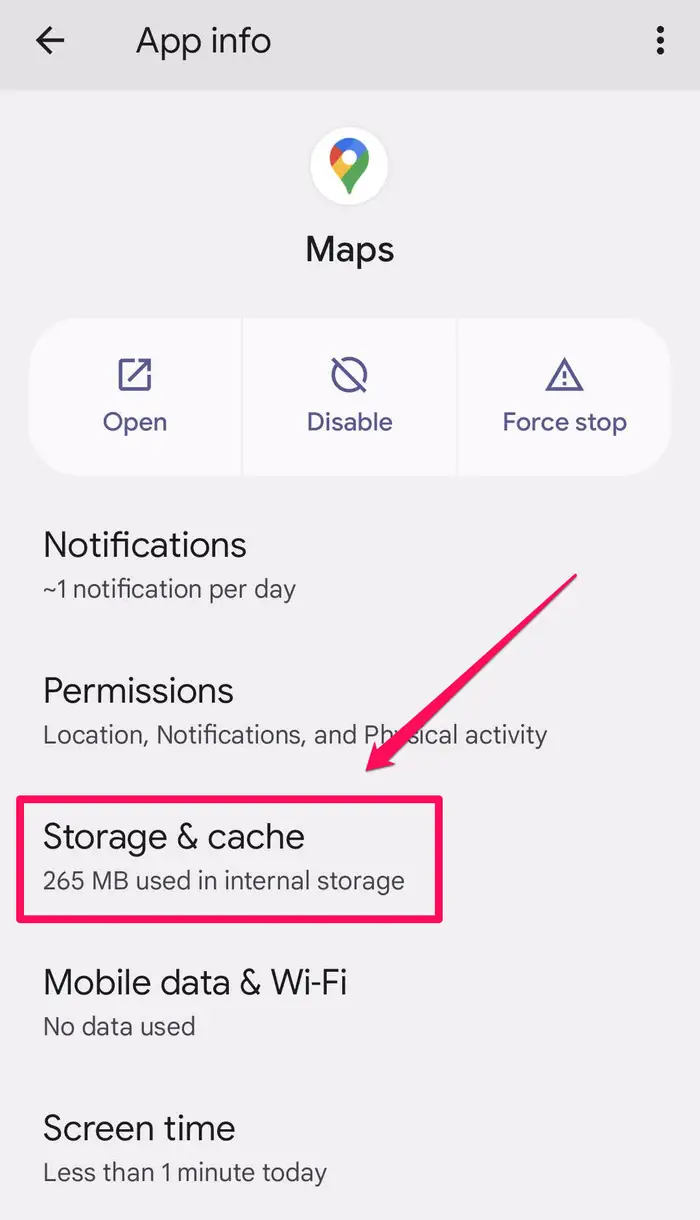
- Aller à Paramètres > Rechercher Google Maps > Des cartes.
![]()
- Clique sur Stockage et cache.
![]()
- Sélectionner Vider le cache.
![]()
- Puis sélectionnez Effacer les données.
![]()
- Maintenant, allez à Paramètres > Les applications > Android Auto.
![]()
- Clique sur Stockage.
![]()
- Sélectionner Vider le cache.
![]()
- Puis appuyez sur Effacer les données.
![]()
- Redémarrez votre téléphone Pour appliquer les modifications.


4. Activer l'activité en arrière-plan pour Google Maps
Android peut limiter l'activité des applications en arrière-plan pour économiser la batterie, ce qui peut perturber Google Maps lorsque l'écran est éteint. En définissant cette option sur « Illimité » , Android empêche l'accès au GPS en arrière-plan.
- Ouvert Paramètres > Les applications > Google Maps.
![]()
- Clique sur Batterie.
![]()
- Sélectionner Libre (Libre).
![]()
- Redémarrez Google Maps et testez la navigation.


5. Désinstallez les dernières mises à jour de l'application Google Maps
Il arrive parfois qu'une mise à jour récente de l'application Google Maps contienne des bugs ou des incompatibilités qui désactivent la fonction GPS. Revenir à une version précédente de l'application peut résoudre ce problème en restaurant la version stable antérieure.
- Ouvert Paramètres Et aller à Google Maps.
![]()
- Clique sur Les trois points Dans le coin supérieur droit > Désinstaller les mises à jour > La confirmation.
![]()
![]()
![]()
- Rouvrez Google Maps et vérifiez si la navigation GPS fonctionne correctement.


Les commentaires sont fermés.