

Le mode d'efficacité de Microsoft vise principalement à réduire la consommation de la batterie et l'utilisation du processeur sur les systèmes d'exploitation Windows. En minimisant les processus en arrière-plan, il améliore l'autonomie, l'efficacité et la réactivité de votre appareil.

De nombreux utilisateurs ont signalé des ralentissements, notamment avec Chrome. Voyons comment résoudre les problèmes liés à la désactivation du mode d'efficacité de Chrome.
Comment désactiver définitivement le mode efficacité dans Chrome ?
Le mode d'efficacité de Chrome économise les ressources du navigateur en priorisant les processus actifs, ce qui améliore l'exécution des tâches. Toutefois, si Chrome ralentit ou plante fréquemment, désactiver cette fonctionnalité peut s'avérer une solution efficace.
Vous pouvez désactiver définitivement le mode d'efficacité de Chrome de plusieurs manières, notamment via le Gestionnaire des tâches Windows, les propriétés de Chrome ou les options `--flags`. Si ces méthodes ne fonctionnent pas, essayez de désactiver l'économiseur de mémoire pour résoudre le problème.
1. Via le Gestionnaire des tâches
La méthode la plus simple pour désactiver le mode d'efficacité de Chrome est d'utiliser le Gestionnaire des tâches.
Pour ce faire, procédez comme suit:
- Ouvert Google Chrome Sur ton ordinateur.
- Dans la barre des tâches, cliquez avec le bouton droit sur l'icône Commencer Ou cliquez sur Ctrl + Shift + Esc Pour ouvrir directement le Gestionnaire des tâches.
- Localiser Google Chrome Sous l'onglet Processus, cliquez dessus pour développer la liste des processus.

- Identifiez le processus Chrome qui possède l'icône du mode efficacité, généralement indiquée par l'icône en forme de feuille.
- Faites un clic droit dessus et désélectionnez l'option. Mode efficacité Depuis le menu contextuel.

- Répétez ces étapes pour tous les processus Chrome affichant l'icône en forme de feuille afin de désactiver complètement le mode d'efficacité.
2. Via les propriétés de Chrome
Vous pouvez également désactiver le mode efficacité via les propriétés de Chrome en suivant ces étapes :
- Assurez-vous de fermer votre navigateur. Google Chrome En entier.
- Faites un clic droit sur un raccourci Google Chrome Sur le bureau et sélectionnez Propriété.
- Dans la fenetre CaractéristiquesAjoutez le paramètre de ligne de commande suivant au champ Cible Après « chrome.exe » :
--disable-features=UseEcoQoSForBackgroundProcess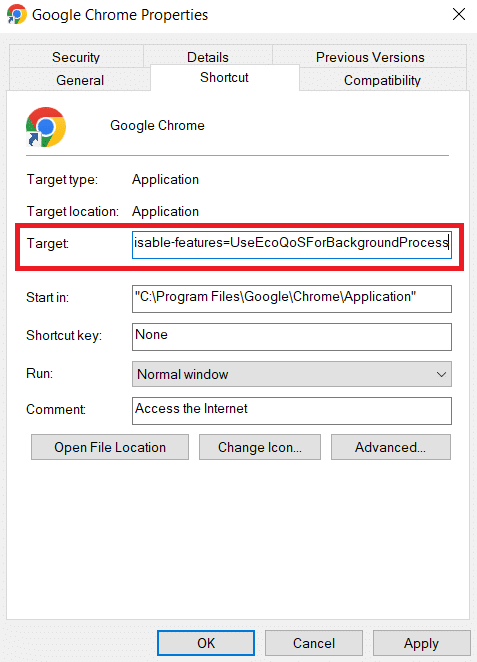
- Cliquez Application ثم Ok.
- Si l'on vous demande des autorisations d'administrateur, cliquez sur "Continuer".
- Rouvrir Google Chrome Et tapez chrome: // version dans la barre d'adresse, puis appuyez sur Entrer Pour vérifier si l'option de ligne de commande a été correctement ajoutée.
Vérifiez si les performances de Chrome se sont améliorées après ces modifications.
3. Via les options expérimentales de Chrome
Pour désactiver le mode efficacité à l'aide des options expérimentales de Chrome, suivez ces étapes :
- Ouvrez un navigateur Chrome Votre.
- Saisissez ou collez l'URL suivante dans la barre d'adresse :
chrome://flags/#high-efficiency-mode-available- Fixez la marque sur Handicapés.

4. Désactiver l'économiseur de mémoire
La fonction Économiseur de mémoire de Chrome permet de libérer de l'espace mémoire, mais elle peut activer automatiquement le mode d'efficacité sous Windows. Pour la désactiver :
- Ouvrez un navigateur Google Chrome Sur votre appareil
- Cliquez sur l'icône des trois points verticaux située dans le coin supérieur droit.
- Sélectionner Paramètres Dans le menu déroulant.
- Aller à la section Performance Vous pouvez également rechercher directement « performance » dans la barre de recherche des paramètres.

- Dans la section PerformanceRepérez l'interrupteur à bascule Économiseur de mémoire Et désactivez-le.

Faut-il activer le mode efficacité dans Chrome ?
L'activation du mode d'efficacité dans Chrome dépend de votre utilisation et des performances de votre ordinateur. Ce mode permet d'économiser des ressources et d'améliorer l'autonomie de la batterie, mais peut aussi ralentir certains processus.
Pourquoi mon navigateur Chrome est-il soudainement devenu lent et ne répond plus ?
Cela se produit souvent lorsque votre navigateur consomme trop de ressources système ou lorsqu'il y a un problème avec le navigateur lui-même. Fermer les onglets inutilisés et les programmes gourmands en ressources peut aider. Vérifiez également votre connexion Internet, car une connexion lente peut entraîner des problèmes de performance.
Le mode efficacité de Chrome ralentit-il mon ordinateur ?
Le mode d'économie d'énergie est conçu pour réduire la consommation électrique, mais il peut parfois diminuer les performances de certains programmes ou la réactivité générale du système. Si vous rencontrez ce type de problème, envisagez de désactiver le mode d'économie d'énergie.
Les commentaires sont fermés.