

Il est compréhensible qu'il n'y ait rien de plus frustrant qu'un Google Chrome lent et qui ne répond pas. Bien que ce navigateur soit très populaire, il peut consommer beaucoup de ressources de votre ordinateur. Avant de changer de navigateur, prenez le temps d'identifier et de résoudre le problème à la source.

Raisons de la lenteur et du manque de réactivité de Google Chrome
Vous pourriez penser que le problème provient d'un défaut grave de votre système, mais sachez que les développeurs ont récemment introduit une fonctionnalité d'économie de batterie et de ressources appelée Mode d'efficacité. Lorsque ce mode est activé, les onglets en arrière-plan passent en veille après une certaine période d'inactivité. Lorsque vous revenez à ces onglets, Chrome recharge les pages, ce qui entraîne souvent des ralentissements.
Si vous rencontrez des difficultés pour améliorer les performances de Chrome, vous pouvez essayer les méthodes suivantes.
1. Assurez-vous que Chrome est à jour.
Mettre à jour Chrome vers la dernière version garantit son bon fonctionnement et élimine les bugs et problèmes susceptibles de provoquer des plantages. Par conséquent, avant d'utiliser d'autres méthodes de dépannage qui pourraient entraîner la perte de vos paramètres, assurez-vous que votre navigateur Chrome est à jour.
Voici les étapes à suivre :
- Tout d'abord, ouvrez Navigateur Chrome Sur votre appareil
- Ensuite, cliquez sur icône verticale à trois points Dans le coin supérieur droit de la page.
- Parmi les options, allez à Aide.
- Sélectionner À propos de Google Chrome.

- Cette page affichera des informations concernant votre installation de Google Chrome. Si une mise à jour est disponible, elle sera téléchargée automatiquement.
2. Réinstallez Chrome
Désinstaller puis réinstaller complètement l'application Chrome permettra de réinitialiser votre navigateur. De plus, cela rétablira tous les paramètres par défaut, éliminant ainsi les causes possibles du dysfonctionnement de Chrome.
Remarque : Assurez-vous de sauvegarder vos données utilisateur Chrome avant de continuer.
Pour réinstaller Chrome, suivez ces étapes :
- Aller à Icône de recherche Dans la barre des tâches, recherchez Panneau de configuration.
- Ouvrez l'application et appuyez sur Désinstaller un programme Sous Logiciel.
- Localiser Google Chrome Et choisissez-le.
- Cliquez Désinstaller.

- Une fois que vous avez terminé, redémarrez votre ordinateur.
- Téléchargez et installez la dernière version de Google Chrome من Son emplacement officiel.
- Redémarrez votre ordinateur.
3. Exécutez l'analyse « Nettoyage de l'ordinateur »
Il est possible qu'un programme perturbe le fonctionnement de Chrome. Pour vérifier si c'est le cas, vous pouvez utiliser l'outil de détection intégré de Chrome afin de rechercher et de supprimer tout programme suspect.
Voici comment:
- Tout d'abord, allumez Google Chrome.
- من Icône de menu à trois points Dans le coin supérieur droit de l'écran, allez à Paramètres.
- Faites défiler vers le bas et sélectionnez Développé.
- De là, passez à la section Réinitialiser et nettoyer Et cliquez Nettoyez l'ordinateur.

- Cliquez sur une option بحثCela peut prendre un certain temps.
- Si des programmes sont trouvés, cliquez sur l'option Supprimer.
4. Fermez les onglets inutilisés
Si vous avez trop d'onglets ouverts dans votre navigateur, cela peut également entraîner une baisse des performances de Chrome. Par conséquent, fermer tous les onglets inutiles permettra de libérer de la mémoire et d'améliorer les performances de Chrome. Vous pouvez consulter l'utilisation de la mémoire pour chaque onglet en accédant au gestionnaire de tâches intégré de Chrome et en fermant tous les onglets inutilisés.
Suivez les instructions ci-dessous pour ce faire :
- Ouvert Navigateur Chrome et appuyez sur ma clé Shift + Esc Pour exécuter le gestionnaire de tâches de Chrome.
- Cliquez sur l'onglet Unité centrale de traitement (CPU) Identifier les processus qui consomment le plus de mémoire.
- Pour fermer un processus, il suffit de cliquer dessus, puis de sélectionner Mettre fin au processus.
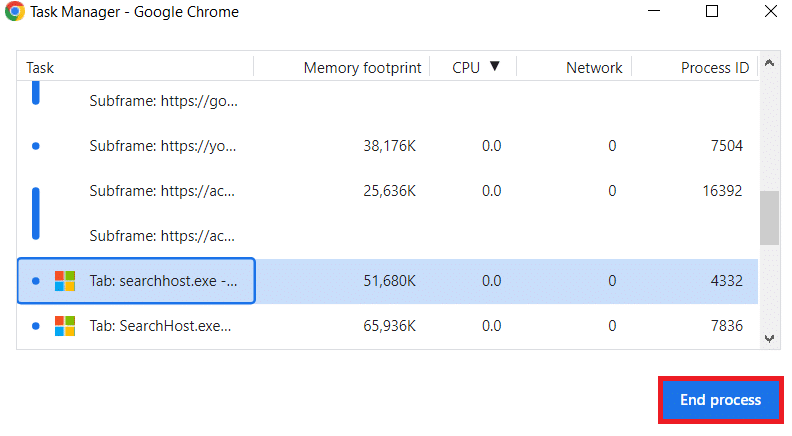
- Répétez ces étapes pour fermer tous les onglets inutilisés et libérer de la mémoire.
5. Désactivez les modules complémentaires inutiles
Une autre solution pour résoudre les plantages de Chrome consiste à désactiver les extensions inutiles. Bien que les extensions ajoutent diverses fonctionnalités à votre navigateur, certaines peuvent être incompatibles avec la dernière version de Chrome. Pour déterminer si des extensions sont à l'origine du problème, désactivez-les une par une.
Voici comment:
- Ouvrez Chrome et cliquez sur Icône de menu à trois points Dans le coin supérieur droit
- Sélectionner ajouts.

- Vous accéderez ainsi à une page affichant toutes les extensions installées. Pour désactiver une extension, il vous suffit de désactiver son interrupteur.
6. Videz régulièrement votre cache et vos cookies.
Le cache et les cookies enregistrés peuvent être corrompus, ce qui peut entraîner un dysfonctionnement de Chrome. Il est donc préférable de supprimer régulièrement vos données de navigation afin d'éviter ces problèmes.
Voici les étapes à suivre pour vider le cache et les cookies :
- Cliquez Les trois points Dans le coin supérieur droit de la fenêtre Chrome.
- Sélectionner Paramètres Dans le menu déroulant.
- Sur le côté gauche, sélectionnez Confidentialité et sécurité.
- Ensuite, allez à Effacer les données de navigation.
- Choisissez une période et les types de données que vous souhaitez supprimer.
- Enfin, cliquez sur le bouton Effacer les données.

7. Maintenez vos appareils à jour
Il arrive parfois qu'un conflit entre un composant matériel et une application ralentisse le programme, voire le rende non réactif. Maintenir vos composants matériels à jour permet de s'assurer qu'ils ne sont pas la cause principale du ralentissement de Chrome.
8. Signalez le problème à l'aide de Chrome
Si toutes les méthodes ci-dessus ne donnent pas les résultats escomptés, vous pouvez signaler votre problème à l'assistance Google Chrome. Pour ce faire, suivez les étapes suivantes :
- Exécuter Chrome.
- En haut à droite, cliquez sur icône verticale à trois points Et sélectionnez aider.
- Sélectionner Signaler un problème.

- Fournissez les détails requis et les informations complémentaires, puis cliquez sur Soumettre.
Google Chrome est lent et ne répond pas – Foire aux questions
Pourquoi mon Google Chrome ne répond-il pas ?
Chrome subit souvent des ralentissements ou des problèmes de performances lorsqu'il y a trop d'onglets ouverts, que le cache est plein ou corrompu, qu'il exécute une version obsolète, qu'une extension ou une application installée entre en conflit avec le logiciel, ou qu'il y a des problèmes avec votre connexion Internet.
Comment redémarrer Chrome sous Windows ?
Pour redémarrer votre navigateur Chrome, il vous suffit de lancer le programme et de saisir « chrome://restart » dans la barre d'adresse. C'est tout ! Votre navigateur se fermera puis redémarrera automatiquement.
Les commentaires sont fermés.