Que vous débutiez avec Windows 11 ou que vous l'utilisiez depuis un certain temps, vous avez probablement remarqué que le système d'exploitation est de plus en plus rempli de publicités, même si Microsoft préfère les appeler suggestions , conseils ou recommandations.
Vous pouvez les trouver sur l'écran de verrouillage, sous forme d'applications préinstallées que vous n'avez jamais utilisées et épinglées au menu Démarrer, sous forme de promotions de services (comme OneDrive ) dans l'Explorateur de fichiers, sous forme de suggestions de fonctionnalités et de contenu dans l'application Paramètres, et bien plus encore.
Pour aggraver les choses, Microsoft utilise également des données de diagnostic et des signaux d’activité pour diffuser des publicités et des recommandations personnalisées adaptées à votre expérience système.
Si vous en avez assez de ces distractions, bonne nouvelle : Windows 11 inclut plusieurs paramètres permettant de désactiver ces publicités et de limiter le contenu ciblé. Bien qu'il ne soit pas possible de supprimer complètement toutes les publicités, vous pouvez réduire considérablement le nombre d'interruptions et reprendre le contrôle de votre expérience.
Dans ce guide, j'expliquerai les étapes pour réduire les publicités ennuyeuses sur Windows 11.
Ces instructions ont été mises à jour pour plus de précision et pour refléter les changements dans le processus du système d'exploitation.
Comment supprimer les publicités de l'écran de verrouillage dans Windows 11
Sous Windows 11, différents types de publicités peuvent apparaître sur l'écran de verrouillage. Bien qu'il ne soit pas possible de désactiver directement les publicités lorsque vous utilisez Windows Spotlight, vous pouvez choisir l'option Image ou Diaporama pour empêcher le système d'afficher des informations indésirables sur l'écran de verrouillage. Cette méthode vous permet de personnaliser votre expérience visuelle et d'éviter les contenus promotionnels indésirables.
Pour supprimer les publicités de votre écran de verrouillage lorsque vous utilisez des images personnalisées, procédez comme suit :
Ouvrir une application Paramètres (« Paramètres »). Vous pouvez y accéder depuis le menu Démarrer ou en appuyant simultanément sur les touches Windows + I.
Cliquez Personnaliser (« Personnalisation »). Vous trouverez cette option dans le menu principal « Paramètres ».
Cliquez sur une page "écran verrouillé" (« Écran de verrouillage ») situé à droite. Vous devrez peut-être faire défiler vers le bas pour le trouver.
Dans la section « Personnaliser votre écran de verrouillage », si l’option est sélectionnée "photo" (« Image ») ou Diaporama (« Diaporama »), désélectionnez l'option Obtenez des faits amusants, des conseils, des astuces et Plus sur votre écran de verrouillage. (« Obtenez des informations amusantes, des conseils, des astuces et plus encore sur votre écran de verrouillage »). Cette option permet d'afficher des publicités et des suggestions.
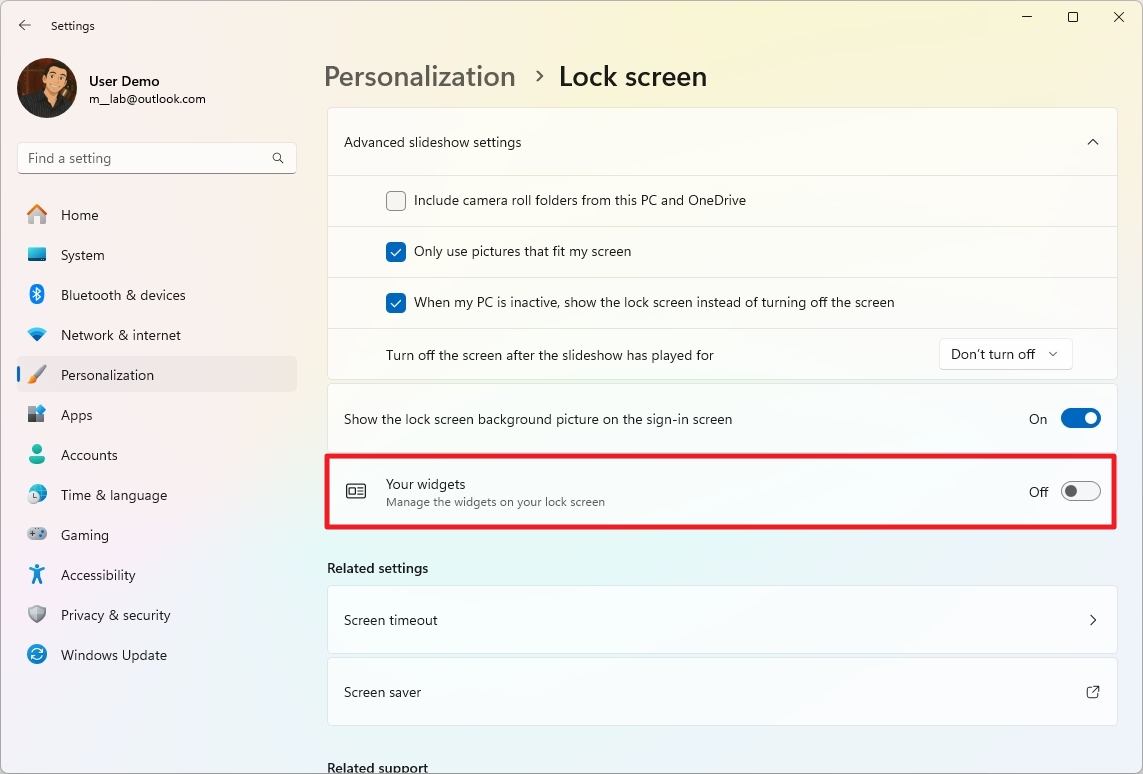
(Facultatif) Désactivez l'interrupteur à bascule. Vos widgets (« Vos widgets ») pour désactiver les widgets sur l'écran de verrouillage. Cela empêchera l'affichage d'informations dynamiques indésirables.
Désactiver les recommandations dans le menu Démarrer
Microsoft affiche également des recommandations d'applications du Microsoft Store dans la section « Recommandées ». Bien qu'il n'existe pas d'option directe pour désactiver complètement cette fonctionnalité, vous pouvez empêcher l'affichage de contenu dans cette section en suivant ces étapes :
Ouvrir une application Paramètres (Paramètres).
Cliquez Personnalisation (Privatisation).
Sur le côté droit, cliquez sur Page. Commencer (Début).
Sélectionnez une option Plus d'épingles (Plus d'installations).
Désactiver l'option « Afficher les applications récemment ajoutées » (Afficher les applications récemment ajoutées) pour masquer les applications récemment installées.
Désactiver l'option « Afficher les applications les plus utilisées » (Afficher les applications les plus utilisées) pour masquer les applications que vous utilisez fréquemment.
Désactiver l'option « Afficher les éléments récemment ouverts dans Démarrer, les listes de raccourcis et l'Explorateur de fichiers » (Afficher les éléments récemment ouverts dans le menu Démarrer, les listes de raccourcis et l'Explorateur de fichiers) pour effacer les fichiers récents de la liste.
Activer une option « Afficher le site Web à partir de votre historique de navigation » (Afficher les sites Web de votre historique de navigation).
Après avoir terminé ces étapes, la section « Recommandé » n’affichera aucun type de contenu.
Désactiver les notifications du menu de profil
Outre la suppression des publicités pour les applications et la désactivation du contenu de la section « Recommandé », vous pouvez également désactiver les notifications depuis le menu de votre profil dans le menu Démarrer afin d’empêcher le système de promouvoir les services Microsoft 365. Voici comment procéder :
Ouvert Paramètres.
Cliquez Personnalisation.
Cliquez sur une page Commencer Dans le côté droit
Désactiver l'option Afficher les notifications liées au compteCela empêchera les publicités et promotions pour divers services Microsoft d’apparaître dans le menu Démarrer.
Une fois ces étapes terminées, votre menu de profil ne fera plus la promotion des fonctionnalités du service Microsoft 365, vous offrant ainsi une expérience utilisateur plus personnalisée et sans publicités gênantes.
Comment supprimer les publicités de la recherche Windows 11
Sous Windows 11, la fonctionnalité « Mots clés de la recherche » affiche des suggestions du Web sur la page d'accueil de la recherche. Cependant, comme ce type de contenu peut être considéré comme de la publicité et inciter les utilisateurs à utiliser des services et applications en ligne indésirables, vous pouvez désactiver cette fonctionnalité dans les paramètres d'autorisation de recherche. Cette étape permet d'améliorer et de personnaliser votre expérience utilisateur.
Pour désactiver les « Mots-clés » sur la page d’accueil de la recherche de Windows 11, procédez comme suit :
Ouvrir une application ParamètresVous pouvez y accéder depuis le menu Démarrer ou en appuyant simultanément sur les touches Windows + I.
Cliquez sur une option Confidentialité et sécuritéVous trouverez cette option dans le menu latéral Paramètres.
Sur le côté droit, cliquez sur Page. Autorisations de rechercheCette page permet de gérer divers paramètres de recherche.
Dans la section « Plus de paramètres », désactivez le bouton pour Afficher les points forts de la rechercheCela empêchera les suggestions et le contenu promotionnel d'apparaître sur la page de recherche principale.
Une fois ces étapes terminées, la prochaine fois que vous ouvrirez la page de recherche, vous trouverez deux listes à la place du contenu en ligne : « Recherches rapides » avec des suggestions pour trouver les paramètres, et « Applications principales » avec vos six applications les plus utilisées. Vous bénéficierez ainsi d’un accès plus rapide et personnalisé à ce dont vous avez besoin.
Comment supprimer les publicités des widgets dans Windows 11
Les widgets sont des publicités intégrées à Windows 11. Microsoft les utilise pour promouvoir du contenu en ligne sélectionné, qui comprend des publicités payantes, et oblige les utilisateurs à utiliser Microsoft Edge et Bing.
Bien qu'il soit impossible de désactiver complètement cette fonctionnalité, vous pouvez supprimer son contenu et son icône de la barre des tâches. Voici comment :
Ouvert Paramètres.
Cliquez Personnalisation.
Cliquez sur une page Barre des tâches situé sur le côté droit.
Éteignez l'interrupteur à bascule Widgets Dans la section « Éléments de la barre des tâches ».
Une fois ces étapes terminées, l’icône Widgets n’apparaîtra plus dans la barre des tâches.
Comment désactiver les widgets sous Windows
Vous pouvez toujours accéder aux widgets à l'aide du raccourci clavier « Touche Windows + W » . Il n'est pas possible de désactiver complètement cette fonctionnalité, mais vous pouvez désactiver le flux d'actualités en suivant ces étapes :
1. Ouvrez les widgets (touche Windows + W).
2. Cliquez sur Menu Profil situé dans le coin supérieur droit.
3. Cliquez sur le bouton Paramètres.
4. Cliquez sur une option Afficher ou masquer les flux.
5. Éteignez l'interrupteur à bascule pendant Alimentation.
Une fois ces étapes terminées, le panneau n'affichera plus de contenu web, limitant ainsi l'accès aux publicités, mais vous aurez toujours accès à vos widgets. C'est un moyen efficace de réduire votre consommation de données et d'améliorer votre confidentialité tout en profitant des fonctionnalités de base des widgets Windows.
Comment supprimer les publicités de l'explorateur de fichiers
L'Explorateur de fichiers est un endroit où vous pouvez voir des publicités, qui sont des offres promotionnelles pour certains services, comme le service de stockage cloud OneDrive de Microsoft. Bien que ces publicités puissent être utiles à certains, elles peuvent être gênantes et perturbatrices.
Pour empêcher les publicités (telles que les promotions OneDrive) d’apparaître dans l’Explorateur de fichiers, procédez comme suit :
1. Ouvrez l'Explorateur de fichiers . Vous pouvez le faire en cliquant sur l'icône de dossier dans la barre des tâches ou en recherchant « Explorateur de fichiers » dans le menu Démarrer.
2. Cliquez sur le bouton « Plus » (qui ressemble à trois points horizontaux) situé dans la barre de commandes en haut de la fenêtre. Ce bouton ouvre un menu déroulant contenant des options supplémentaires.
3. Dans le menu déroulant, cliquez sur l’ option « Options » . La fenêtre « Options du dossier » s’ouvrira.
4. Dans la fenêtre Options des dossiers, cliquez sur l' onglet Affichage . Cet onglet contient des paramètres avancés permettant de personnaliser l'affichage des fichiers et des dossiers.
5. Dans le menu « Paramètres avancés », recherchez l’ option « Afficher les notifications du fournisseur de synchronisation » . Cette option permet d’afficher les publicités et les notifications relatives aux services de stockage cloud comme OneDrive. Décochez-la pour ne plus voir ces publicités.
Après avoir effectué ces étapes, vous ne devriez plus voir de publicités sous la barre d’adresse dans l’Explorateur de fichiers.
Si une notification « Démarrer la sauvegarde » apparaît dans la barre d’adresse, vous pouvez cliquer dessus et sélectionner l’ option « Désactiver le rappel » pour la désactiver. Vous profiterez ainsi d’une navigation fluide, sans publicités intempestives.
Comment désactiver les paramètres d'utilisation de l'appareil dans Windows 11
L'utilisation de l'appareil dans Windows 11 est une fonctionnalité qui vous permet de décider comment vous prévoyez d'utiliser votre ordinateur. Cela permet au système d'afficher des publicités personnalisées et d'autres informations pertinentes en fonction de vos centres d'intérêt. Si vous avez déjà configuré cette fonctionnalité, vous pouvez désormais la désactiver pour empêcher l'affichage de publicités basées sur votre utilisation de votre ordinateur.
Pour empêcher Windows 11 d’afficher des publicités personnalisées en fonction de l’utilisation de votre PC, procédez comme suit :
Ouvrir une application Paramètres (Paramètres). Vous pouvez y accéder depuis le menu Démarrer ou en le recherchant.
Cliquez sur une option Personnalisation (Personnalisation). Cette option vous permet de modifier l'apparence et les paramètres de Windows.
Sur la page Personnalisation, cliquez sur Page Utilisation de l'appareil (Utilisation de l'appareil) situé sur le côté droit de la fenêtre.
Désactivez toutes les options de cette page pour empêcher Windows 11 d'afficher des publicités et des recommandations personnalisées. Cela inclut les publicités d'applications, les suggestions et tout autre contenu personnalisé.
Après avoir suivi ces étapes, vous ne verrez plus de publicités personnalisées en fonction de l'utilisation de votre appareil. Cela contribue à protéger votre vie privée et à offrir une expérience utilisateur plus personnalisée.
Comment désactiver les publicités dans les notifications sur Windows 11
Sous Windows 11, le système de notifications peut afficher des « Notifications Toast », qui incluent des conseils et astuces pour vous aider à découvrir et utiliser des fonctionnalités. Si vous n'avez pas besoin de ces suggestions aléatoires et souhaitez éviter les distractions, vous pouvez toujours les désactiver.
Pour éviter que d’autres conseils et recommandations n’apparaissent, suivez ces étapes :
Ouvert Paramètres.
Cliquez Système.
Cliquez sur une page Notifications situé sur le côté droit.
Cliquez Paramètres supplémentaires.
Désélectionnez l'option Afficher l'expérience d'accueil de Windows après les mises à jour et lors de la connexion pour afficher les nouveautés et les suggestions.
Désélectionnez l'option Suggérez des moyens de tirer le meilleur parti de Windows et terminez la configuration de cet appareil.
Désélectionnez l'option Obtenez des conseils et des suggestions lors de l'utilisation de Windows.
Une fois ces étapes terminées, le système n'affichera plus de notifications contenant des conseils et suggestions pour l'utilisation de certaines fonctionnalités. Profitez d'une expérience Windows 11 sans publicités gênantes.
Comment désactiver le contenu suggéré dans l'application Paramètres sur Windows 11
L'application Paramètres de Windows 11 propose diverses suggestions pour vous aider à découvrir de nouvelles fonctionnalités ou obtenir des conseils utiles sur les applications et le contenu. Si vous préférez une expérience plus simple et plus claire, vous pouvez facilement désactiver cette fonctionnalité.
Pour arrêter d’afficher des suggestions dans l’application Paramètres sur Windows 11, procédez comme suit :
Ouvrir une application Paramètres (Paramètres).
Cliquez sur une option Confidentialité et sécurité (Confidentialité et sécurité).
Sur le côté droit, cliquez sur Page. Recommandations et offres (Recommandations et offres).
(Facultatif) Désactivez l'option. « Afficher les notifications dans les paramètres » (Afficher les notifications dans les paramètres).
Désactiver l'option « Recommandations et offres dans les paramètres » (Recommandations et offres en paramètres).
Une fois ces étapes terminées, l’application Paramètres cessera d’afficher des suggestions à l’utilisateur.
Comment empêcher les applications d'afficher des publicités sur Windows 11
Les applications que vous installez sur Windows 11 peuvent utiliser l'identifiant unique de votre appareil pour vous proposer des publicités ciblées. Pour éviter cela, vous pouvez empêcher le système d'autoriser les applications à utiliser votre identifiant publicitaire. Cela renforce votre confidentialité et réduit les publicités intrusives.
Pour empêcher les applications d’afficher des publicités ciblées, procédez comme suit :
Ouvert Paramètres.
Cliquez Confidentialité et sécurité.
Sur le côté droit, cliquez sur Page. Recommandations et offres.
Désactivez le bouton bascule pour identifiant publicitaire.
Une fois ces étapes terminées, les applications que vous téléchargez depuis le Microsoft Store continueront d’afficher des publicités, mais elles ne seront pas personnalisées en fonction de vos données personnelles.
Comment désactiver les publicités ciblées à partir des données de diagnostic dans Windows 11
Windows 11 collecte diverses informations de diagnostic à chaque installation pour comprendre votre utilisation de votre PC, améliorer la sécurité et développer de nouvelles fonctionnalités. Cependant, Microsoft utilise également ces données pour vous proposer des publicités, des conseils et des recommandations personnalisés.
Pour empêcher Microsoft d’utiliser vos données de diagnostic dans Windows 11, procédez comme suit :
Ouvrir une application Paramètres (Paramètres).
Cliquez sur une option Confidentialité et sécurité (Confidentialité et sécurité).
Dans le volet de droite, cliquez sur Page. Diagnostics et commentaires (Diagnostic et observations).
Cliquez sur Configuration Expériences sur mesure (Expériences personnalisées).
Désactivez le bouton à côté de l'option. « Autorisez Microsoft à utiliser vos données de diagnostic, à l'exclusion des informations sur les sites web que vous consultez, pour améliorer votre expérience produit grâce à des conseils, des publicités et des recommandations personnalisés. » (Autorisez Microsoft à utiliser vos données de diagnostic, à l'exception des informations sur les sites Web que vous consultez, pour améliorer vos expériences produit grâce à des conseils personnalisés, de la publicité et des recommandations.)
Une fois ces étapes terminées, Microsoft n’utilisera plus les données de diagnostic pour vous montrer des publicités personnalisées.
En suivant ce guide, vous réduirez considérablement le nombre de publicités que vous verrez. Cependant, vous pourrez toujours voir des publicités provenant d'applications du Microsoft Store et d'autres applications tierces financées par la publicité.
N'oubliez pas non plus que les publicités qui apparaissent dans le système d'exploitation sont différentes de celles que vous voyez en naviguant sur le web. Sous Windows 11, vous ne verrez pas de publicités pour acheter une assurance, une nouvelle voiture ou des médicaments. L'entreprise utilise sa plateforme pour vous proposer des suggestions afin de vous attirer vers des applications et services de sa propre entreprise (comme OneDrive, Office, etc.) ou de ses partenaires (comme Spotify, Disney, etc.).




Les commentaires sont fermés.