
Comment personnaliser le nouveau menu Démarrer défilable de Windows 11
Les utilisateurs de Windows se plaignent souvent de la complexité croissante du menu Démarrer à chaque nouvelle version. Cette mise à jour vise à remédier directement à ces problèmes grâce à une interface personnalisable et défilable. Elle sera disponible dans le monde entier avec la prochaine mise à jour cumulative de novembre pour Windows 11.
Poursuivez votre lecture pour découvrir tous les changements prévus. Nous verrons également comment personnaliser le nouveau menu Démarrer selon vos préférences.
Quelles sont les nouveautés du menu Démarrer dans Windows 11 ?
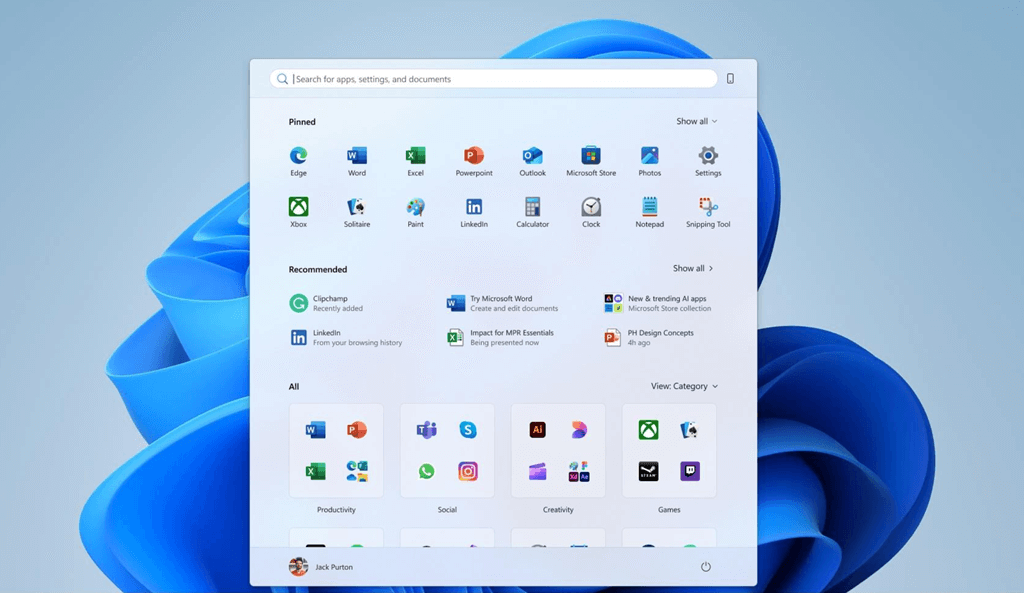
L'un des changements les plus notables du nouveau menu Démarrer est sa taille, plus importante. Il occupe davantage d'espace à l'écran et affiche vos applications les plus importantes en haut.
Source : Microsoft
De plus, le menu Démarrer mis à jour comprend les éléments suivants :
- La section « Tout » est défilable
- Méthodes d'affichage des catégories et de la grille
- Conception adaptableAvec des sections « Éprouvé » et « Recommandé » personnalisables
- Intégration de Phone LinkAvec un panneau latéral de téléphone portable remplaçable.
Des mises à jour, déployées en octobre, ont introduit de nouvelles fonctionnalités intéressantes . Cependant, ces modifications s'inscrivent dans le cadre du déploiement progressif de Windows 11 24H2 et 25H2 en novembre.
Vous pouvez toutefois bénéficier de ce design plus rapidement en installant des mises à jour facultatives. Il s'agit d'une mise à jour non liée à la sécurité, appelée KB5067036 , publiée le 28 octobre.
De plus, l'équipe de conception de Microsoft a tenté de répondre aux demandes des utilisateurs afin de :
- Découverte d'applications simplifiée
- Plus de contrôle
- Suggestions plus intelligentes
- Séparation nette pour les téléphones portables.
À présent, examinons de plus près certaines de ces fonctionnalités.
Comment personnaliser le nouveau menu Démarrer de Windows 11
Le menu Démarrer mis à jour regroupe les applications en trois sections : Installées, Recommandées et Toutes . Par défaut, ces trois sections s’affichent simultanément, ce qui peut occuper une partie importante de votre écran. La taille de l’affichage dépend de la résolution de votre écran. Malheureusement, il n’est pas encore possible de la modifier manuellement.
Cependant, vous pouvez modifier et personnaliser bien d'autres éléments. Passons en revue ensemble les trois sections principales.
Fixé
Vous pouvez voir vos applications installées en haut du menu Démarrer. Par défaut, deux lignes s'affichent, chacune pouvant contenir jusqu'à huit applications.
Si cela ne vous convient pas, vous pouvez afficher plus ou moins d'applications. Il vous suffit de sélectionner le bouton « Tout afficher » ou « Afficher moins » en haut à droite.
Recommandé
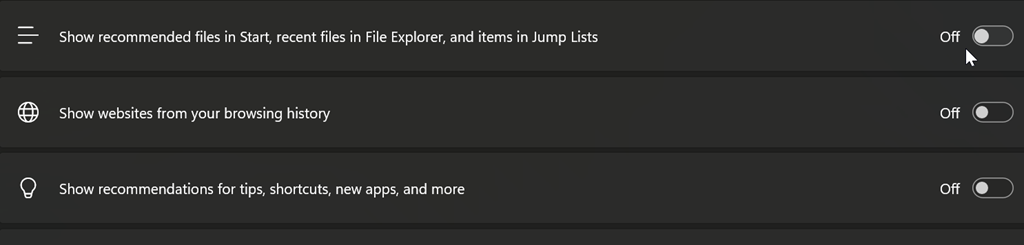
D'après Microsoft, la nouvelle section « Recommandé » se veut plus dynamique et propose des suggestions plus pertinentes. Elle affichera jusqu'à six de vos fichiers et applications les plus récents , au moment précis où vous en aurez besoin.
Toutefois, si vous ne le trouvez pas utile, vous pouvez toujours le désactiver dans les paramètres. Accédez à Paramètres Windows > Personnalisation > Démarrer , puis désactivez toutes les options de la section « Recommandé ».
tous
Cette section est désormais défilable et intégrée au menu principal. Mieux encore, vous pouvez maintenant basculer entre trois affichages différents : Catégories, Grille ou Liste alphabétique . Windows regroupe automatiquement les applications similaires par catégorie.
Sélectionnez le bouton Afficher dans le coin supérieur droit pour voir toutes les options.
CONCLUSION
Vous connaissez désormais le nouveau menu Démarrer. Qu'en pensez-vous ? L'appréciez-vous ou cherchez-vous déjà d'autres options ? Les principaux changements sont la disposition défilante, la taille accrue et l'accès instantané à toutes vos applications.
N'hésitez pas à vérifier les mises à jour Windows pour les obtenir dès maintenant si cela vous intéresse.
Les commentaires sont fermés.