

Recevez-vous souvent des SMS indésirables de télémarketing ou de robots ? Nous allons vous montrer comment bloquer ces messages sur votre smartphone Android. Vous apprendrez également à activer la protection anti-spam sur Android afin de ne plus jamais recevoir de messages indésirables.
Veuillez noter que la procédure pour bloquer certains numéros peut varier légèrement selon votre appareil et votre système d'exploitation. Si ces méthodes ne fonctionnent pas sur votre appareil, veuillez consulter le site web du fabricant pour obtenir des instructions détaillées.
Bloquez les SMS indésirables provenant de l'application de messagerie
Si Google Messages est l'application SMS par défaut sur votre appareil, suivez les étapes pour bloquer les SMS indésirables provenant de numéros inconnus et de contacts enregistrés.
- Ouvrez l'application Messages et sélectionnez la conversation avec l'utilisateur que vous souhaitez bloquer.
- Cliquez Icône de menu à trois points dans le coin supérieur droit de l'écran et sélectionnez Détails.
- Cliquez Bloquer et signaler les messages indésirables.
- Sélectionnez une option Signaler comme spam Si vous souhaitez signaler la personne comme spammeur.
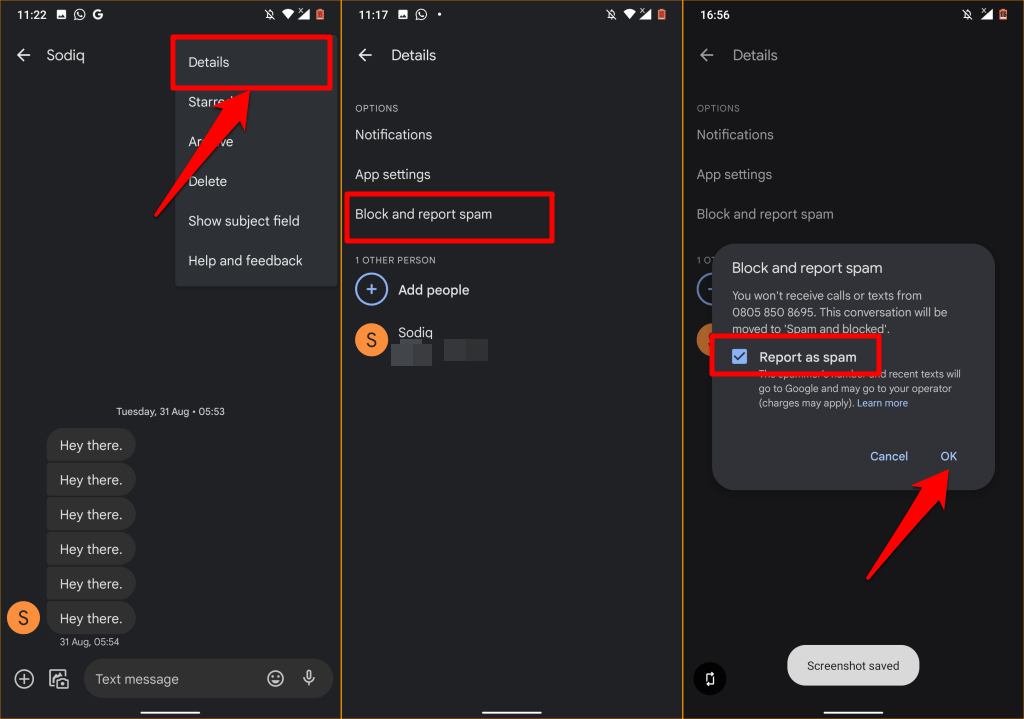
Cette action enverra le numéro de téléphone de la personne ainsi que ses derniers messages indésirables à Google et à votre opérateur mobile. Veuillez noter que votre opérateur peut facturer des frais pour le signalement d'un numéro comme indésirable ou l'envoi de signalements à Google. Décochez « Signaler comme indésirable » si vous ne souhaitez pas qu'un signalement soit envoyé à Google ou à votre opérateur. Cliquez sur OK pour continuer.
Vous ne recevrez plus de SMS ni de notifications SMS provenant du numéro bloqué. Ce dernier pourra toujours vous envoyer des SMS ou des MMS, mais ces messages n'apparaîtront pas dans votre boîte de réception.
Android déplace automatiquement les messages vers le dossier « Messages indésirables et bloqués ». Il s'agit d'une section cachée de l'application Messages qui contient les messages des contacts bloqués.
Ajouter un numéro à la liste de blocage
Une autre façon d'empêcher la réception de SMS d'une personne est d'ajouter manuellement son numéro à la liste des numéros bloqués de votre appareil. Utilisez cette méthode pour bloquer les messages indésirables provenant d'une personne avec laquelle vous n'avez jamais échangé de messages auparavant.
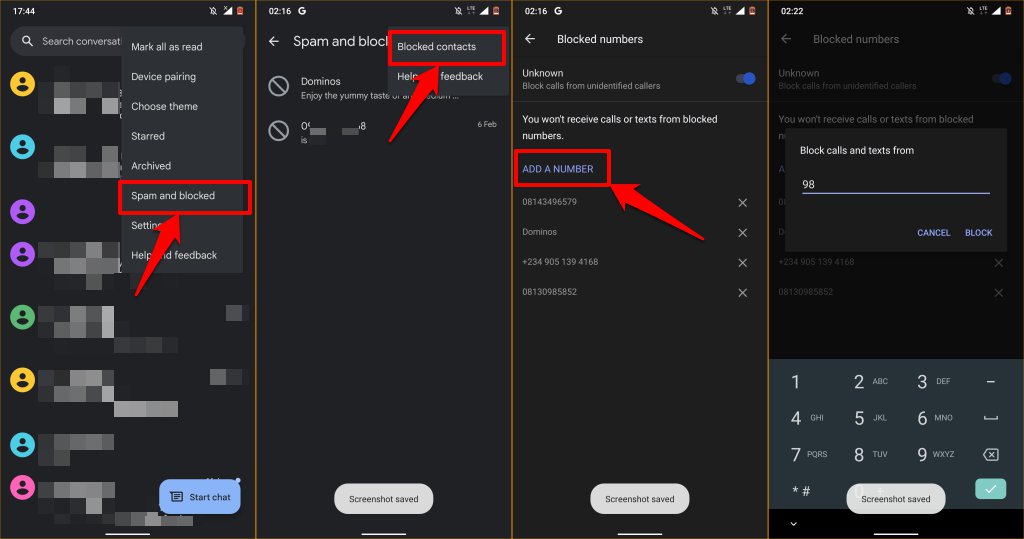
- Ouvrez l'application Messages et appuyez sur Icône de menuEt sélectionnez Spam et messages bloqués.
- Cliquez Icône de menu Et sélectionnez Contacts bloqués.
- Cliquez Ajouter un numéro.
- Saisissez le numéro dans la boîte de dialogue et cliquez sur Bloquer.
Comment débloquer les SMS sur Android
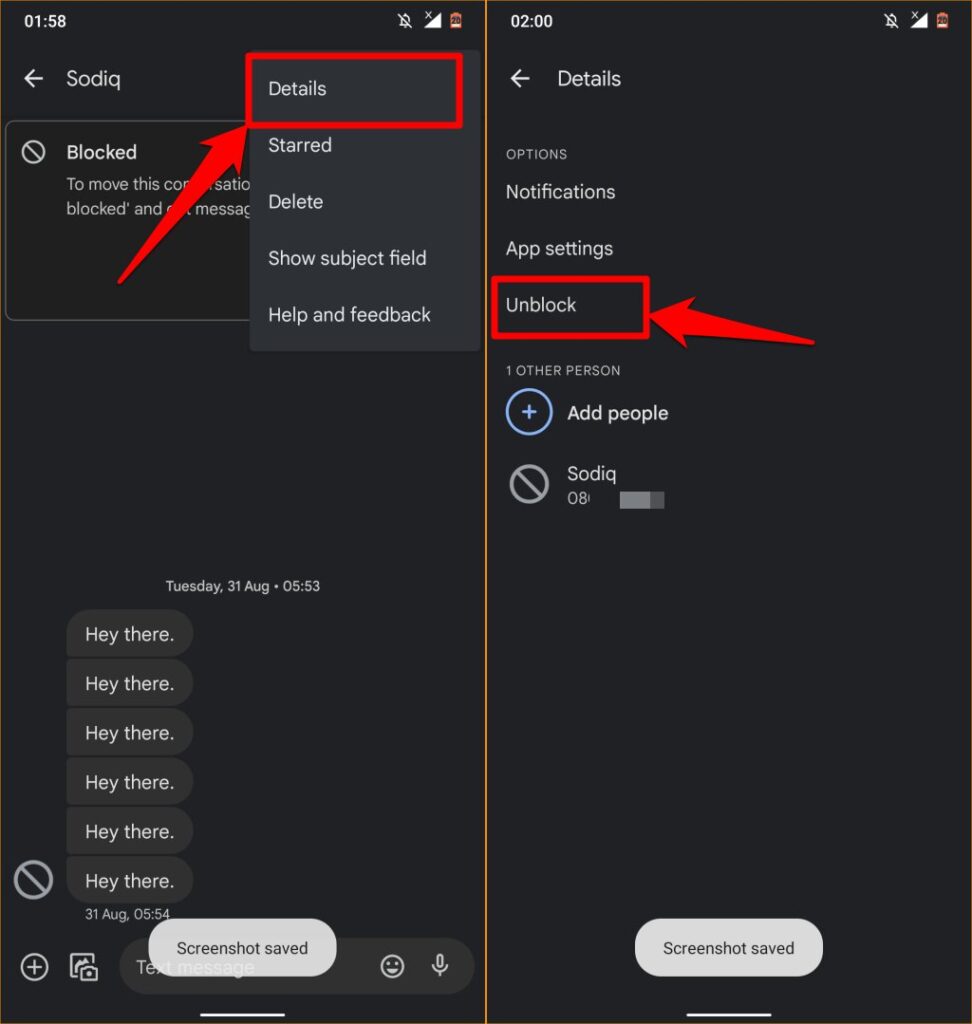
Ouvrez l'application Messages, appuyez sur les trois points verticaux en haut à droite, puis sélectionnez Messages indésirables et bloqués . Vous y trouverez la liste des conversations et messages indésirables provenant des contacts que vous avez bloqués. Pour débloquer un numéro ou un contact , sélectionnez la conversation avec ce contact et choisissez Débloquer dans la fenêtre contextuelle.
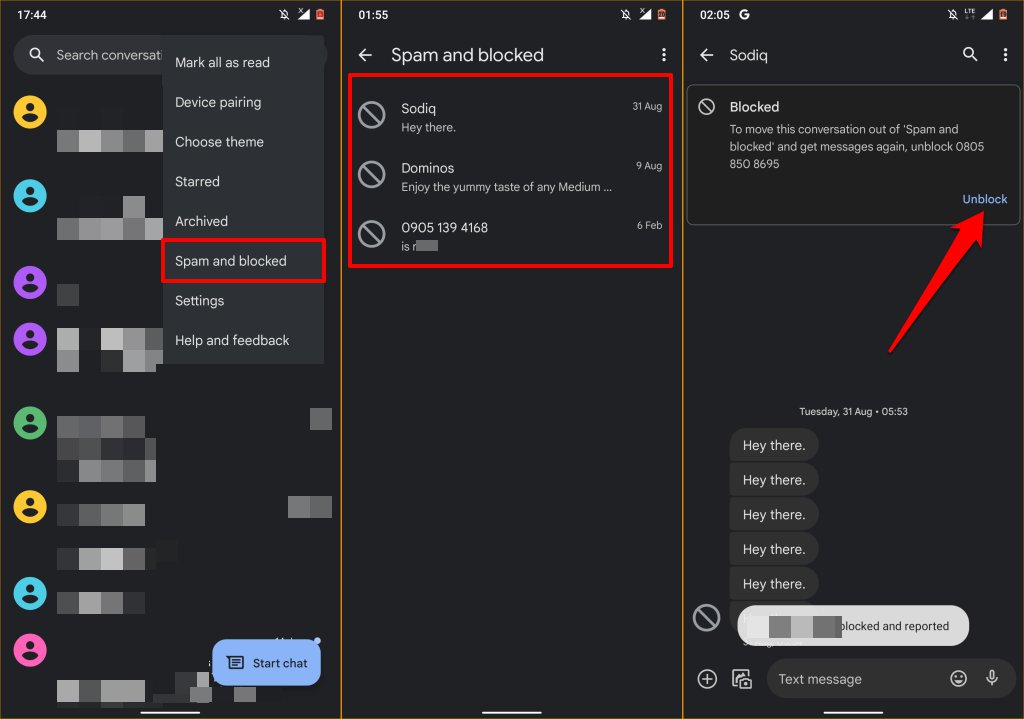
Vous pouvez également cliquer sur l'icône de menu à trois points en haut à droite, sélectionner « Détails » , puis cliquer sur « Débloquer » . Un message de confirmation s'affichera, indiquant que le numéro a été débloqué et signalé comme n'étant pas un numéro de spam.
Bloquer les SMS depuis l'application téléphone
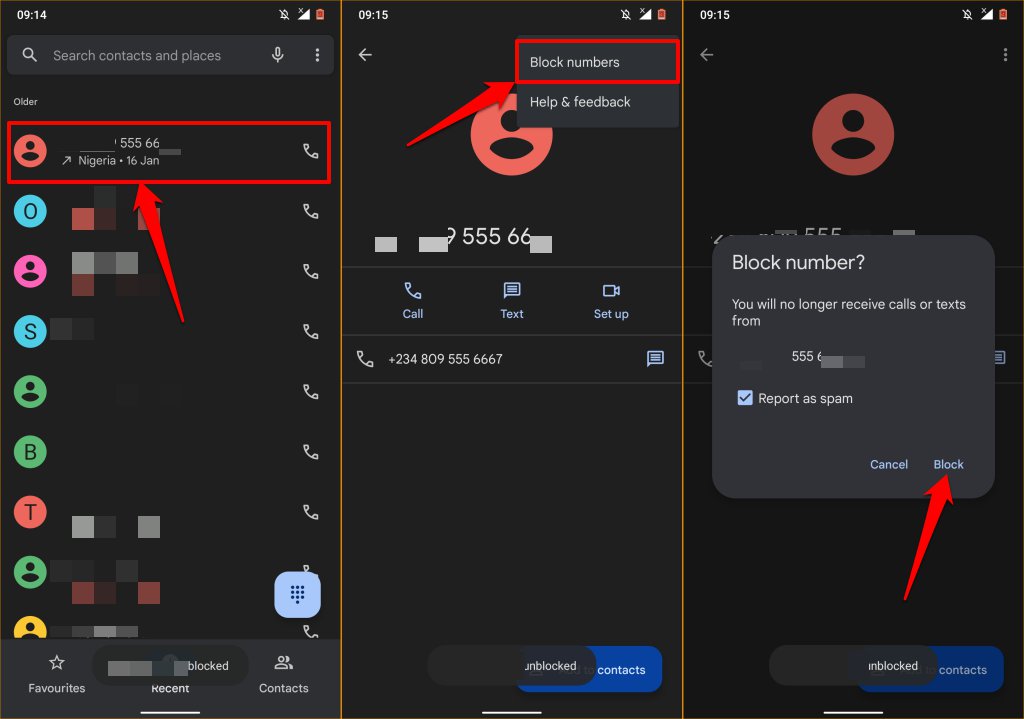
Bloquer un numéro dans l'application Téléphone ou dans l'application Numérotation sur Android bloquera également les SMS provenant de ce numéro.
- Ouvrez l'application Téléphone et appuyez sur l'icône de profil à côté du numéro ou du contact non enregistré que vous souhaitez bloquer.
- Cliquez Les trois points verticaux dans le coin supérieur droit de l'écran et sélectionnez Numéros de bloc.
- Indiquez si vous souhaitez signaler le numéro comme spam (à Google et à votre opérateur mobile) et cliquez sur Bloc.
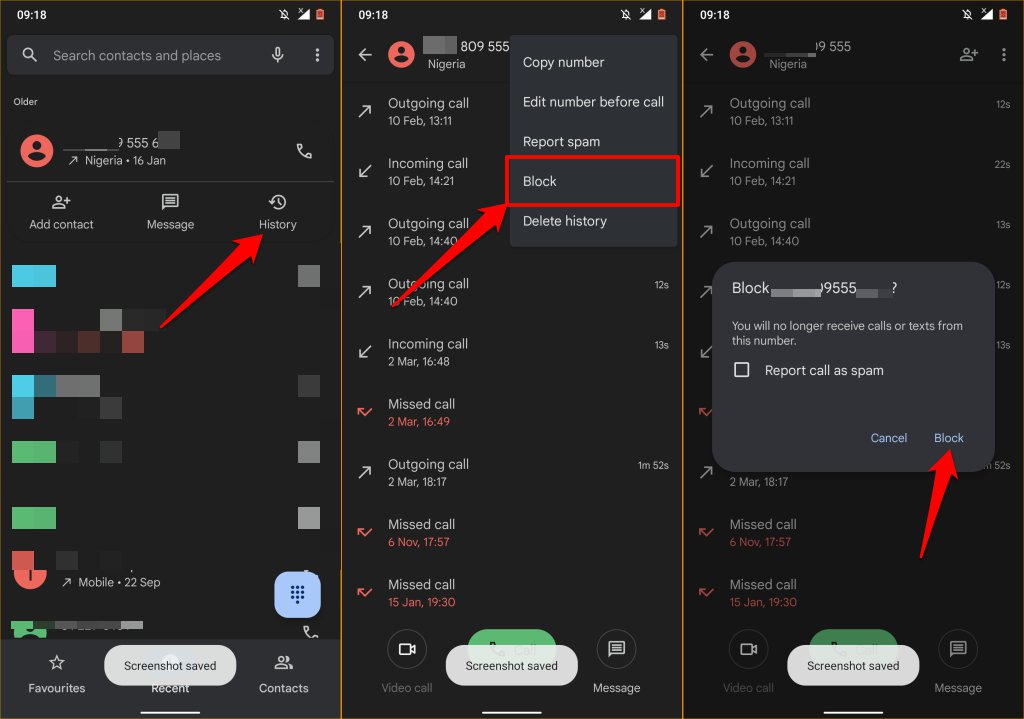
Vous pouvez également bloquer un numéro depuis votre historique d'appels. Appuyez sur le numéro dans votre liste d'appels récents et sélectionnez Historique . Appuyez sur l'icône de menu, choisissez Bloquer , puis appuyez de nouveau sur Bloquer dans la fenêtre de confirmation.
Bloquer les SMS sur Messages pour le Web
Vous pouvez également bloquer les SMS sur Android si l'application Messages est connectée à votre ordinateur via le client web/de bureau Messages . La procédure pour bloquer les SMS sur Messages pour le Web est identique à celle sur votre téléphone mobile. Voici comment bloquer à distance les SMS sur votre appareil Android depuis votre ordinateur.
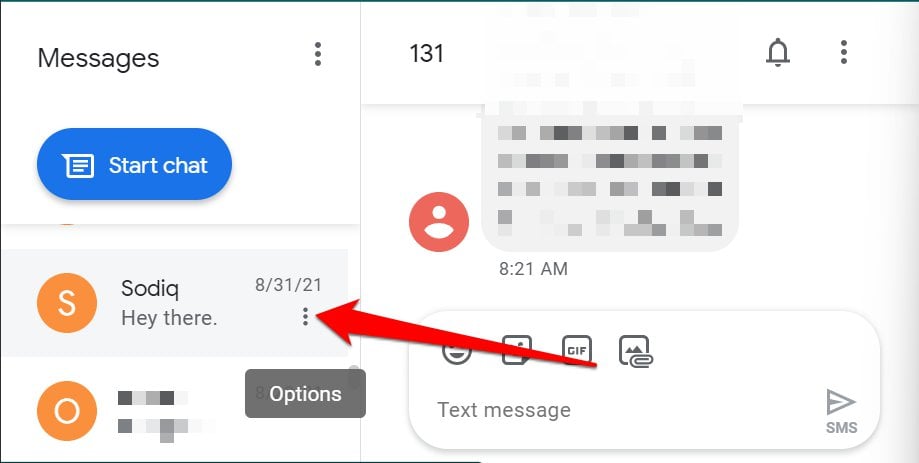
- Ouvrez Messages pour le Web dans le navigateur associé à l'application Messages. Trouvez la conversation du numéro/contact que vous souhaitez bloquer et ouvrez-la.
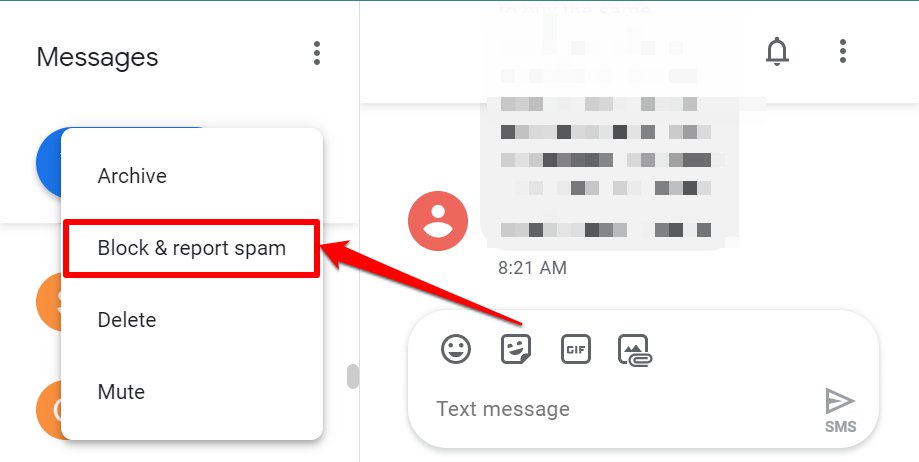
- Dans la barre latérale, survolez le numéro ou le contact avec votre souris, puis cliquez sur l'icône. Options Les trois points.
- Sélectionner Bloquer et signaler les messages indésirables Dans l'option du menu.
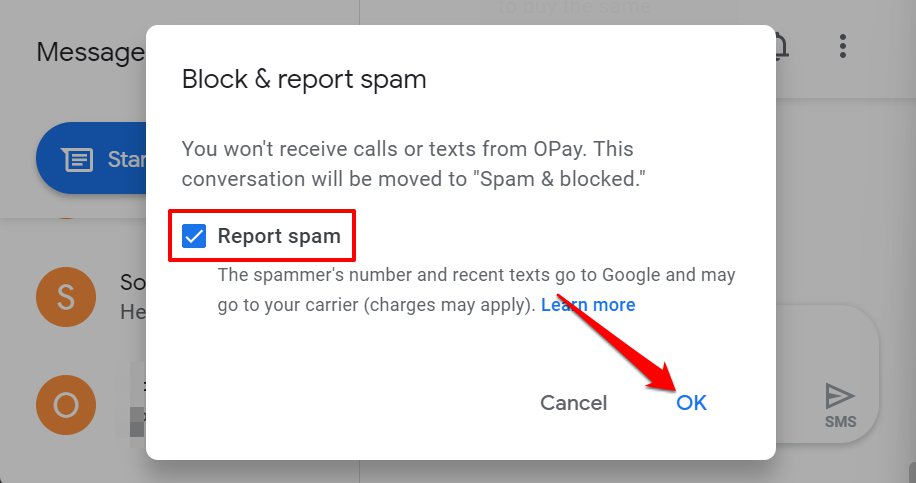
- Cochez la case Signaler les messages indésirables Si vous souhaitez envoyer le numéro et les SMS de l'expéditeur de spam à Google et à votre opérateur mobile, décochez cette option ; sinon, sélectionnez-la. D'ACCORD Pour ne plus recevoir de SMS provenant de ce numéro.
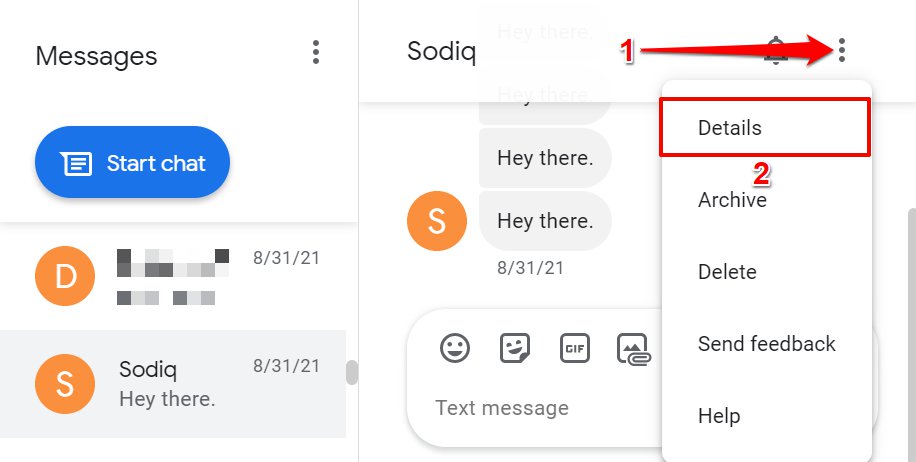
- Ouvrez plutôt le message indésirable et sélectionnez Icône de menu dans le coin supérieur droit, puis sélectionnez تفاصيل.
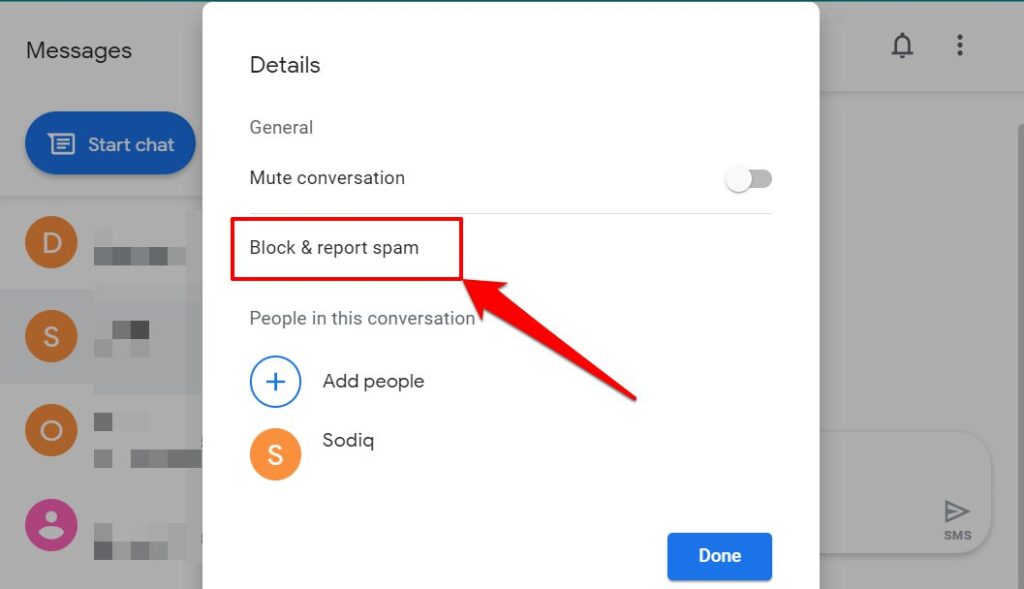
- Sélectionner Bloquer et signaler les messages indésirables Et sélectionnez Ok En confirmation.
Débloquer les messages dans Messages pour le Web
Suivez les étapes ci-dessous pour supprimer un numéro ou un contact de la liste de blocage dans Messages pour le Web.
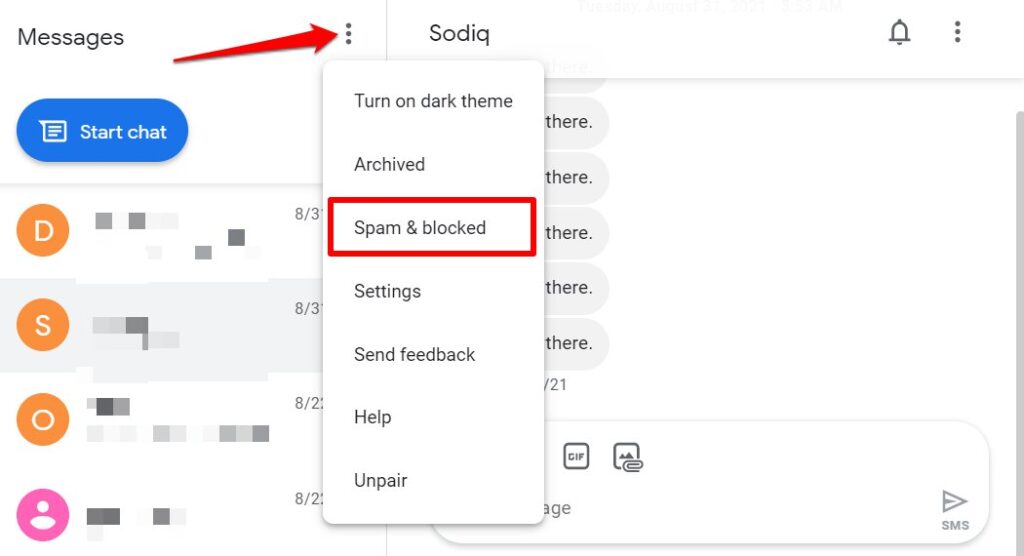
- Ouvrez Messages pour le Web et cliquez sur l'icône Options supplémentaires En haut de la barre latérale, sélectionnez Spam et messages bloqués.
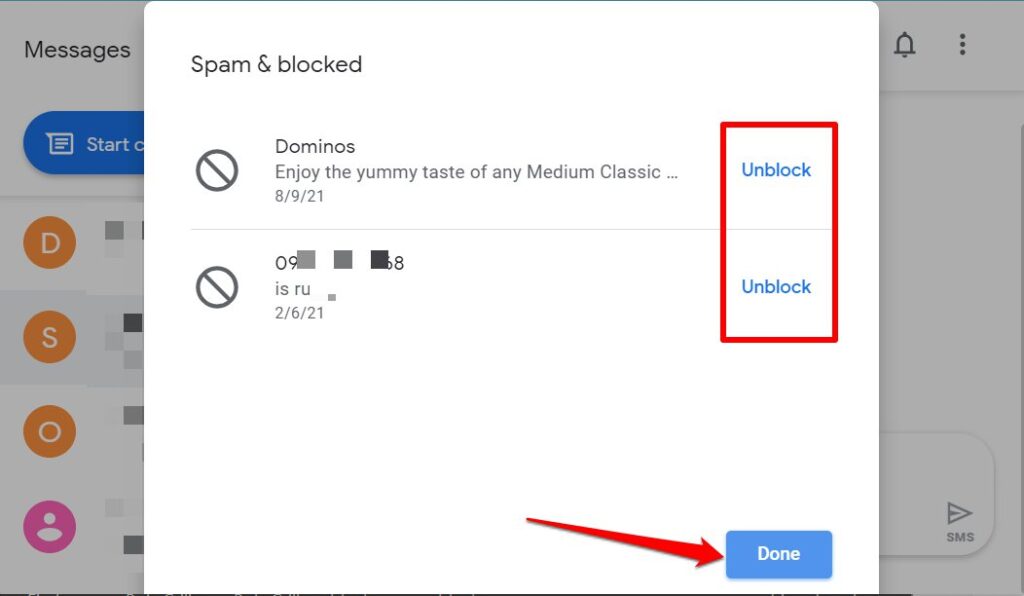
- Sélectionner Débloquer À côté du numéro que vous souhaitez supprimer de la liste, sélectionnez Fait.
Activer la protection anti-spam sur Android
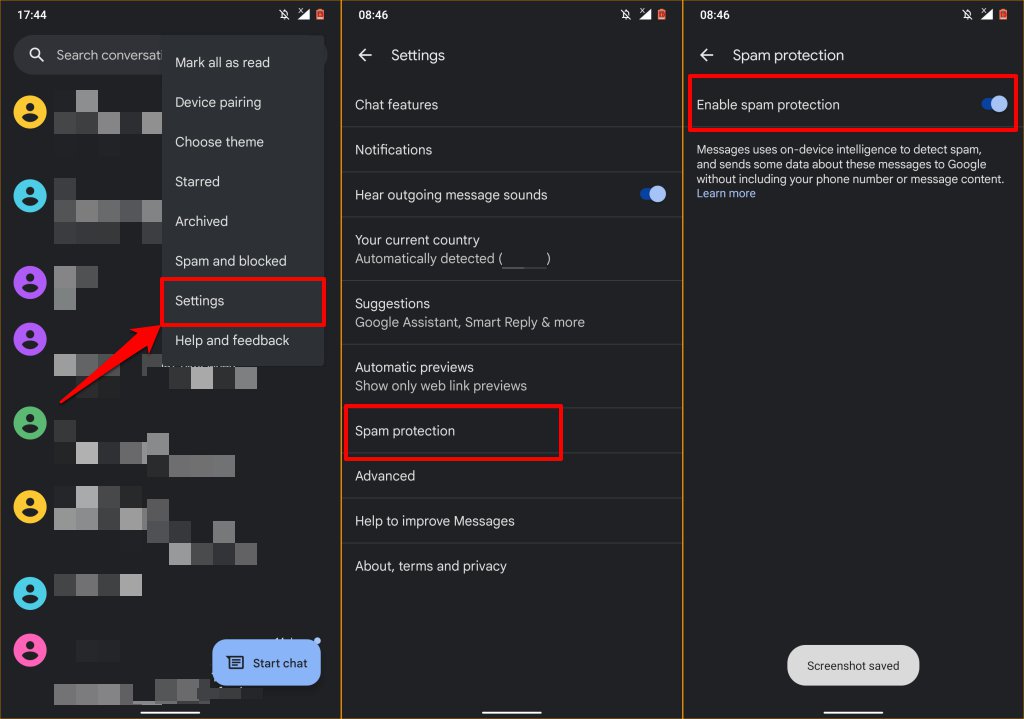
L'application Messages officielle d'Android intègre un système de protection anti-spam qui utilise l'intelligence embarquée de l'appareil pour détecter et bloquer les messages indésirables. Voici comment activer cette fonctionnalité :
- Ouvert Messages, Et cliquez sur Icône de menu à trois pointsEt sélectionnez Paramètres.
- Sélectionner Protection contre les messages indésirables.
- Commutateur Activer la protection contre les messages indésirables En mode de lecture.
Veuillez noter que l'activation de la protection anti-spam nécessite qu'Android envoie à Google des données (informations sur l'expéditeur) concernant les messages indésirables. Votre numéro de téléphone et le contenu des messages indésirables ne sont pas transmis à Google.
Bloquer les SMS à l'aide d'applications tierces
De nombreuses applications tierces d'identification de l'appelant et de messagerie texte intègrent des filtres anti-spam qui vous facilitent la tâche. Ces applications gèrent généralement une base de données de numéros de téléphone signalés comme indésirables par d'autres utilisateurs. Ainsi, si vous recevez un SMS d'un numéro inconnu signalé comme indésirable par plusieurs utilisateurs, ces applications bloqueront automatiquement le message et le déplaceront dans votre dossier de courriers indésirables.
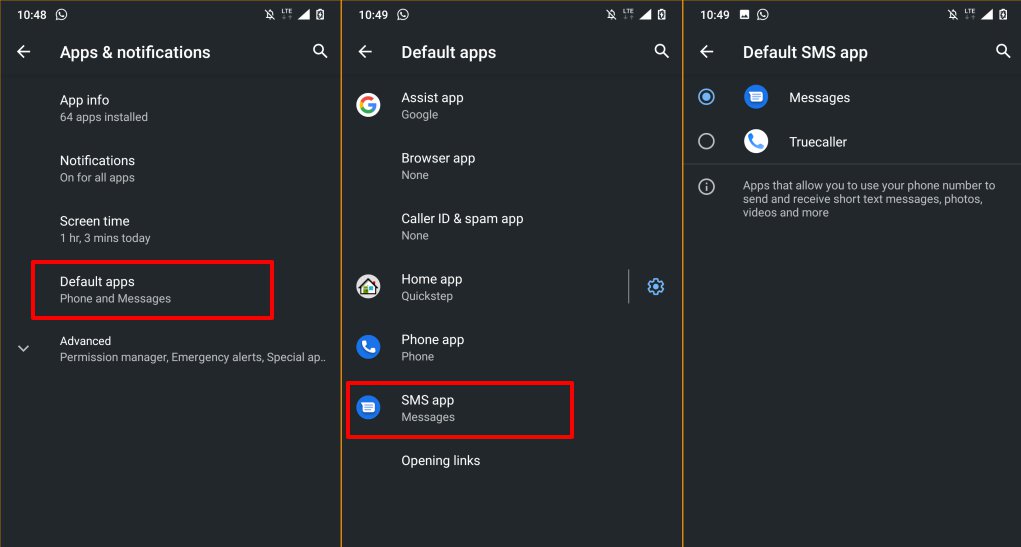
Truecaller est une excellente application qui identifie et bloque efficacement les messages indésirables provenant de numéros inconnus , de robots et de télévendeurs. Si vous bloquez un numéro à l'aide d'une application tierce, assurez-vous qu'il s'agit de votre application SMS par défaut.
Accédez à Paramètres > Applications et notifications > Applications par défaut > Application SMS et sélectionnez l'application tierce.
L'envoi de SMS est interdit partout.
Notez que les personnes que vous bloquez sur les applications de messagerie ou de SMS peuvent toujours vous envoyer des messages (avec le même numéro) sur d'autres applications de messagerie instantanée comme WhatsApp, Telegram, etc. Pour empêcher une personne de vous envoyer des messages sur ces applications, vous devrez bloquer son numéro manuellement dans les paramètres de l'application. Consultez nos tutoriels sur le blocage de personnes sur Instagram et Facebook et le blocage des messages indésirables sur WhatsApp pour plus d'informations.
Certains opérateurs de téléphonie mobile proposent des applications de gestion de compte permettant de bloquer les appels et SMS indésirables sur l'ensemble du réseau. Ainsi, même si vous utilisez un autre appareil, ce numéro ne pourra plus vous appeler ni vous envoyer de SMS. Contactez votre opérateur pour plus d'informations sur l'ajout de numéros à une liste noire.
Les commentaires sont fermés.