
Comment sauvegarder les données de votre téléphone Android sans payer d'espace de stockage supplémentaire

Sauvegarder votre appareil Android est rapide, simple et fiable, mais il y a un hic. Le seul service de stockage cloud permettant de sauvegarder directement votre appareil Android est Google One, et il n'offre que 15 Go de stockage gratuit . Cet espace se remplit vite, surtout si vous sauvegardez beaucoup de photos et de vidéos. Bientôt, vous devrez payer pour le stockage Google One, et même si les prix sont raisonnables, cela peut tout de même représenter une dépense agaçante.
Nous allons vous montrer comment sauvegarder votre téléphone Android sans payer de stockage supplémentaire. Nous vous expliquerons également le fonctionnement du système de sauvegarde cloud d'Android, afin que vous compreniez exactement ce qui est stocké dans le cloud. Ce guide est compatible avec tous les téléphones et tablettes Android, ainsi qu'avec tous nos Chromebooks préférés.
Android ne copie pas autant que vous pourriez le penser.
Les données de l'application ne sont pas incluses dans la sauvegarde de votre téléphone.
Votre téléphone Android sauvegarde vos applications, photos, vidéos, SMS et MMS, historique des appels, paramètres de l'appareil et données de votre compte Google sur Google One. Il existe cependant une exception importante.
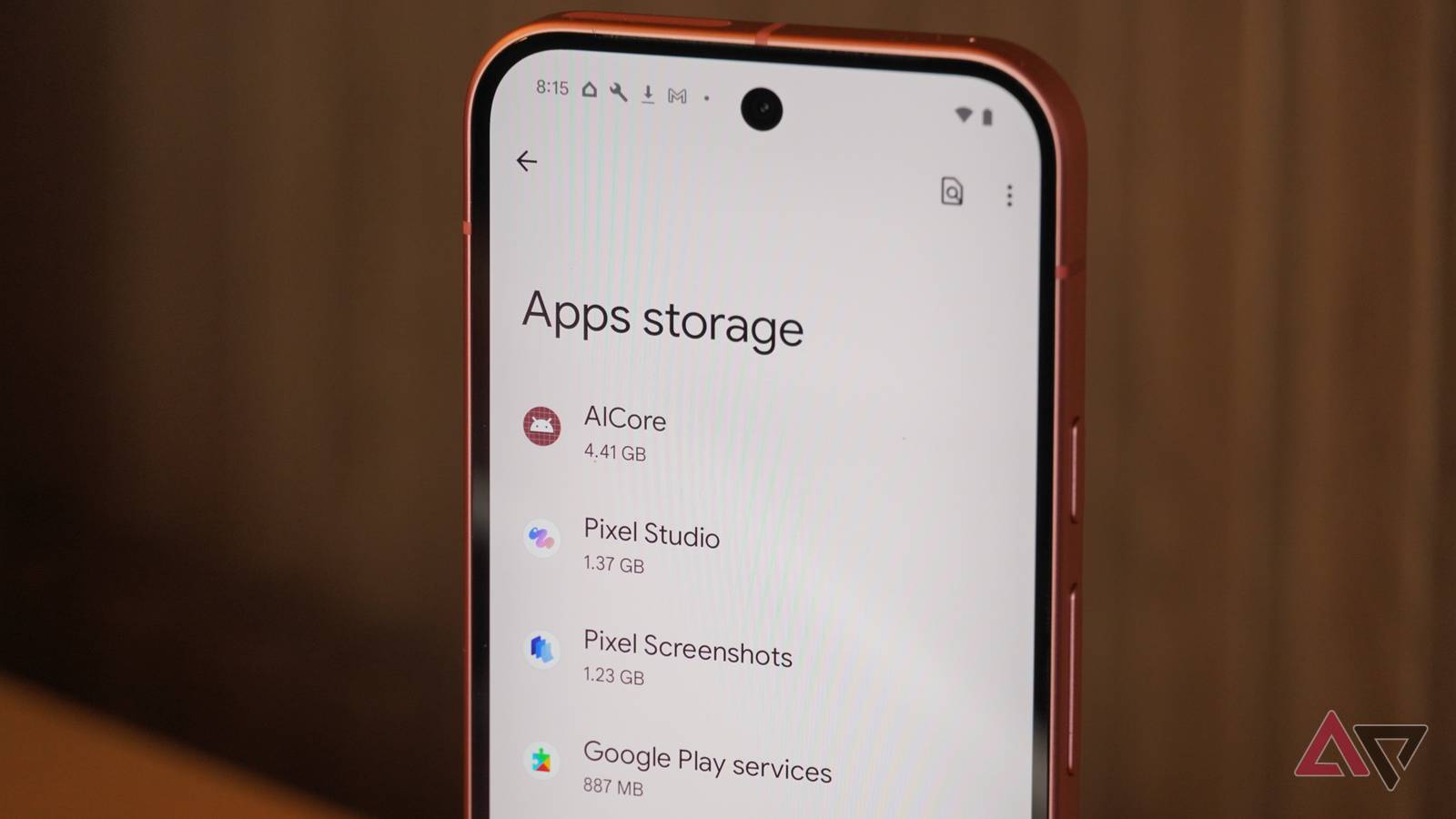
Lorsque votre téléphone Android sauvegarde des applications sur Google One, il ne sauvegarde pas les données des applications elles-mêmes. Cela signifie que pour restaurer une application à partir d'une sauvegarde, vous devez utiliser le système de sauvegarde intégré de l'application (s'il est disponible). Cela signifie également que même si la mémoire de votre téléphone est presque pleine d'applications, seule une petite partie sera sauvegardée dans le cloud. Par exemple, le téléphone présenté dans les captures d'écran ci-dessous stocke 45 Go de données d'applications, mais seulement 118 Mo seront sauvegardés dans le cloud.
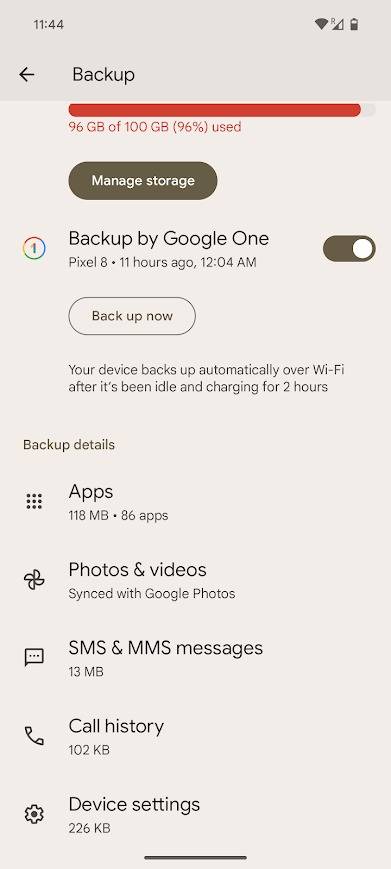
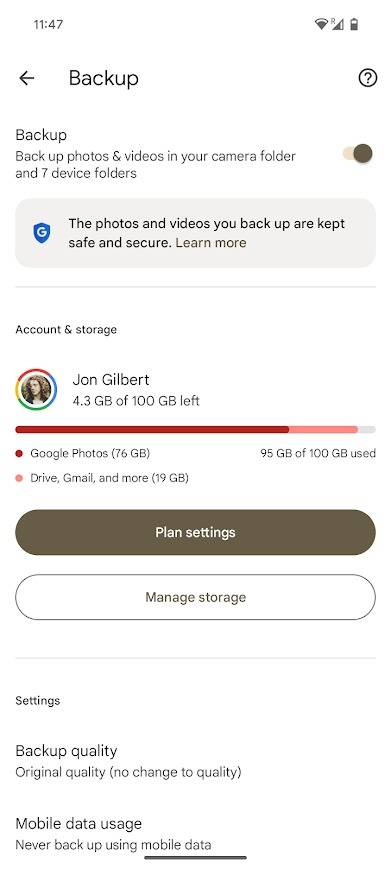
Cela signifie que la majeure partie de la sauvegarde de votre téléphone sera constituée de photos et de vidéos. Dans l'exemple ci-dessus, les applications, les messages, l'historique des appels et les paramètres de l'appareil représentent moins de 132 Mo. En revanche, les photos et les vidéos peuvent atteindre 76 Go.
Cela signifie que tout, à l'exception des photos et des vidéos, tiendra sans problème dans les 15 Go de stockage gratuit offerts par Google. Pour éviter de payer pour Google Plus, vous devez sauvegarder vos photos et vidéos séparément.
Comment sauvegarder séparément les photos et les vidéos
Plusieurs options s'offrent à vous.
Il existe deux façons de sauvegarder vos photos et vidéos sans payer d'espace de stockage supplémentaire. La première consiste à utiliser des services de stockage cloud alternatifs, tels que OneDrive et Proton Drive. La seconde est d'utiliser un support de stockage physique, comme une carte SD ou un disque dur externe. Chaque option présente ses avantages et ses inconvénients.
Sauvegardez vos photos à l'aide de services de stockage cloud alternatifs.
Tous les principaux services de stockage en nuage, comme Dropbox, OneDrive et Amazon Photos, offrent un espace de stockage gratuit. Malheureusement, comme pour Google Photos, cet espace est limité. Pour sauvegarder gratuitement toutes vos photos, vous devrez les répartir sur plusieurs services.
L'avantage de cette méthode est que vous pouvez accéder à vos photos de n'importe où, gratuitement. L'inconvénient est que vous ne pouvez pas consulter toutes vos photos en même temps. Cependant, il est possible de contourner ce problème en triant les photos par année. Par exemple, vous pouvez stocker les photos de 2020 à 2022 dans Amazon Photos, celles de 2023 à 2025 dans Dropbox, et ainsi de suite.
Sauvegardez vos photos sur un support physique.
Une carte SD ou un disque dur externe est la solution la plus économique pour sauvegarder vos photos et vidéos. Cependant, vous devez connecter votre appareil Android à un ordinateur pour effectuer la sauvegarde. Si vous souhaitez avoir vos photos toujours à portée de main, où que vous soyez, cela peut s'avérer fastidieux.
Cependant, si vous possédez un appareil Android doté d'un emplacement pour carte SD, vous pouvez l'utiliser pour accéder à vos photos et vidéos lors de vos déplacements. Mais pour la plupart des téléphones Android, il est conseillé d'effectuer des sauvegardes régulières sur un ordinateur.
Comment sauvegarder votre téléphone après avoir stocké vos photos ailleurs
Organisez vos dossiers avant d'effectuer une sauvegarde.
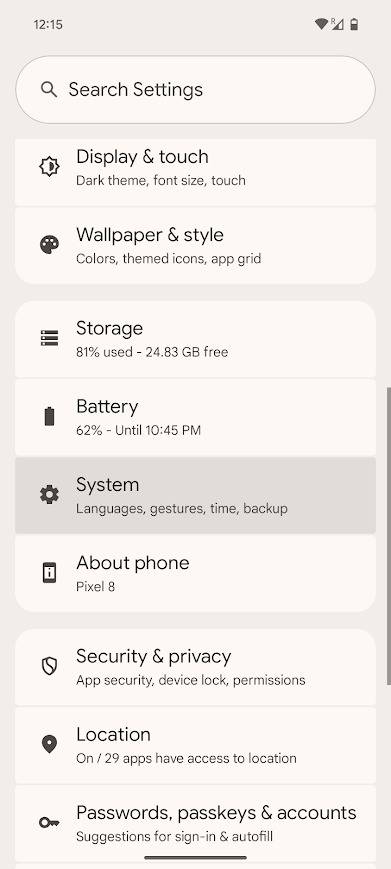
Une fois vos photos et vidéos enregistrées sur plusieurs services de stockage cloud ou supports physiques, vous pouvez sauvegarder votre téléphone. Mais pour éviter que celui-ci ne tente de tout sauvegarder sur Google Photos, vous devrez d'abord modifier quelques paramètres. Voici comment faire :
- Ouvrir une application Paramètres Sur votre appareil Android.
- Faites défiler vers le bas et appuyez sur Système.
- Cliquez Backup.

- Cliquez Photos et vidéos.
- Éteignez la clé Sauvegarde En haut de l'écran.
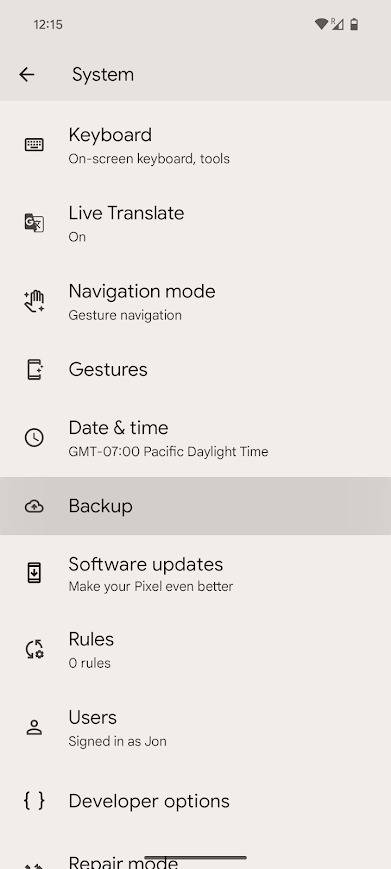
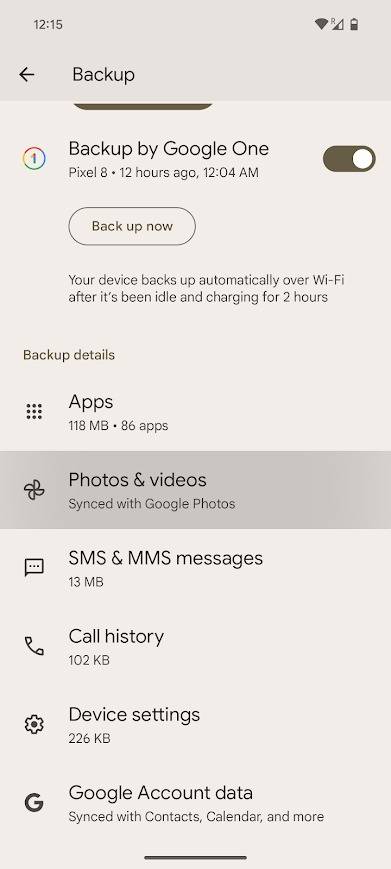
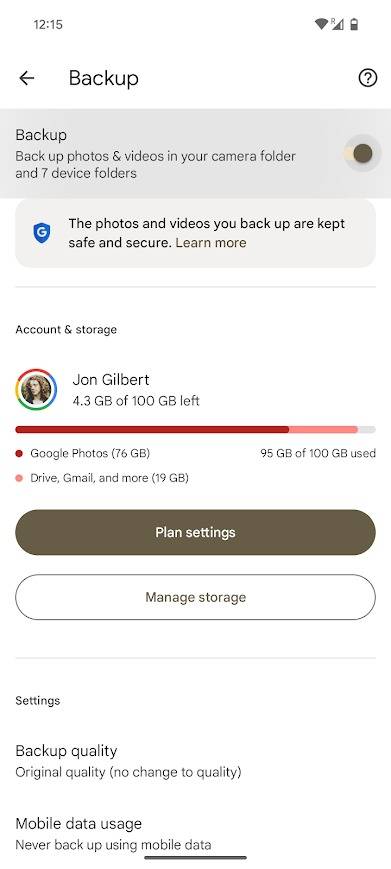
Votre téléphone ne tentera plus de sauvegarder vos photos et vidéos sur Google Photos. Toutefois, vous devrez peut-être supprimer et réorganiser les photos déjà présentes sur le site afin de libérer de l'espace de stockage.
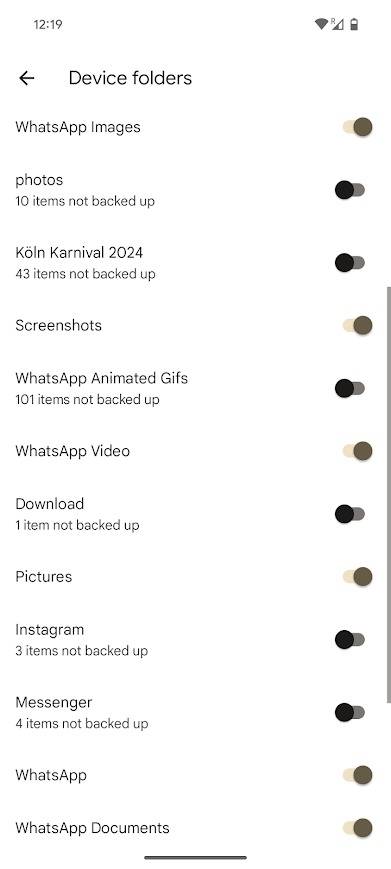
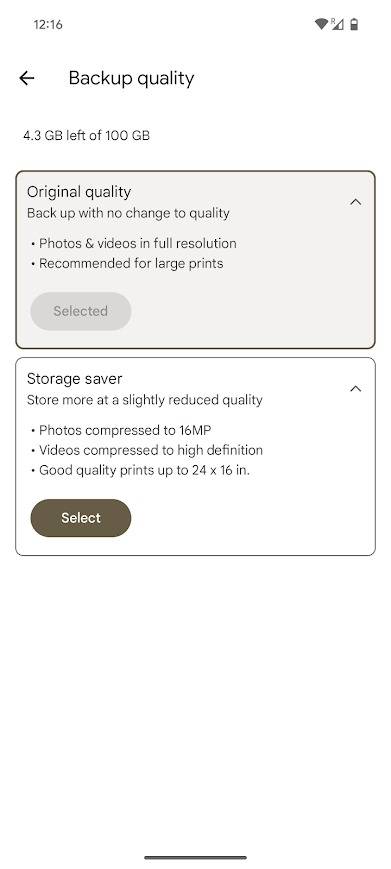
Si vous souhaitez continuer à utiliser Google Photos pour certains de vos fichiers multimédias, vous pouvez ajuster les paramètres de sauvegarde de votre espace de stockage Plus pour vos photos et vidéos. Appuyez sur « Qualité de sauvegarde » pour réduire la qualité de vos photos, et sur « Sauvegarder les dossiers de l'appareil » pour choisir les dossiers à sauvegarder dans Google Photos.
Ne payez pas pour un espace de stockage dont vous n'avez pas besoin.
Google Photos est pratique pour sauvegarder votre téléphone, mais l'accès aux photos et vidéos nécessite un abonnement Google One. Bien que moins pratiques, les autres méthodes peuvent vous faire économiser beaucoup d'argent à long terme. Vous pourriez même préférer opter pour un service différent.
Les commentaires sont fermés.