
7 sources cachées d'encombrement dans les téléphones Motorola et comment les nettoyer et améliorer leurs performances

Lorsque l'espace de stockage de votre téléphone commence à se remplir, vous pouvez vous tourner vers des solutions évidentes, telles que vider les caches des applications, supprimer les anciennes photos et vidéos ou désinstaller les applications que vous n'utilisez plus.
Ces solutions temporaires peuvent permettre au système de fonctionner un certain temps. Mais les téléphones Motorola ne vous laissent pas le luxe d'attendre que le problème réapparaisse.
Son historique de bugs constants et de mises à jour logicielles retardées signifie que vous serez amené à revoir ces problèmes plus tôt que prévu.
Si vous ne parvenez pas à comprendre pourquoi la mémoire de votre appareil diminue sans cesse, la réponse se trouve peut-être dans des endroits que vous consultez rarement. Laissez-nous vous aider à la trouver.
7. Vérification des mises à jour du logiciel Motorola
Le service de mise à jour logicielle Motorola est responsable du téléchargement et de l'installation des mises à jour système de votre appareil. Ce service est essentiel au maintien des performances et de la stabilité de votre appareil en fournissant les dernières fonctionnalités et correctifs de sécurité.
Cependant, ce service peut poser problème si votre appareil dispose d'un espace de stockage limité. Il peut arriver que le service conserve des fichiers de mise à jour volumineux même après l'installation, ou que des problèmes surviennent nécessitant une réinstallation.
Vous ne pouvez pas supprimer cette application, car elle est essentielle au système d'exploitation et à sa stabilité. Cependant, vous pouvez vider son cache et ses données, ce qui supprime les paquets résiduels sans affecter les mises à jour déjà installées. Ce processus permet de libérer de l'espace de stockage sans causer de problèmes.
Une fois que vous avez terminé, prenez le temps d'explorer d'autres applications et répétez la même procédure si nécessaire, en particulier les applications qui occupent beaucoup d'espace de stockage.
Suivez ces étapes pour commencer à effacer les données de l’application Motorola Software Update :
- Aller à Paramètres > Les applications.
- Sélectionner Voir toutes les applications.
- je cherche Mise à jour du logiciel Motorola Et cliquez dessus.
- Sélectionner Stockage et cache.
- Clique sur Stockage clairCela supprimera les données mises en cache et les anciens fichiers de mise à jour.
En suivant ces étapes, vous pouvez gérer l’espace de stockage sur votre appareil Motorola plus efficacement, tout en vous assurant de continuer à recevoir des mises à jour importantes.
6. Explorez le dossier multimédia de WhatsApp : économisez l'espace de stockage de votre téléphone
Saviez-vous que les statuts que vous voyez sur WhatsApp ne disparaissent pas complètement comme vous le pensez ?
Android enregistre automatiquement ces statuts dans un dossier caché nommé .Statuses , situé dans le dossier Media. Ces fichiers peuvent persister même après leur disparition de l'application, sauf si vous les supprimez manuellement.
Ces fichiers sont généralement petits, mesurés en kilo-octets, mais ils s'accumulent avec le temps. Vous pourriez vous retrouver à accumuler des centaines de mégaoctets de données inutiles si vous ne les nettoyez pas régulièrement. Cela impacte considérablement les performances de votre appareil.
Suivez ces étapes pour nettoyer ces fichiers et récupérer de l’espace de stockage :
- Ouvrez le gestionnaire de fichiers par défaut sur votre appareil. Dans cet exemple, nous utiliserons l'application Fichiers de Google.
- Clique sur Icône de menu (généralement trois lignes horizontales) dans le coin supérieur gauche de l'écran. Choisissez ensuite Paramètres.
- Activer l'option Afficher les fichiers cachésCela permettra la visibilité des dossiers et fichiers commençant par un point (.), comme le dossier « .Statuses ».
- Revenez au gestionnaire de fichiers et appuyez sur Stockage interne Dans une section Toutes les unités de stockage.
- Allez sur le chemin suivant : Android > WhatsApp > médias.
- Sélectionnez un dossier com.whatsapp.
- Allez maintenant au chemin suivant : WhatsApp > médias.
- Rechercher un dossier .Status Et sélectionnez-le.
- Appuyez longuement sur n’importe quel fichier pour le sélectionner, puis sélectionnez tous les fichiers que vous souhaitez supprimer.
- Clique sur icône de la corbeille (généralement dans le coin supérieur droit) pour supprimer les fichiers sélectionnés.
En suivant ces étapes simples, vous pouvez facilement supprimer les statuts WhatsApp inutiles et libérer de l'espace de stockage précieux sur votre appareil Android. N'oubliez pas de répéter cette opération régulièrement pour maintenir des performances optimales.
Mots-clés : WhatsApp, espace de stockage, Android, gestionnaire de fichiers, statuts, .Statuses, nettoyage du téléphone, optimisation des performances, Google Files, fichiers cachés.
5. Parcourir les miniatures dans le dossier DCIM/Camera
Vider le dossier DCIM (Pellicule numérique) est très similaire à vider le cache de vos statuts WhatsApp. Ces deux dossiers contiennent des fichiers que vous ne consultez pas activement, mais qui occupent de l'espace sur votre appareil.
Dans ce cas, nous parlons de miniatures et de fichiers indésirables. Les miniatures contiennent de petits aperçus de vos photos et vidéos pour accélérer le chargement de la galerie. Cela vous permet de parcourir vos photos plus rapidement.
Les fichiers indésirables sont ceux qui restent après la suppression des originaux. Vous pouvez les récupérer ou les supprimer définitivement. Supprimer ces deux types de fichiers libère de l'espace sans endommager vos photos existantes.
Pour rechercher et supprimer ces fichiers, suivez ces étapes :
- Ouvrez le gestionnaire de fichiers par défaut de votre appareil. Nous avons utilisé l'application Google Fichiers pour ce tutoriel.
- Activez l'option « Afficher les fichiers cachés » dans les paramètres de l'application, comme indiqué précédemment. Cette option est nécessaire, car ces fichiers sont souvent masqués par défaut.
- Aller à Stockage interne > DCIM.
- Rechercher des images avec un nom .mis à la poubelle Ou dossier nommé .miniatures Supprimez-les. Ce sont des fichiers qui occupent inutilement de l'espace.
Voici une astuce supplémentaire pour améliorer les performances : outre la suppression de ces fichiers, pensez à utiliser une application de nettoyage dédiée pour analyser votre appareil et supprimer les fichiers inutiles susceptibles de ralentir votre téléphone. Vous pouvez rechercher des applications comme « Phone Cleaner » ou « Performance Booster » sur le Google Play Store.
4. Désactiver RAM Boost
La fonctionnalité RAM Boost peut paraître tentante, mais cette amélioration a un coût. Elle utilise une partie de l'espace de stockage de votre téléphone comme RAM supplémentaire.
Si votre appareil est équipé de 8 Go de RAM par défaut, vous pouvez choisir d'ajouter jusqu'à 12 Go d'espace de stockage. Vous disposez ainsi de 20 Go pour exécuter plusieurs applications en arrière-plan aussi longtemps que possible.
Vous pouvez exécuter simultanément des applications lourdes telles que Chrome, Instagram et d’autres applications.
Cependant, le stockage est plus lent que la RAM, car il est conçu pour le stockage de fichiers à long terme plutôt que pour une vitesse élevée. Cela signifie que le chargement de ces applications peut affecter les performances de votre appareil et consommer de l'espace de stockage supplémentaire.
Si vous pouvez vous passer d’exécuter plusieurs applications à la fois, désactivez RAM Boost en suivant ces étapes :
- Aller à Paramètres > Système > Performance.
- Sélectionner Augmentation de la RAM.
- Éteindre interrupteur à basculeVous devrez peut-être redémarrer votre appareil pour que les modifications prennent effet correctement.
Une gestion efficace de la RAM est essentielle au bon fonctionnement de votre appareil Android. Comprendre les compromis entre l'utilisation de RAM Boost et l'espace de stockage vous permettra de déterminer en toute connaissance de cause si cette fonctionnalité vous convient. Désactiver RAM Boost peut être la meilleure option si vous privilégiez la vitesse et les performances globales de votre appareil.
3. Explorez Google Maps
Google Maps vous permet de télécharger des sections spécifiques de cartes pour une navigation hors ligne, même sans connexion Internet. Cette fonctionnalité est particulièrement utile lorsque vous voyagez dans des zones à faible couverture réseau ou si vous souhaitez économiser vos données mobiles.
Lorsque vous téléchargez une carte complète d'une zone comme Brooklyn, New York, l'application peut occuper une quantité importante d'espace de stockage sur votre téléphone, allant de centaines de mégaoctets à des gigaoctets complets, pour stocker les détails nécessaires.
Cela ne pose peut-être pas de problème si vous utilisez fréquemment des cartes enregistrées. Cependant, si vous n'avez téléchargé la carte que pour un seul trajet, vous avez peut-être oublié qu'elle était sur votre appareil.
Voici comment supprimer ces cartes pour économiser de l'espace de stockage :
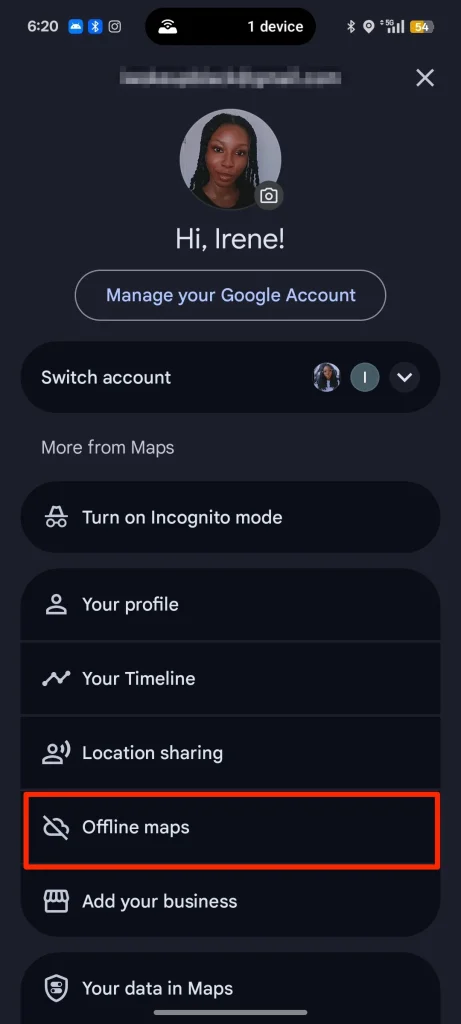
- Ouvrir une application Google Maps.
- Cliquez Photo de votre compte situé dans le coin supérieur droit de l'écran. Choisissez ensuite Cartes hors ligne.
- Cliquez Code à trois points situé à côté de la carte téléchargée. Sélectionnez ensuite Effacer.
2. Passez en revue vos habitudes d’utilisation des applications de streaming.
Les applications de streaming vous permettent de regarder ce que vous voulez en fonction de votre budget, mais tout le monde n'a pas les moyens de garder ses données mobiles ou son Wi-Fi activés en permanence. Télécharger des épisodes ou des films est une option plus pratique. Attention toutefois à l'espace de stockage.
Si vos fichiers enregistrés commencent à occuper beaucoup d'espace, votre téléphone peut se remplir et manquer d'espace de stockage au moment même où vous en avez le plus besoin.
Vous ne pourrez peut-être pas regarder vos séries préférées tant que vous n'aurez pas libéré de l'espace. La procédure varie selon l'application de streaming que vous utilisez. Dans la plupart des cas, supprimer des fichiers depuis le gestionnaire de téléchargements de votre application est plus rapide et plus sûr. Recherchez des options comme « Gérer les téléchargements » ou « Fichiers téléchargés » dans l'application pour supprimer le contenu inutile et libérer de l'espace de stockage précieux sur votre appareil. N'oubliez pas qu'une gestion efficace de votre espace de stockage garantit une expérience de visionnage fluide et agréable.
1. Surveiller les bandes de stockage du système
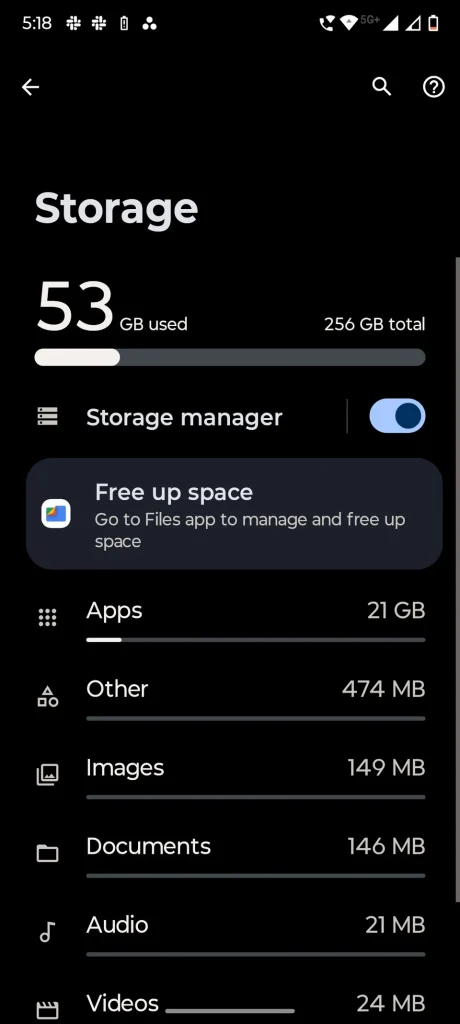
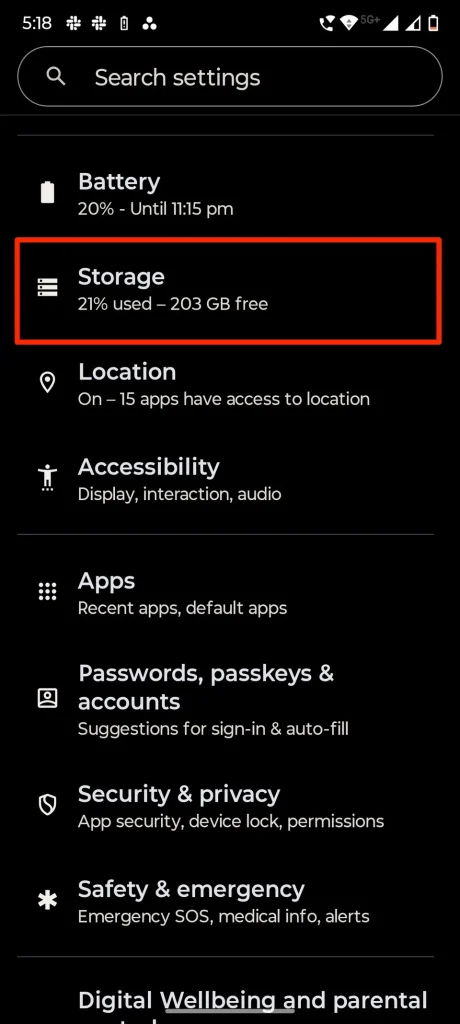
Le menu Stockage de la plupart des smartphones affiche un aperçu détaillé de l'utilisation de l'espace de stockage interne. Cette fonctionnalité est essentielle pour surveiller les performances du téléphone et gérer efficacement les fichiers.
Dans cette liste, vous trouverez différentes catégories, telles que les applications, les photos, les vidéos, les fichiers audio, les données en cache et les fichiers système. Vous pouvez appuyer sur chaque catégorie pour consulter les fichiers spécifiques qui occupent de l'espace, puis décider de les supprimer si nécessaire pour libérer de l'espace.
Il convient de noter que certains fichiers ne peuvent pas être supprimés, mais ils peuvent néanmoins fournir des indications d'activité anormale du système, comme une consommation d'espace injustifiée.
Parfois, lorsque vous vérifiez votre capacité de stockage, vous remarquerez peut-être que la barre est presque pleine, ce qui n'est pas du tout inhabituel, surtout si vous stockez rarement des fichiers ou utilisez l'appareil de manière intensive.
Cela est généralement dû au fait que les fichiers système occupent beaucoup plus d'espace qu'ils ne le devraient. Normalement, ces fichiers n'occupent qu'environ 8 à 12 % de l'espace de stockage total, selon la version du système d'exploitation Android et les applications préinstallées par le fabricant.
Si les fichiers système dépassent ce pourcentage, cela indique généralement une corruption du cache ou un blocage de données temporaires. Un problème plus profond au niveau du système peut également entraîner le blocage de ces fichiers.
Malheureusement, vous ne pouvez pas supprimer les applications système de la même manière que vous supprimez les applications classiques que vous avez installées.
Si vous avez épuisé toutes les solutions de dépannage et que les chiffres restent incohérents, la dernière solution consiste à réinitialiser votre téléphone aux paramètres d'usine . Cette opération le restaurera à son état initial ; veillez toutefois à sauvegarder vos données importantes au préalable.
Faites de l’amélioration votre devise constante
Vider l'espace de stockage de votre téléphone Motorola ne doit pas être la fin de votre nettoyage. D'autres facteurs méritent d'être pris en compte, notamment la batterie. Les processus en arrière-plan peuvent avoir un impact significatif sur l'autonomie et les performances de la batterie.
La nature interconnectée d'Android signifie que traiter un aspect sans l'autre ne résout pas totalement le problème. Pour tirer le meilleur parti de votre téléphone Motorola, vous devez optimiser la consommation d'énergie et la gestion de l'espace.
Pour optimiser les performances de votre téléphone, activez la protection contre la surcharge. Cette fonction prolonge la durée de vie de la batterie en empêchant la surcharge, qui peut l'endommager à long terme.
De plus, la fonction Multi-Volume vous offre un meilleur contrôle du volume des différentes applications, tandis que la fonction Smart SIM vous aide à éliminer l'hésitation de choisir la carte SIM à utiliser à chaque fois que vous passez un appel ou envoyez un message.
Les commentaires sont fermés.