
10 conseils essentiels pour les possesseurs de decks Steam
Améliorez votre expérience Steam Deck ! Découvrez 10 astuces ingénieuses et étonnantes que tout utilisateur devrait connaître pour optimiser les performances, prolonger l’autonomie de la batterie et tirer le meilleur parti de votre console. Poursuivez votre lecture !

Les choses les plus importantes que vous devez savoir
- Vous pouvez transformer votre Steam Deck en un véritable mini-ordinateur en activant le mode bureau, ce qui vous permet d'installer des applications Linux, de naviguer sur le Web et de connecter des périphériques externes.
- Lancez facilement vos jeux depuis les boutiques Epic, Amazon et GOG sur Steam Deck grâce à Heroic Launcher, qui peut être installé en mode bureau et dont les jeux peuvent être ajoutés à l'interface.
- Pour améliorer l'autonomie de la batterie du Steam Deck, ajustez manuellement la limite de consommation d'énergie (limite TDP), réduisez la fréquence d'horloge du GPU ou modifiez le taux de rafraîchissement de l'écran à partir du menu Performances rapides.
Le Steam Deck de Valve a révolutionné le jeu sur PC lors de son lancement en 2022, contribuant à populariser le format des ordinateurs portables de jeu dédiés. Même en 2026, il offre toujours un excellent rapport performances/prix et reste une option pertinente face à des alternatives plus onéreuses et complexes comme l'Asus ROG Xbox Ally X. Cependant, cela ne signifie pas qu'il est prêt à l'emploi dès sa sortie de l'emballage. SteamOS offre une expérience de jeu plus intuitive et immédiate que n'importe quel autre ordinateur portable de jeu que j'ai pu tester (voire que n'importe quel PC de jeu en général, à vrai dire), mais de nombreuses astuces et personnalisations permettent de se l'approprier pleinement.
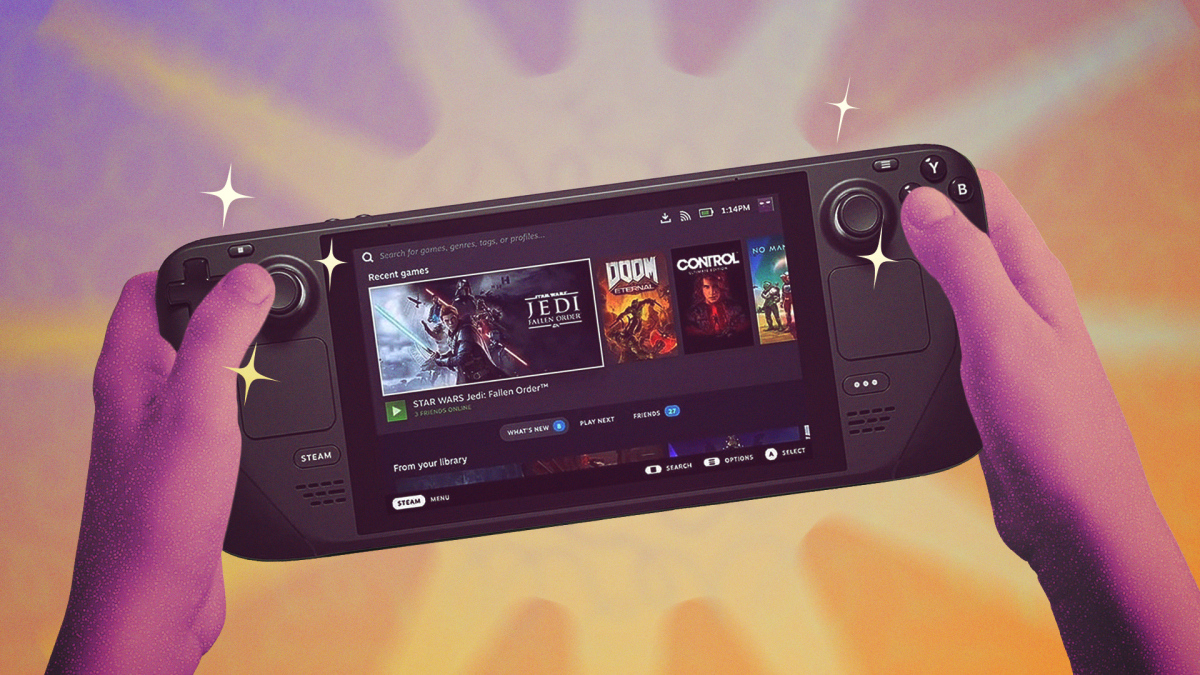
Le mode bureau de Steam Deck le transforme en mini-ordinateur.
Cette fonctionnalité est simple, mais elle étend considérablement les possibilités de votre Steam Deck. Certes, le principal atout du Steam Deck est sa capacité à lancer facilement des jeux directement depuis l'écran d'accueil grâce aux commandes intégrées, mais saviez-vous que vous pouvez également l'utiliser comme un bureau plus traditionnel ?
Pour basculer l'appareil en mode bureau intégré, appuyez sur le bouton Steam (situé sur l'appareil lui-même), puis sélectionnez Marche/Arrêt . Sélectionnez ensuite Passer au bureau.
Vous passerez ainsi directement à une interface informatique plus traditionnelle, qui vous semblera très familière si vous avez déjà utilisé Linux, le système d'exploitation sous-jacent sur lequel SteamOS est construit.
Vous devrez activer le mode bureau pour accéder à la plupart des autres fonctionnalités de cette liste, mais il est également très performant en soi. Grâce à lui, vous pouvez installer vos applications de productivité Linux préférées, ou simplement naviguer sur le Web avec Microsoft Edge, préinstallé (vous pourrez installer votre navigateur préféré ultérieurement). Vous pouvez utiliser le pavé tactile droit, les joysticks ou l'écran tactile pour déplacer le curseur, et appuyer sur Steam+X pour afficher le clavier. Vous pouvez également connecter un périphérique externe ou une station d'accueil via le port USB-C situé sur le dessus de l'appareil. En utilisant correctement cette fonctionnalité, vous pouvez transformer le Steam Deck en un véritable mini-PC avec écran intégré.
Pour quitter le mode bureau et revenir à l'interface par défaut de Steam Deck, cliquez sur l' icône « Retour au mode jeu » située dans le coin supérieur gauche du bureau.
Vous pouvez jouer à des jeux qui ne proviennent pas de Steam.
Par défaut, Steam Deck affichera les jeux de votre bibliothèque Steam, et la page du magasin vous y redirigera également. C'est logique : Valve souhaite que vous achetiez vos jeux sur sa plateforme. Cependant, comme Steam Deck est essentiellement un mini-PC hautement spécialisé, il ne vous empêchera pas de jouer à des jeux provenant d'autres plateformes de distribution de jeux PC.
Il existe plusieurs façons de procéder, mais la méthode la plus pratique est de loin Heroic Launcher. Ce dernier vous permet d'installer des jeux depuis vos bibliothèques Epic Games Store, Amazon et GOG en les sélectionnant dans une liste facile à parcourir.
Installer Heroic Game Launcher est simple. Passez en mode bureau , puis cliquez sur « Découvrir le magasin » (la petite icône de sac à main à gauche de l'icône de dossier). Recherchez « Heroic » et installez l'application du même nom (elle apparaîtra probablement en premier résultat et son icône représente un bouclier avec une épée à l'intérieur).
Une fois installé, ouvrez-le, soit en cliquant sur le raccourci sur le bureau, soit en le recherchant à l'aide de la version SteamOS du menu Démarrer classique de Windows (il se trouvera à l'extrême gauche de la barre des tâches et ressemblera au logo Steam Deck).
À partir d'ici, connectez-vous à vos différents comptes de lanceurs de jeux alternatifs à l'aide du bouton « Se connecter » en haut à gauche. Vous pouvez ensuite installer vos jeux et vous arrêter là, en passant en mode bureau et en ouvrant Heroic Launcher lorsque vous souhaitez y jouer. Mais allons plus loin : vous pourrez ainsi y accéder directement depuis le mode jeu (l'interface par défaut de Steam Deck).
Pour vous familiariser avec la procédure, commencez par installer un jeu de votre choix depuis l'onglet Bibliothèque. Sélectionnez le jeu souhaité, puis cliquez sur Installer . Vous verrez peut-être des options pour modifier le chemin d'installation ou les paramètres Wine. Ces derniers peuvent améliorer la compatibilité, mais vous n'aurez probablement pas besoin de les modifier. L'installation de programmes C++ peut être nécessaire pour certains jeux ; dans ce cas, cliquez simplement sur Installer dans la fenêtre contextuelle qui apparaît lorsque vous tentez de les lancer.
Une fois le jeu installé, cliquez sur le menu à trois points en haut à droite et sélectionnez « Ajouter à Steam » . Le jeu sera alors ajouté à votre bibliothèque Steam, ce qui vous permettra de l'ouvrir directement depuis le mode jeu de votre appareil mobile.
Vous pouvez vous arrêter ici et ajouter vos jeux individuellement à Steam. Cependant, pour plus de simplicité, vous pouvez ajouter Heroic Launcher au mode jeu de Steam Deck pour accéder facilement à vos jeux. Pour ce faire, cliquez sur le raccourci Steam sur votre bureau (ou ouvrez-le depuis le menu Démarrer). Cliquez ensuite sur le bouton « Ajouter un jeu » en bas à gauche, à côté du signe plus. Cliquez sur « Ajouter un jeu non-Steam » , puis, dans le menu contextuel, recherchez et cliquez sur Heroic Game Launcher . Cliquez enfin sur « Ajouter les programmes sélectionnés ».
Vous pourrez ainsi accéder à Heroic Game Launcher depuis le mode Jeu en allant dans Bibliothèque > Non-Steam . C'est également là que vous trouverez tous les jeux ajoutés à Steam depuis Heroic Game Launcher. Vous pouvez suivre la même procédure pour ajouter et consulter d'autres applications tierces dans Steam, même des applications basiques comme Google Chrome. Il se peut que les images de ces applications soient limitées ou absentes. Plusieurs solutions existent ; je vous présente ma méthode préférée ci-dessous.
Installez des modules complémentaires pour personnaliser votre expérience
Par défaut, SteamOS est rapide et facile à utiliser, mais des utilisateurs ont créé divers modules complémentaires pour vous permettre de le personnaliser davantage. Vous trouverez ces modules dans un programme appelé Decky Loader.
Contrairement à Heroic Launcher, Decky Loader s'installe via un navigateur. Passez en mode bureau , ouvrez votre navigateur (Edge par défaut) et accédez à decky.xyz . Cliquez ensuite sur « Télécharger » en haut à droite. Localisez le fichier d'installation , soit dans votre navigateur, soit dans le Gestionnaire de fichiers Steam Deck (l'icône de dossier dans la barre des tâches), sous « Téléchargements ». Double-cliquez dessus , puis suivez les instructions d'installation. Pour une expérience optimale, choisissez l' option d'installation recommandée.
Pour utiliser Decky Loader, retournez en mode jeu et appuyez sur le bouton physique à trois points de votre Steam Deck (que nous appellerons « Paramètres rapides » dans la suite de cet article). Faites défiler vers le bas jusqu'au menu Decky Loader , qui ressemble à une prise. Vous pourrez alors explorer vos extensions.
Vous avez plusieurs options, alors voyons comment trouver des extensions et quelles sont mes préférées. Commencez par sélectionner l'icône en forme d'étal de marché (en haut à droite), et vous verrez alors toutes les extensions disponibles.
Par défaut, les plugins sont triés par ordre alphabétique, mais je vous recommande d'aller dans « Trier » et de sélectionner « Les plus téléchargés en premier ». Les plugins les plus populaires apparaîtront ainsi en haut de la liste. Parmi mes préférés, on trouve CSS Loader, qui permet de personnaliser l'apparence et le thème de votre Steam Deck, et Animation Changer, qui vous permet de modifier les animations affichées par votre Steam Deck au démarrage et en pause. Téléchargez les plugins qui vous plaisent et accédez-y via le menu des plugins en cliquant sur le bouton « Paramètres rapides ».
Notez que la mise à jour de Steam Deck peut parfois désactiver certains de vos plugins. Pour résoudre ce problème, accédez au menu des plugins, cliquez sur l'icône d'engrenage en haut à droite, sélectionnez « Plugins », puis réinstallez les plugins nécessitant une mise à jour. Il se peut également que vous deviez mettre à jour Decky Loader , ce qui est possible via le menu Général sur la même page. Si le menu des plugins n'apparaît pas, vous devrez retourner en mode bureau, réinstaller Decky Loader à l'aide du fichier d'installation que vous avez téléchargé précédemment, puis redémarrer votre ordinateur.
Pour conclure, voici un exemple et la marche à suivre pour ajouter des illustrations à vos jeux non-Steam. Depuis le Decky Store , téléchargez l'extension SteamGridDB . Une fois installée, ouvrez n'importe quel jeu Steam installé et cliquez sur le bouton Démarrer (les trois lignes horizontales au-dessus du joystick droit). Dans le menu contextuel, sélectionnez « Changer l'illustration » . Vous verrez alors des options créées par la communauté qui vous permettront de modifier l'affichage des icônes et des étiquettes du jeu sur votre Steam Deck. Cette méthode fonctionne avec la plupart des jeux de votre bibliothèque (dont la plupart possèdent des illustrations dans la base de données de l'extension), ainsi qu'avec certains logiciels non ludiques. Surtout, elle vous permettra d'ajouter facilement des illustrations aux jeux qui n'en ont pas par défaut, comme les jeux non-Steam.
Procurez-vous une station d'accueil.
Le Steam Deck est certes portable, mais cela ne signifie pas que vous ne pouvez pas l'utiliser comme un ordinateur de bureau classique. J'ai déjà expliqué comment accéder au mode bureau sur le Steam Deck, mais si vous souhaitez aller plus loin et l'utiliser sur un écran plus grand, vous aurez probablement besoin d'une station d'accueil.
Plusieurs options s'offrent à vous. J'utilise la station d'accueil non officielle JSAUX , principalement parce que je l'ai achetée avant la sortie de la station d'accueil officielle Steam Deck. Pour bénéficier du support du firmware Valve, vous pourriez opter pour la station d'accueil officielle Steam Deck , plus chère, mais cela n'améliorera que la stabilité, ce qui n'est pas indispensable.
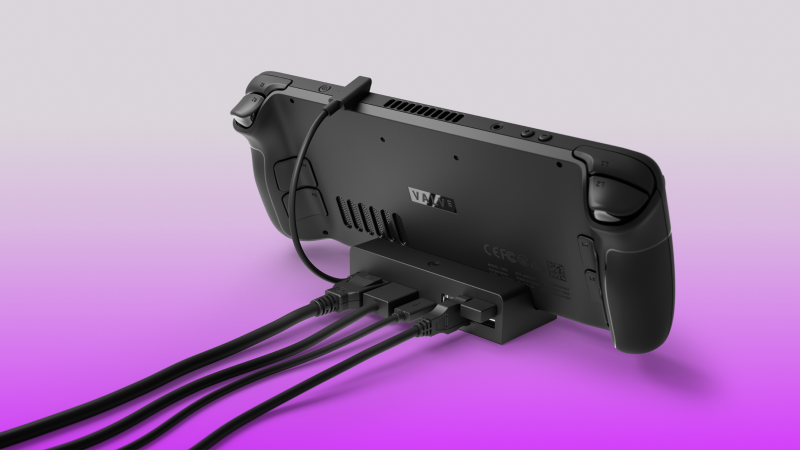
Quel que soit votre choix, assurez-vous que la station d'accueil dispose d'un port DisplayPort ou HDMI 2.1 (et vérifiez également que votre téléviseur ou moniteur est compatible avec ces ports), car ils prennent en charge les hautes résolutions et les taux de rafraîchissement élevés. Il est également conseillé de disposer d'un port Ethernet intégré pour une connexion Internet filaire, ainsi que de ports USB supplémentaires.
Grâce à une station d'accueil, vous pouvez connecter votre Steam Deck à un grand écran via le port USB-C situé sur le dessus, à l'aide de câbles HDMI ou DisplayPort compatibles avec votre station. Vous pourrez également connecter autant d'accessoires que votre station le permet. Certaines stations d'accueil offrent des fonctionnalités supplémentaires utiles. Par exemple, Sabrent, une entreprise spécialisée dans le stockage, propose une station d'accueil pour Steam Deck avec un emplacement pour SSD M.2 , ce qui augmente votre capacité de stockage externe. JSAUX en vend également une , mais je ne peux pas donner mon avis car il ne s'agit pas du modèle que je possède.
Une fois votre Steam Deck configuré, allumez-le et branchez votre téléviseur ou moniteur sur l'entrée appropriée. Vous pourrez alors jouer sur grand écran, comme sur un PC classique. Notez que, selon la résolution de votre moniteur, vous pouvez ajuster manuellement la résolution pour chaque jeu (accessible via le menu des engrenages après avoir sélectionné un jeu, sous Général > Résolution du jeu ). Certains jeux peuvent nécessiter une résolution inférieure pour fonctionner à pleine vitesse sur un téléviseur 4K. Vous pouvez également définir une résolution maximale globale pour les jeux en appuyant sur le bouton Steam et en accédant à Paramètres > Affichage > Avancé > Résolution maximale du jeu.
Vous pouvez également tirer parti de la mise à l'échelle FSR intégrée à Steam Deck pour améliorer l'apparence des jeux lorsqu'ils sont exécutés à des résolutions inférieures. Pour ce faire, appuyez sur le bouton Paramètres rapides , sélectionnez l'icône en forme d'éclair (qui vous mènera aux paramètres de performance de Steam Deck), puis faites défiler jusqu'à Filtre de mise à l'échelle . Choisissez Netteté pour lancer le processus de mise à l'échelle, comme je le fais habituellement, mais d'autres filtres et styles sont disponibles ; vous pouvez également les essayer pour trouver les paramètres qui vous conviennent.
Faciliter l'émulation de jeux provenant de systèmes plus anciens
En plus de jouer à des jeux PC, vous pouvez également utiliser votre Steam Deck pour émuler des jeux de systèmes plus anciens. Bien qu'il soit possible d'installer soi-même des émulateurs ( ce sont des logiciels légaux , à condition qu'ils ne contiennent pas de contenu protégé par le droit d'auteur), des fans ont créé un outil pour simplifier considérablement l'installation de tous les émulateurs dont vous pourriez avoir besoin sur votre Steam Deck.
Il s'appelle Emudeck, et son installation est très simple : il suffit de passer en mode bureau , d'ouvrir le navigateur sur emudeck.com , de cliquer sur le bouton Télécharger dans le coin supérieur droit, puis de sélectionner SteamOS et d'exécuter le fichier d'installation soit depuis le navigateur, soit depuis l'onglet Téléchargements du Gestionnaire de fichiers.
Honnêtement, il y a tellement d'options d'installation qu'on ne sait plus où donner de la tête. Si vous débutez avec les émulateurs, je vous conseille le mode facile , qui vous proposera les paramètres recommandés par EmuDeck. Ces paramètres conviennent à la plupart des utilisateurs, mais si vous souhaitez personnaliser des éléments comme le format d'image, les filtres et les émulateurs installés, choisissez le mode personnalisé.
Terminez le processus d'installation, puis pour trouver vos émulateurs, ouvrez Emulation Station (ou l'interface alternative que vous avez installée en utilisant le mode personnalisé) en mode jeu sous Bibliothèque > Jeux non Steam , ou Steam ROM Manager en l'ouvrant depuis le menu Démarrer.
L'installation des jeux sur votre appareil est généralement à votre charge : cela dépend de votre collection de jeux anciens et de la manière dont vous avez obtenu les fichiers. Cependant, la plupart des étapes décrites dans cet article restent valables.
Réduisez le bruit du ventilateur de votre Steam Deck
Si le ventilateur de votre Steam Deck est trop bruyant, ne vous résignez pas. Plusieurs solutions s'offrent à vous pour le contrôler, notamment une option officielle simple pour l'activer et une option plus avancée pour le fabriquer vous-même.
Commençons par l'option officielle. Si votre ventilateur est trop bruyant, appuyez sur le bouton Steam de votre appareil, puis sélectionnez Système et faites défiler vers le bas jusqu'à Activer le contrôle du ventilateur mis à jour . Activez cette option pour réduire le bruit du ventilateur, mais sachez que cela peut diminuer les performances, car votre système dissipera moins efficacement la chaleur (si cette option est déjà activée, vous pouvez la désactiver pour potentiellement améliorer les performances).
Pour un contrôle plus précis, installez Decky Loader en utilisant la méthode « Installer les plugins » mentionnée dans cette liste. Installez ensuite le plugin Fantastic . Celui-ci vous permettra de définir une courbe de ventilation personnalisée pour votre Steam Deck, qui adaptera la vitesse du ventilateur à la température actuelle de la Steam Deck. Ouvrez simplement le plugin et cliquez sur la courbe dans le menu VENTILATEUR pour l'ajuster à votre convenance.
Ajuster la consommation d'énergie pour améliorer l'autonomie de la batterie
Tous les jeux n'exploitent pas toute la puissance de votre Steam Deck. Si vous jouez à un jeu moins gourmand en ressources, pensez à réduire les performances de votre Steam Deck pour économiser la batterie.
Pour ce faire, appuyez sur le bouton des paramètres rapides et sélectionnez l'icône d'éclair pour accéder au menu des performances. Vous pourrez alors ajuster la limite TDP afin de réduire la consommation électrique de votre Steam Deck. Par défaut, elle est fixée à 15 watts, mais avec certains jeux peu gourmands en ressources, j'ai pu la faire fonctionner à 8 watts, voire moins. Faites des essais pour trouver le bon compromis entre consommation et performances pour votre jeu.
Vous pouvez également régler manuellement la fréquence d'horloge du GPU , ce qui réduira ses performances et pourrait prolonger l'autonomie de la batterie. De même, vous pouvez régler le taux de rafraîchissement de votre écran , ce qui diminuera le nombre d'images par seconde affichées par votre système, mais pourrait augmenter votre temps de jeu.
Obtenez un Steam Deck à petit prix
Depuis l'arrêt de la production du Steam Deck LCD par Valve, son prix de base est de 550 $. Un prix correct pour un écran OLED et toutes les fonctionnalités offertes, mais nettement supérieur à son prix de départ précédent de 400 $.
Cependant, Valve propose parfois sur sa boutique en ligne de nouveaux lots de Steam Deck « reconditionnés certifiés » . Ces consoles peuvent coûter jusqu'à 279 $, et bien que ces lots soient rares, ils représentent une réduction importante si vous parvenez à les trouver.
Valve est la meilleure option pour obtenir un Steam Deck reconditionné sans problème. Cependant, si vous en avez absolument besoin et que vous ne pouvez pas attendre les prochaines livraisons, vous pouvez vous tourner vers un programme tiers. GameStop vend également des Steam Decks reconditionnés, mais leurs stocks sont actuellement faibles.
Il vaut probablement la peine de garder un œil sur les Steam Decks reconditionnés, mais n'envisagez pas d'en acheter un si vous voulez vraiment un Steam Deck maintenant.
Obtenez les mises à jour bêta de Steam
Valve travaille constamment à l'amélioration de SteamOS, mais il faut parfois patienter avant que les nouvelles fonctionnalités ne soient disponibles pour le grand public. Si vous êtes impatient de découvrir la prochaine mise à jour majeure de SteamOS, vous pouvez facilement vous inscrire aux fonctionnalités bêta. Pour cela, cliquez sur le bouton Steam , puis accédez à Paramètres > Système > Participation à la bêta . Vous pourrez ensuite rejoindre les canaux de mise à jour Bêta ou Aperçu.
Cela vous permettra d'accéder plus rapidement aux nouvelles fonctionnalités de SteamOS, même si cela peut entraîner une instabilité du système. Cependant, si vous êtes prêt à expérimenter et à effectuer quelques réglages, vous pourrez ainsi accéder beaucoup plus rapidement à des fonctionnalités telles que les téléchargements hors écran.
Donnez plus de couleur à votre Steam Deck grâce aux couleurs.
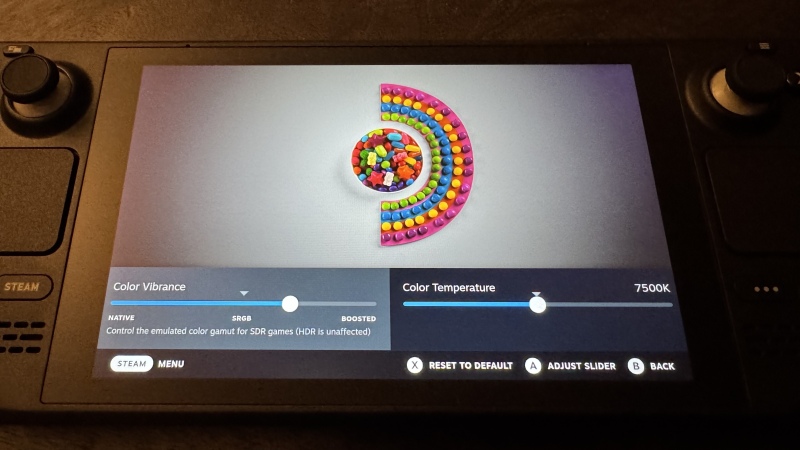
Enfin, améliorons l'éclat de l'écran. Cela peut s'avérer particulièrement utile si, comme moi, vous possédez un écran LCD Steam Deck désormais obsolète.
Auparavant, cette fonctionnalité était uniquement disponible via une extension non officielle créée par des fans, mais Valve a désormais intégré la possibilité de régler les couleurs de votre Steam Deck. Pour y accéder, cliquez sur le bouton Steam , puis allez dans Paramètres > Affichage . Cliquez ensuite sur Ajuster les couleurs d'affichage . Vous accéderez alors à un menu vous permettant de régler la température et la saturation des couleurs de votre appareil. Le résultat s'affichera directement sur l'image ci-dessus.
Les commentaires sont fermés.