
10 secrets essentiels pour les utilisateurs d'Apple Mail
Découvrez 10 astuces essentielles pour les utilisateurs d'Apple Mail. Améliorez votre productivité, organisez vos e-mails et tirez le meilleur parti de chaque fonctionnalité.

Les choses les plus importantes que vous devez savoir
- Dans l'application Mail, vous pouvez personnaliser les gestes de balayage vers la gauche et vers la droite pour effectuer des actions rapides telles que l'archivage ou l'étiquetage des messages, ce qui accélère la gestion de votre boîte de réception.
- Pour les utilisateurs d'iCloud+, utilisez la fonction « Masquer mon adresse e-mail » pour créer des adresses e-mail pseudonymes uniques qui protègent votre véritable adresse lors de l'inscription à de nouveaux services.
- Activez la fonction « Annuler l’envoi » dans les paramètres de votre messagerie pour retarder l’envoi de vos messages jusqu’à 30 secondes, ce qui vous donne la possibilité de corriger les erreurs avant qu’elles n’arrivent.
L'application Mail étant intégrée à tous les Mac, iPhone et iPad, elle est l'application par défaut pour de nombreux utilisateurs Apple. Son interface simple est souvent son principal atout, mais cela ne signifie pas pour autant que Mail soit un programme simpliste. Après des décennies de développement continu, Mail regorge de fonctionnalités puissantes et discrètes. Ces conseils et astuces pour Apple Mail vous aideront à gérer et organiser vos e-mails, et, espérons-le, à réduire le stress qui y est associé.
Désactivez les « Catégories » pour rétablir la mise en page originale de Mail
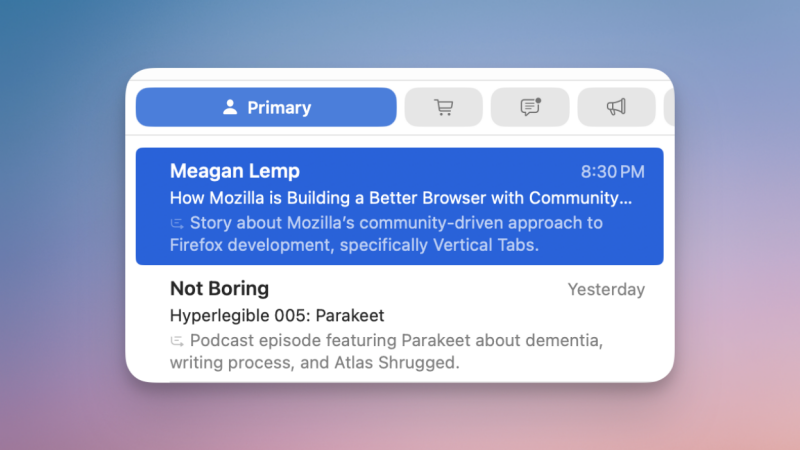
Apple Mail classe automatiquement les e-mails dans des catégories telles que Principales, Transactions, Mises à jour et Promotions. Généralement, Apple s'en sort bien. Cependant, si vous êtes habitué à l'ancienne interface de Mail, le passage à ces nouvelles catégories peut être déroutant. Heureusement, vous pouvez revenir à l'interface simplifiée à tout moment : faites glisser votre doigt jusqu'à la fin des onglets de catégories pour afficher l' onglet « Tous les e-mails » , qui présente tous vos messages sur une seule page. Vous pouvez également désactiver complètement les catégories. Cliquez sur les trois points en haut et passez en mode Liste . Sur un Mac, cliquez sur le bouton Menu (trois points) dans la barre d'outils supérieure et désélectionnez « Afficher les catégories de courrier ».
Utilisez des gestes de balayage personnalisés pour créer des routines de nettoyage de votre boîte de réception.
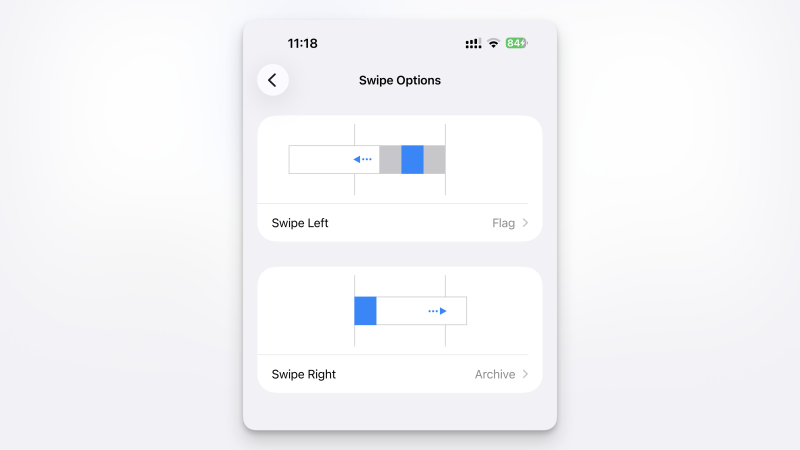
Les gestes de balayage sont un véritable atout dans l'application Mail. Balayez vers la gauche ou la droite sur n'importe quel e-mail pour afficher des actions rapides, comme définir un rappel, marquer l'e-mail comme lu ou l'archiver. Un premier balayage affiche toutes les options, puis un second déclenche l'action principale. Mieux encore, vous pouvez personnaliser cette action principale : un balayage complet n'est donc pas obligé de déclencher l'action par défaut d'Apple. Accédez à Réglages > Mail > Options de balayage . Vous y trouverez les options Balayez vers la gauche et Balayez vers la droite . Pour chacune, vous pouvez choisir entre Marquer comme lu, Signaler, Déplacer le message et Archiver. Si vous utilisez fréquemment les options Signaler et Archiver, balayez vers la gauche pour marquer un e-mail et vers la droite pour l'archiver. Vous pouvez configurer ces options à votre guise.
Utilisez les fonctions « Me le rappeler » et « Couper le son » pour diminuer la priorité des conversations auxquelles vous ne pouvez pas encore répondre.
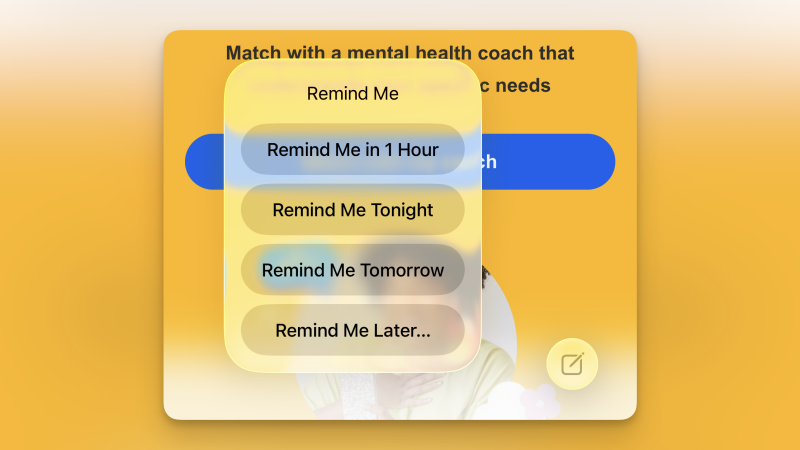
Tous les e-mails n'ont pas la même importance, ou du moins, ils ne requièrent pas tous une attention immédiate. Si vous souhaitez vous concentrer sur des tâches plus importantes, vous pouvez utiliser la fonction « Me rappeler » pour reporter le traitement de certains messages. Lorsque vous consultez un e-mail, appuyez sur le bouton Répondre , puis sélectionnez l'option « Me rappeler » . Choisissez ensuite une heure de rappel parmi les options suivantes : « Dans une heure », « Ce soir », « Le lendemain » ou une heure personnalisée. Vous pouvez également glisser votre doigt vers la droite dans votre boîte de réception pour accéder à la fonction « Me rappeler ».
De même, suivre de longs échanges d'emails qui ne vous appartiennent pas peut devenir agaçant. Vous pouvez utiliser la fonction « Désactiver les notifications » pour ne plus recevoir de notifications concernant ces conversations. Appuyez longuement sur un email dans votre boîte de réception et sélectionnez « Désactiver les notifications » . (Dans l'affichage des messages, cette option se trouve sous « Répondre » .) Sur un Mac, faites un clic droit sur un email et sélectionnez « Me le rappeler ».
Utilisez des filtres et des indicateurs pour prioriser vos conversations importantes.
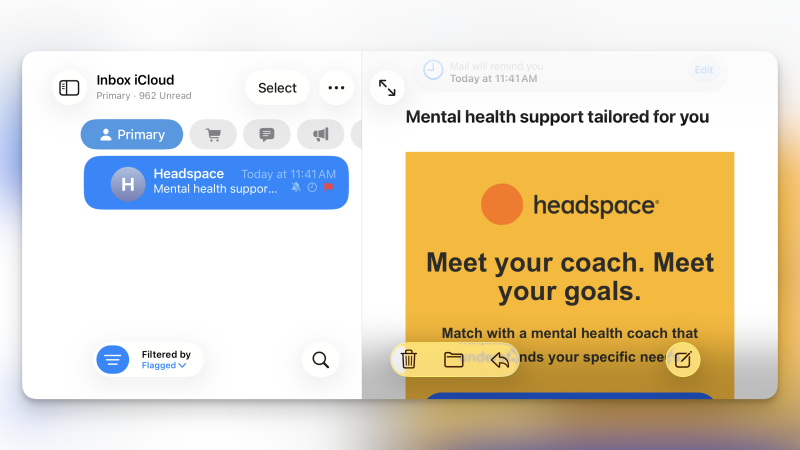
Pour vous concentrer sur les e-mails importants, l'utilisation conjointe des indicateurs et des filtres peut s'avérer extrêmement utile. L'application Mail vous permet d'indiquer l'importance de vos e-mails, et même d'utiliser des couleurs personnalisées. Chaque matin, vous pouvez marquer les messages importants, puis filtrer les autres pour vous concentrer sur les tâches essentielles. L'option « Indiquer » se trouve dans le menu « Répondre » de chaque e-mail. Ensuite, dans votre boîte de réception, cliquez sur l' icône « Filtrer » en bas à gauche, sélectionnez « Filtré par », puis choisissez « Indiquer ». Désormais, seuls les messages marqués s'afficheront dans votre boîte de réception. Sur Mac, l'icône « Indiquer » se trouve dans la barre d'outils supérieure. Pour afficher uniquement les messages marqués d'une couleur spécifique, accédez à la section « Indiquer » dans la barre latérale et sélectionnez l'indicateur correspondant au critère de filtrage.
Utilisez « Masquer mon adresse e-mail » pour protéger votre adresse.
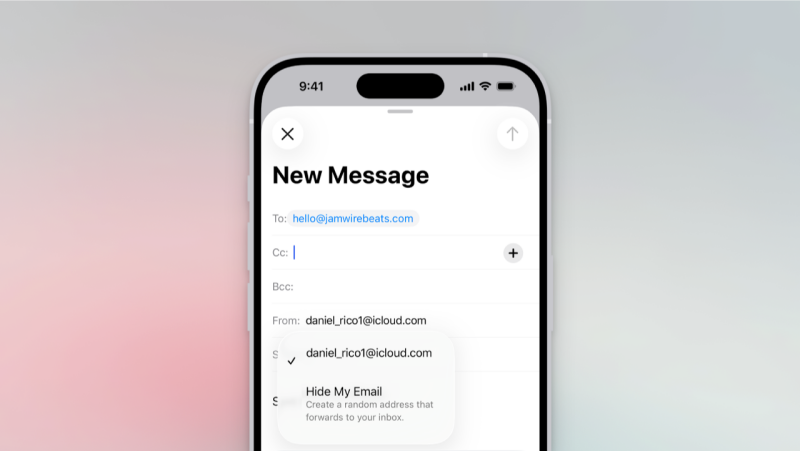
Si vous disposez d'un abonnement iCloud+, vous pouvez utiliser la fonctionnalité « Masquer mon adresse e-mail » pour créer un nombre illimité d'alias d'adresse e-mail uniques. Tous ces alias sont redirigés vers votre véritable adresse e-mail. Ainsi, vous pouvez communiquer votre adresse unique à une nouvelle entreprise sans révéler votre véritable adresse. Vous pouvez gérer et créer toutes vos adresses e-mail depuis Réglages sur votre iPhone et Réglages Système sur votre Mac. Touchez votre nom en haut de l'écran, puis accédez à iCloud > Fonctionnalités iCloud+ > Masquer mon adresse e-mail . Toutefois, la méthode la plus simple pour utiliser cette fonctionnalité est d'utiliser la fenêtre de rédaction d'un e-mail. Lorsque vous rédigez un e-mail depuis votre iPhone, iPad ou Mac, sélectionnez le bouton « De » et choisissez « Masquer mon adresse e-mail » . Une nouvelle adresse sera alors créée automatiquement pour l'envoi du message.
Configurez la fonction Annuler l'envoi pour vous donner le temps de corriger vos erreurs.
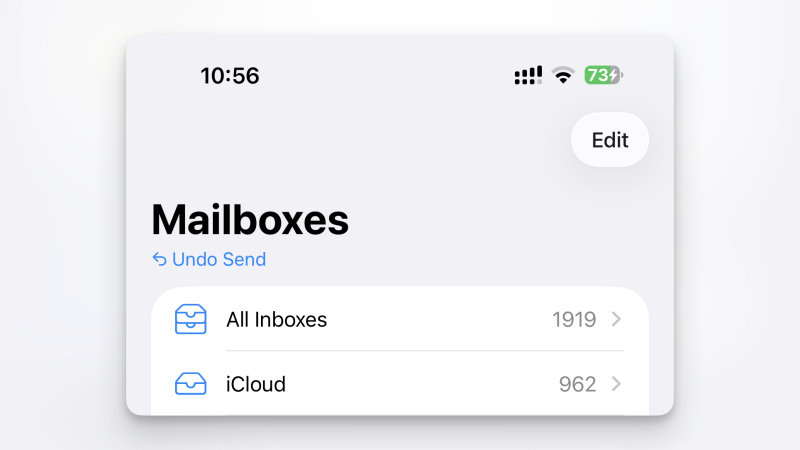
Les fautes de frappe dans les e-mails sont inévitables. Plutôt que de paniquer ou d'envoyer un message de suivi, anticipez grâce à la fonction « Annuler l'envoi ». Accédez à Réglages > Applications > Mail > Délai d'annulation d'envoi et réglez l'option sur 30 secondes. Désormais, chaque e-mail envoyé sera retardé de 30 secondes, vous laissant ainsi le temps de l'annuler. Sur votre Mac , vous trouverez cette option dans Réglages Mail > Informatique > Délai d'annulation d'envoi.
Utilisez ces raccourcis clavier pour naviguer plus rapidement dans l'application Mail.
Sur votre Mac (ou iPad avec un clavier), vous pouvez naviguer beaucoup plus rapidement dans votre boîte de réception et vos courriels en attente grâce aux raccourcis clavier. Voici quelques raccourcis clavier simples pour les débutants :
- Créer un nouveau message électronique : Commande + N
- Répondre à l'e-mail indiqué : Commande + R
- Transfert de l'e-mail spécifié : Maj + Commande + F
- Indiquez si le courriel est lu ou non lu : Maj + Commande + U
- Déplacer les courriels sélectionnés vers la corbeille : Maj + Commande + J
- Archivage des courriels : Contrôle + Commande + A
Utilisez les boîtes aux lettres intelligentes pour trier automatiquement certains types de messages dans une seule boîte de réception (Mac uniquement).
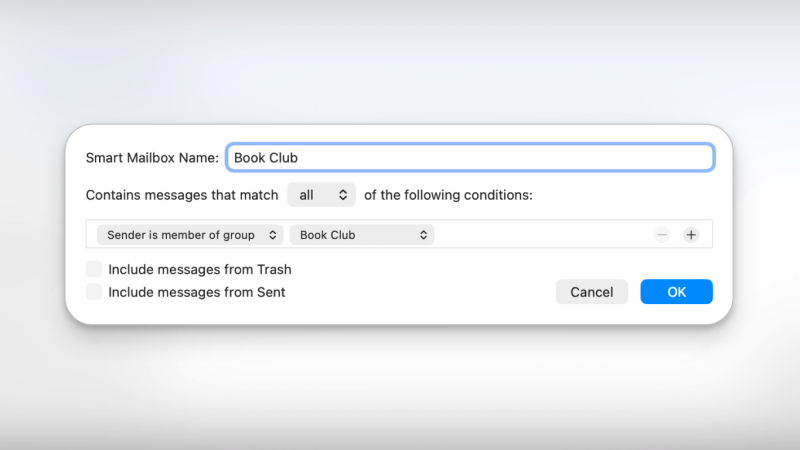
Si vous utilisez l'application Mail comme client de messagerie par défaut, il est conseillé de configurer des boîtes aux lettres intelligentes. Celles-ci vous permettent de trier automatiquement les e-mails entrants selon des critères prédéfinis. Vous pouvez par exemple configurer une boîte aux lettres pour recevoir tous les e-mails d'un client spécifique ou relatifs à un projet, quel que soit le serveur de messagerie utilisé.
Pour commencer, accédez à la barre latérale de l'application Mail, puis cliquez sur l'icône de dossier à côté de « Boîtes aux lettres intelligentes » pour en créer une. Donnez-lui un nom, puis configurez les critères de filtrage. Par exemple, le premier critère peut filtrer par adresse e-mail, tandis que le second peut filtrer par mots-clés liés à votre projet. Cliquez sur « OK » pour enregistrer. Votre nouvelle boîte aux lettres intelligente apparaîtra alors dans la barre latérale et ne contiendra que les e-mails correspondant à vos critères.
Utilisez la fonction « À la une » pour ne jamais manquer les e-mails de vos contacts importants.
Si vous êtes submergé(e) par vos e-mails, vous avez peut-être désactivé les notifications Mail il y a quelque temps. Bien que consulter votre boîte de réception de temps en temps vous permette de rester informé(e) sur la plupart des sujets, il arrive que vous ayez besoin de recevoir un e-mail dès sa réception. C'est là que la fonctionnalité « À la une » de Mail entre en jeu. Lorsque vous recevez un e-mail d'un contact à la une, vous recevez une notification, sans avoir besoin de recevoir d'alertes pour les autres messages. (Remarque : vous devez activer les notifications Mail, mais vous pouvez désactiver les alertes pour tous les comptes afin de limiter les notifications aux contacts à la une uniquement.) Pour commencer, ouvrez la fiche du contact et cliquez sur « Ajouter à la une ». Ensuite, accédez à Réglages > Notifications > Mail > Personnaliser les notifications > À la une et assurez-vous que les alertes et les sons sont activés. Sur votre Mac, cliquez avec le bouton droit sur le nom du contact et choisissez « Ajouter à la une ».
Configurer des règles pour s'assurer que vous ne receviez jamais de spams ni de messages indésirables.
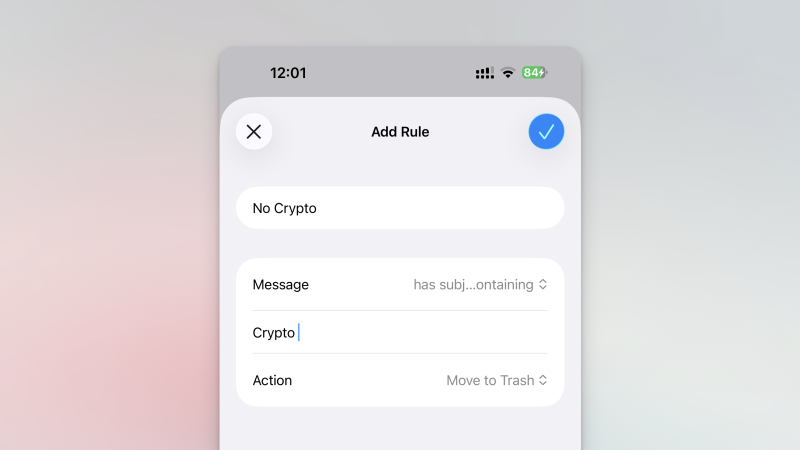
Si vous utilisez votre adresse e-mail avec iCloud, vous pouvez configurer des règles pour masquer automatiquement les e-mails correspondant à certains critères. Il peut s'agir d'une adresse e-mail suspecte ou de mots clés récurrents dans l'objet. Par exemple, vous pouvez créer une règle qui supprime automatiquement tous les e-mails contenant les mots « crypto » ou « bitcoin ». Pour ce faire, accédez à Réglages > [Votre nom] > iCloud > iCloud Mail > Règles iCloud Mail , puis cliquez sur Ajouter une règle et saisissez vos critères. Vous n'avez pas besoin de déplacer les messages dans la Corbeille. Vous pouvez également utiliser cette fonctionnalité pour déplacer automatiquement les messages vers une boîte de réception spécifique ou les marquer comme lus.
Les commentaires sont fermés.