
10 astuces Safari pour tous les utilisateurs
Vous utilisez Safari ? Découvrez 10 astuces méconnues qui transformeront votre expérience et rendront la navigation plus rapide et plus efficace sur votre iPhone, iPad et MacBook. À ne pas manquer !

Les choses les plus importantes que vous devez savoir
- Safari peut supprimer les publicités et les distractions telles que les fenêtres contextuelles et les vidéos à lecture automatique des pages Web grâce à sa fonction « Masquer les distractions », tout en mémorisant vos préférences sur tous vos appareils.
- Utilisez la fonction « Profils » de Safari pour séparer votre vie numérique : identifiants, cookies, historique de navigation et extensions sont ainsi séparés entre usage professionnel et personnel, et synchronisés sur tous vos appareils.
- Transformez les sites web que vous visitez le plus souvent en applications personnalisées sur votre Mac pour qu'ils apparaissent dans le Dock, ou ajoutez-les comme raccourcis sur l'écran d'accueil de votre iPhone pour un accès facile.
Si vous utilisez Safari uniquement pour télécharger Chrome, vous devriez peut-être y réfléchir à deux fois. Pour les utilisateurs de Mac, Safari est sans doute le meilleur navigateur qui soit (oui, même meilleur que Chrome). Il est rapide, sécurisé, stable même en cas de forte charge, consomme moins de RAM et préserve l'autonomie de votre batterie. De plus, il existe des extensions et des bloqueurs de publicités compatibles nativement avec Safari.
Il est temps de redécouvrir Safari et de tirer parti de toutes ses fonctionnalités et de son intelligence pour optimiser votre navigation. Certains paramètres essentiels de Safari vous sont peut-être inconnus.
Éliminez les publicités et les distractions
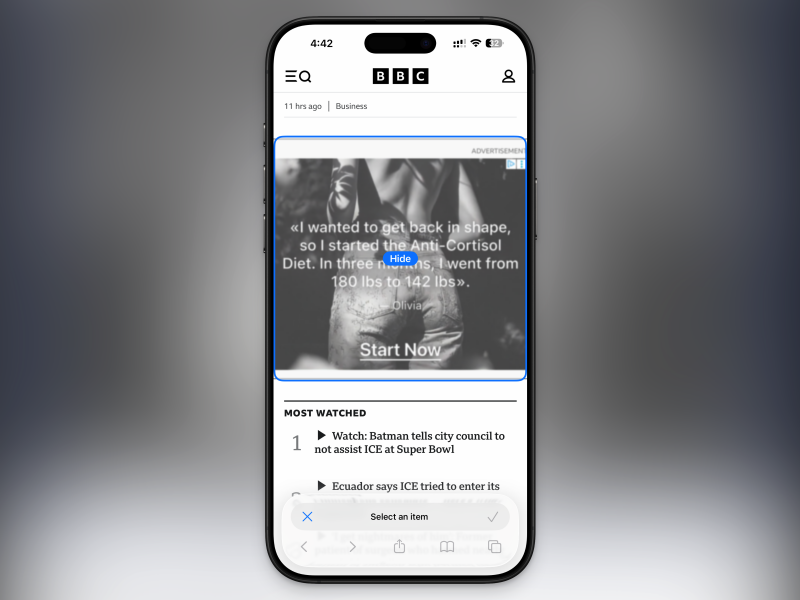
Dès son apparition, cette fonctionnalité a fait le buzz sur TikTok. Si vous ne la connaissez pas encore, Safari propose une nouvelle option appelée « Masquer les distractions », qui permet de supprimer presque tous les éléments d'une page web. Vous la trouverez dans le menu Options de la page (icône à gauche de la barre d'adresse). Une fois activée, essayez de cliquer sur un menu contextuel, une vidéo à lecture automatique, une case d'inscription à une newsletter, ou n'importe quel autre élément. Il disparaîtra de votre écran, accompagné d'une petite animation, comme s'il avait été frappé par Thanos. Safari mémorisera votre choix : ces éléments n'apparaîtront donc plus lors de votre prochaine visite sur le site, que ce soit sur votre Mac, votre iPhone ou votre iPad. Et si vous vous sentez l'âme d'Iron Man, vous pouvez bien sûr annuler vos actions.
Équipez Safari d'un bloqueur de publicités efficace
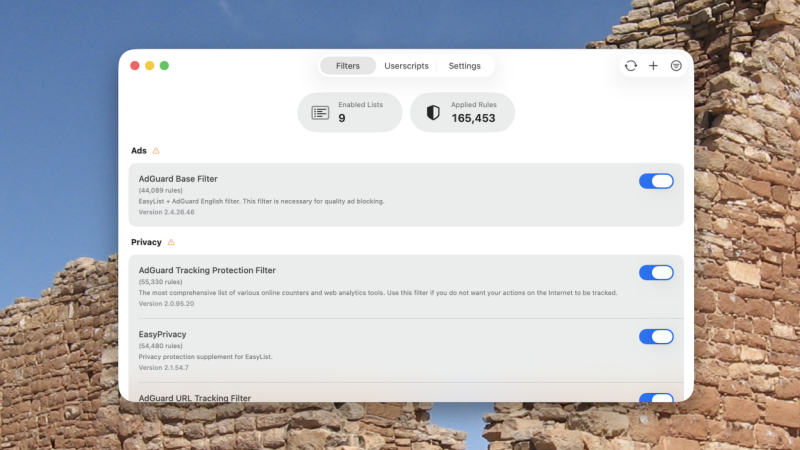
Pour bloquer les publicités, Firefox et Chrome proposent l' extension uBlock Origin . Des navigateurs comme Brave et Opera intègrent également un bloqueur de publicités. Safari a toujours rencontré des difficultés dans ce domaine. Aucune véritable alternative à uBlock n'était disponible pour Safari. Bien qu'une version d'uBlock Origin existe pour Safari, elle n'utilise pas le système de blocage de publicités de Safari, ce qui affecte ses performances et son efficacité.
Mais il semble qu'une bonne alternative soit enfin apparue : wBlock. Je l'utilise depuis que mon collègue Justin Pot en a parlé, et je suis ravi de constater qu'elle rend enfin le blocage des publicités dans Safari comparable à celui des principaux navigateurs. Et le meilleur dans tout ça ? wBlock est gratuit et libre de droits.
Tirez parti des groupes d'onglets et de la barre latérale.
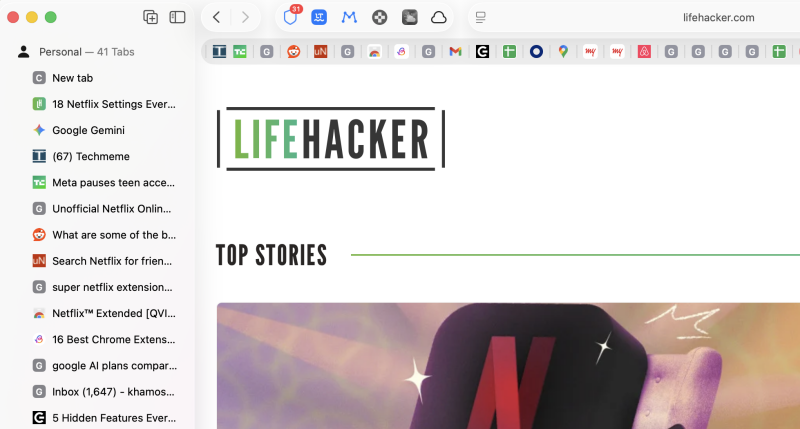
Avant l'arrêt de son développement, j'adorais Arc Browser. Mais depuis que l'entreprise a cessé de le prendre en charge, je suis déçu et je n'ai pas vraiment commencé à utiliser d'alternatives comme Zen Browser. Les fonctionnalités qui me manquent le plus d'Arc sont les espaces de travail et les onglets verticaux. Mais maintenant, Safari les propose aussi. Dans Safari, on peut désormais créer des groupes d'onglets, qui peuvent contenir autant d'onglets que l'on souhaite. Je les utilise comme mes propres espaces de travail : un pour lire les longs articles, un autre pour la recherche de voyages, etc.
Lorsque je suis dans un groupe d'onglets, j'aime aussi ouvrir la barre latérale ( en cliquant sur le bouton « Barre latérale » à côté des boutons « Précédent » et « Suivant »), ce qui me permet d'afficher des onglets verticaux, un peu comme dans le navigateur Arc. Ce n'est pas tout à fait identique, car la barre d'onglets horizontale en haut reste visible. Mais avoir une liste verticale d'onglets est tout de même pratique. Et le fait que Tab Groups se synchronise avec mon iPhone et mon iPad me permet de poursuivre mes recherches sur ces appareils également.
Pour créer un nouveau groupe d'onglets, cliquez sur le bouton « Nouveau groupe d'onglets » en haut de la barre latérale. Vous pouvez également sélectionner plusieurs onglets, faire un clic droit et choisir « Déplacer vers un groupe d'onglets » > « Nouveau groupe d'onglets » . Sur iPhone, ouvrez le sélecteur d'onglets, appuyez sur le bouton Menu en haut et sélectionnez « Nouveau groupe d'onglets vide » pour commencer.
Maîtrisez le nouveau design de Safari sur votre iPhone
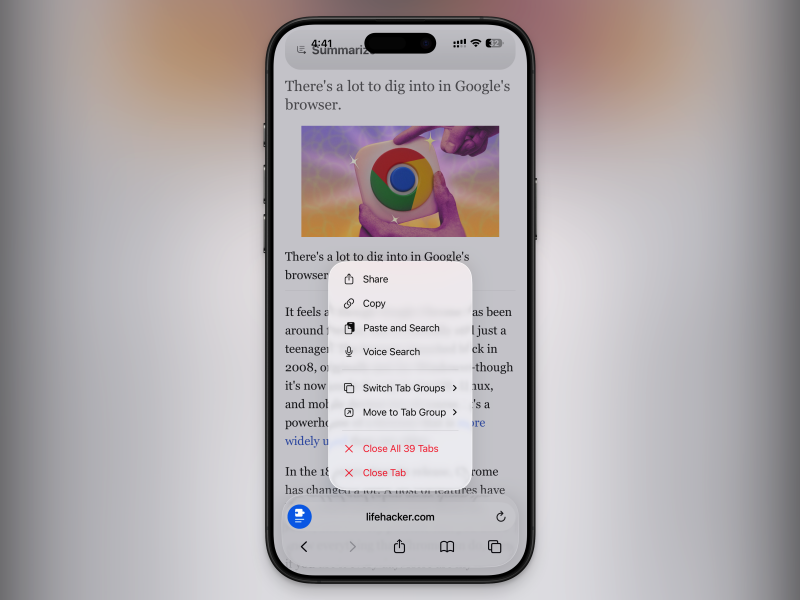
Safari a été l'une des rares applications à bénéficier d'une refonte majeure de son design dans iOS 26, avec notamment une barre inférieure repensée. Nous proposons un guide détaillé pour tirer pleinement parti des nouvelles fonctionnalités de Safari dans iOS 18 , mais je vais vous présenter ici quelques-unes de mes préférées.
- Défilez pour passer d'un onglet à l'autrePour passer rapidement d'un onglet à l'autre, il suffit de glisser votre doigt vers la gauche ou la droite sur la barre d'adresse.
- Appuyez longuement sur la barre d'adresseIl y a beaucoup de choses cachées ici. Vous pouvez copier un lien, coller du contenu depuis votre presse-papiers, passer à un autre groupe d'onglets, fermer des onglets ou fermer tous les onglets.
- Faites défiler vers le haut dans la barre d'adresseFaites glisser votre doigt vers le haut sur la barre d'adresse pour afficher tous les onglets ouverts. Vous pouvez ensuite faire glisser votre doigt vers la gauche ou la droite pour passer d'un groupe d'onglets à l'autre. Le menu du haut vous permet de copier facilement les liens de tous les onglets ouverts.
- languettes à épingleAppuyez longuement sur un site web depuis l'écran des onglets, puis sélectionnez l'option. Onglet broche Pour épingler le site en haut de votre navigateur.
Restaurer l'ancienne barre d'onglets sur iPhone
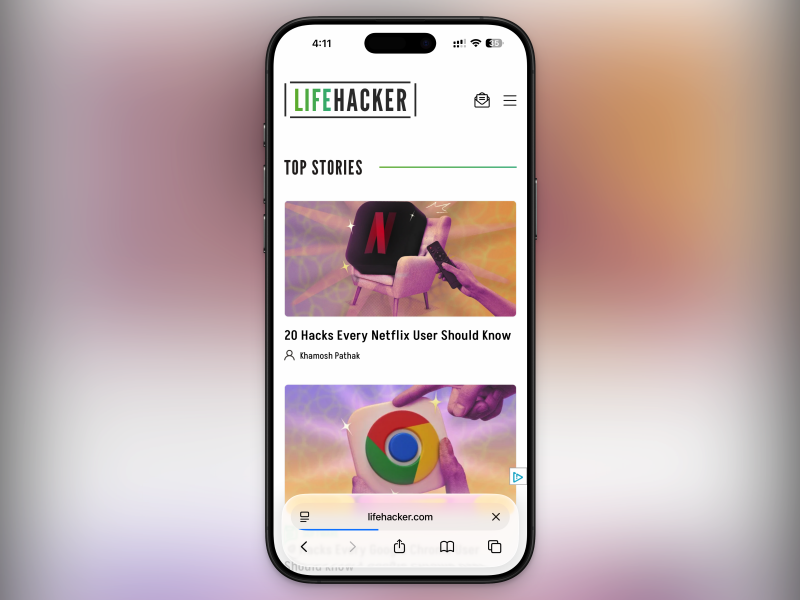
Si la nouvelle barre d'onglets intégrée à votre iPhone ou ses gestes ne vous conviennent pas, vous pouvez revenir à l'ancienne interface. Accédez à Réglages > Apps > Safari > Onglets . Sélectionnez Bas pour restaurer la barre d'outils inférieure étendue, ou Haut pour revenir à l'ancienne interface.
Utilisez les « profils » pour séparer votre vie numérique
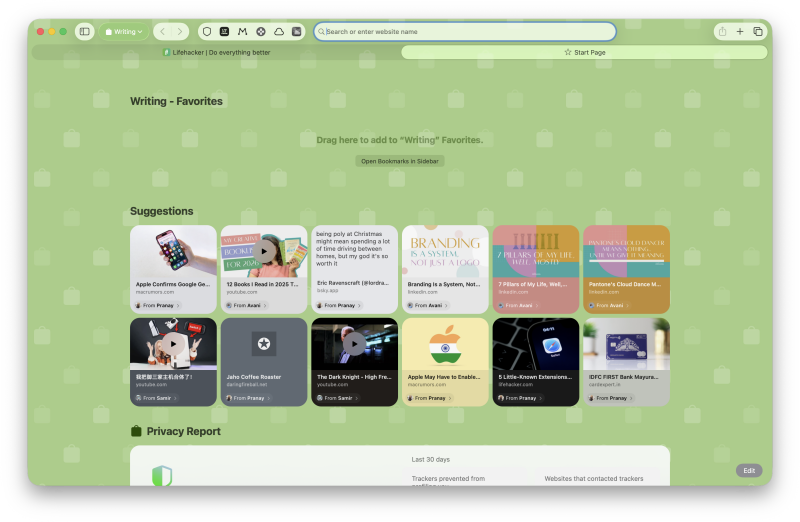
Bien que moins visible que dans Chrome, Safari propose également une fonctionnalité « Profils » qui se synchronise entre votre iPhone, votre iPad et votre Mac. Vous pouvez ainsi séparer vos activités professionnelles et personnelles lors de votre navigation. Cette fonctionnalité s’avère également pratique si vous partagez votre Mac avec un partenaire.
La fonction « Profils » séparera complètement votre navigation de celle des autres utilisateurs, y compris vos identifiants, cookies, historique de navigation, groupes d’onglets, favoris et même extensions.
Pour créer un nouveau profil Safari sur Mac, accédez à Réglages > Profils . Sur iPhone, accédez à Réglages > Applications > Safari > Profils , puis touchez Nouveau profil . Donnez-lui un nom et choisissez une icône et une couleur. Cela colorera l'arrière-plan de votre écran d'accueil et vous permettra d'identifier plus facilement le profil que vous utilisez.
Transformez vos sites web préférés en applications
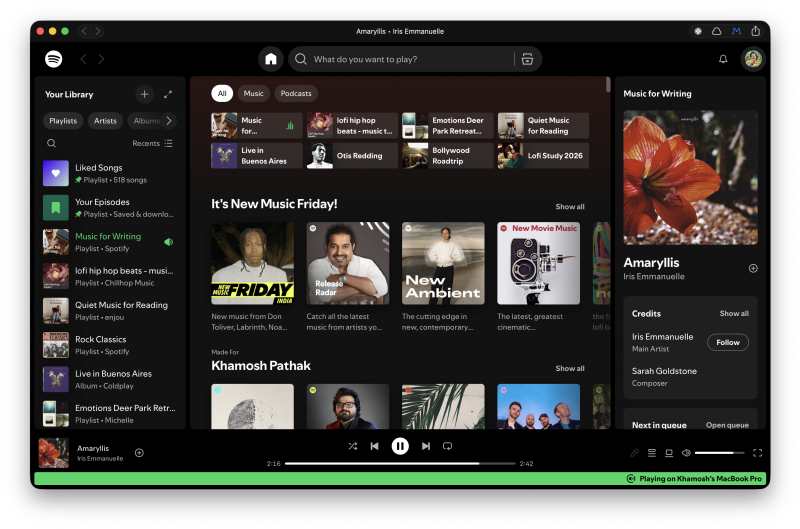
Sur Mac, Safari vous permet de transformer n'importe quel site web fréquemment utilisé en application dédiée. Cette application apparaîtra dans le Dock et le sélecteur d'applications. Bien qu'il s'agisse toujours du même site web, elle disposera de son propre raccourci dans l'interface Mac, ce qui la rendra plus accessible. Si vous utilisez votre Mac pour faire des achats en ligne ou pour toute activité professionnelle nécessitant l'accès à un site web, cette fonctionnalité peut s'avérer extrêmement pratique.
Pour ce faire, rendez-vous sur le site web, cliquez sur le bouton Partager , puis sur Ajouter au Dock . Vos identifiants et extensions seront automatiquement synchronisés. La barre d'outils sera également colorée aux couleurs du site web ; vous trouverez plus d'informations à ce sujet dans notre article sur la personnalisation des couleurs des sites web.
Vous pouvez également le faire sur votre iPhone en vous rendant sur un site web, en touchant le bouton Partager , puis Plus , et enfin Ajouter à l'écran d'accueil . Le logo du site web apparaîtra alors comme une application sur votre écran d'accueil, servant de raccourci vers le site.
Fermer automatiquement les onglets ouverts
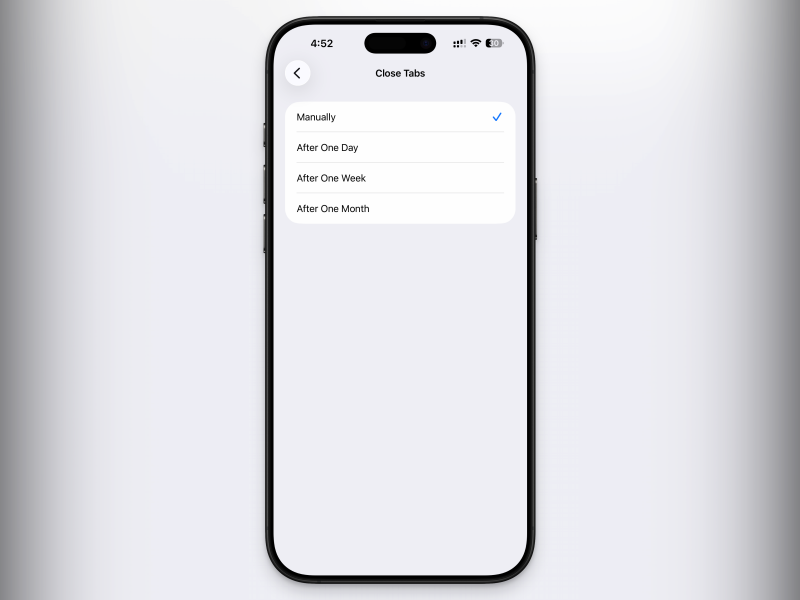
J'adore ouvrir des onglets, mais je déteste les fermer. Du coup, j'atteins facilement la limite de 500 onglets dans Safari. J'ai donc activé l'option qui ferme automatiquement les onglets ouverts depuis plus de 30 jours. Pour cela, allez dans Réglages > Applications > Safari > Fermer les onglets ; c'est un réglage essentiel de Safari que vous pouvez personnaliser. Vous pouvez choisir entre un jour, une semaine ou un mois.
Écoutez la page à voix haute
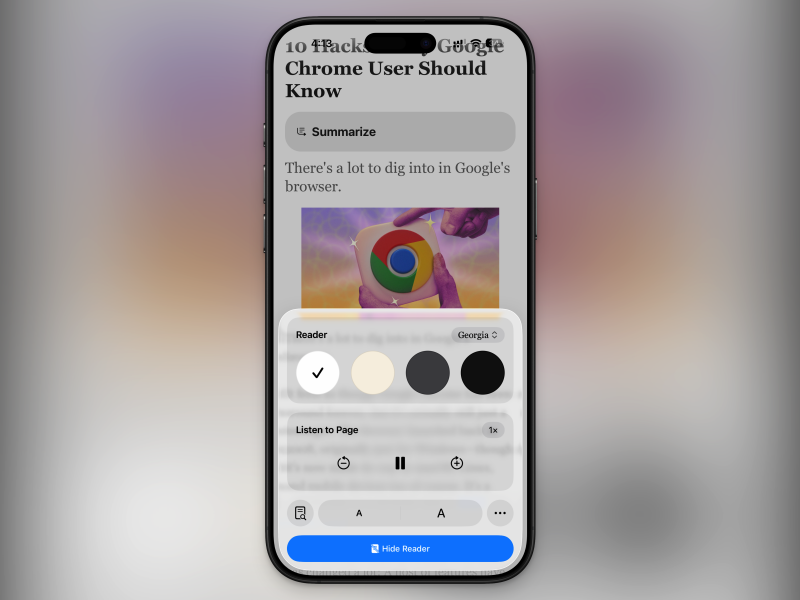
Vous connaissez peut-être le mode Lecture de Safari, sans doute le meilleur du genre. Mais une autre fonctionnalité se cache dans les réglages de la page . Cliquez sur le bouton « Écouter la page » , et Safari commencera immédiatement à lire à voix haute le site web que vous consultez. Avant cela, je vous recommande d'activer le mode Lecture afin que la synthèse vocale ne soit pas perturbée par des publicités ou autres distractions.
Personnaliser ou modifier la page de démarrage de Safari
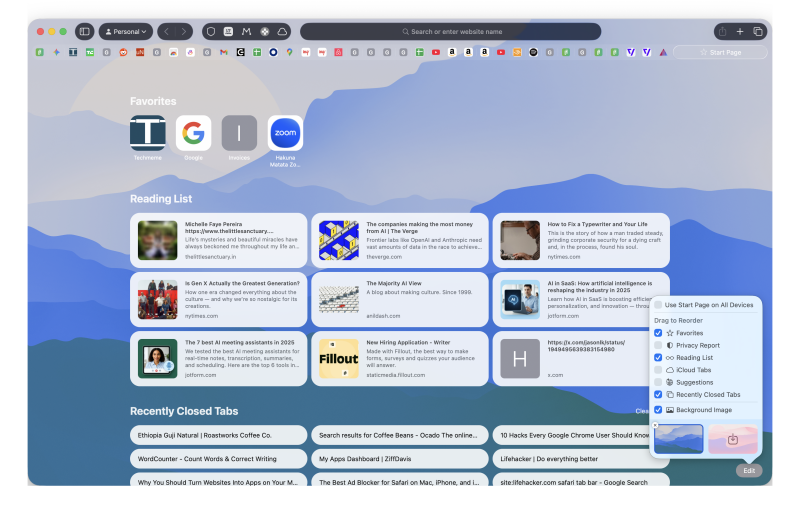
Chaque fois que vous ouvrez Safari ou un nouvel onglet, la page d'accueil par défaut du navigateur s'affiche. Prenons un instant pour la personnaliser. Ouvrez la page d'accueil, puis cliquez sur le bouton Modifier en bas à droite pour activer ou désactiver les sections souhaitées. Je vous suggère d'ajouter les sections Favoris, Liste de lecture, Onglets iCloud et Onglets récemment fermés. Vous pouvez également choisir la couleur de fond qui vous convient.
Si vous n'appréciez pas une page d'accueil trop chargée, vous pouvez essayer l'extension Bonjourr pour Safari . C'est une alternative que j'utilise depuis des mois. Elle propose une rotation automatique de fonds d'écran apaisants tout en affichant l'heure et la météo. Vous pouvez également ajouter des raccourcis vers vos sites préférés. Entièrement personnalisable, elle s'affiche parfaitement sur iPhone et Mac.
Les commentaires sont fermés.