
10 astuces et conseils pour tous les joueurs PS5
Fan de PS5 ? Découvrez 10 astuces et conseils incroyables pour améliorer votre expérience de jeu, optimiser les performances et débloquer des fonctionnalités cachées insoupçonnées. Lisez la suite !

Les choses les plus importantes que vous devez savoir
- Pour garantir des performances visuelles optimales, assurez-vous que votre PS5 est connectée à un port compatible avec un câble HDMI 2.1, puis vérifiez vos paramètres d'affichage et vidéo pour activer la 4K et le 120 Hz.
- Vous pouvez augmenter la capacité de stockage de la PS5 en installant un SSD M.2 supplémentaire, ou utiliser un disque dur externe USB pour jouer à des jeux PS4 et stocker temporairement des jeux PS5.
- Définissez les préférences de jeu globales telles que le niveau de difficulté, la langue et le mode de performance/qualité dans les paramètres « Préréglages de jeu » afin que la PS5 les applique automatiquement aux jeux compatibles.
La PlayStation 5 de Sony est une machine puissante, mais si vous vous contentez de la brancher à votre téléviseur sans explorer les paramètres, vous risquez de passer à côté de tout son potentiel. De l'activation du 120 images par seconde à la personnalisation de votre écran d'accueil, les possibilités offertes par la PS5 sont nombreuses si vous prenez le temps de peaufiner quelques réglages. Voici 10 astuces et conseils pour tirer le meilleur parti de la dernière console de Sony.
Activez le 120 Hz et la 4K sur votre PS5
L'achat d'une PS5 haut de gamme ne garantit pas automatiquement des performances optimales. Si vous possédez un téléviseur 4K ou un moniteur compatible avec une fréquence de rafraîchissement de 120 Hz ou plus, il est conseillé de vérifier vos paramètres de sortie vidéo afin que votre console exploite pleinement ces capacités.
Avant même d'allumer votre console, assurez-vous qu'elle est connectée via un câble HDMI 2.1. Ceci est indispensable pour obtenir une fréquence d'images supérieure à 60 images par seconde en résolution 4K. Votre PS5 devrait être fournie avec ce type de câble ; vous le reconnaîtrez à ses deux extrémités rectangulaires épaisses. Vérifiez également que le câble est branché sur un port HDMI 2.1, dont l'apparence varie selon votre moniteur. Sur mon téléviseur LG C1, au-dessus de ce port, il est indiqué « 4K à 120 Hz ».
Ensuite, même si votre appareil détecte automatiquement les capacités de votre écran et ajuste ses paramètres en conséquence, accédez à Paramètres > Écran et vidéo pour les vérifier manuellement et effectuer les réglages nécessaires. Il est préférable de laisser la plupart des paramètres de cette page sur Automatique afin que votre PS5 choisisse les meilleures options pour une grande variété de contenus jouables. Vous pouvez toutefois sélectionner n'importe quel paramètre pour afficher les options disponibles et forcer une sortie spécifique. Si vous ne voyez pas les options 4K (indiquées par 2160p) ou 120 Hz, cela signifie que votre câble HDMI est peut-être défectueux.
Pour consulter les paramètres utilisés par votre PS5, sélectionnez « Signal de sortie vidéo actuel » en haut de cette page. Bien que j'utilise principalement les paramètres automatiques de la PS5, vous pourriez souhaiter effectuer une modification spécifique : activer le VRR pour les jeux non compatibles, ce qui peut améliorer la résolution au risque d'une instabilité. En faisant défiler cette page vers le bas, vous pouvez également régler l'affichage HDR de votre console et accéder à l'assistant de configuration HDR en sélectionnant « Régler le HDR ».
Vous pouvez également personnaliser la zone d'affichage de votre appareil en sélectionnant « Écran » dans la barre latérale de gauche. Cette fonction est utile si votre écran possède un format d'image inhabituel. Vous pouvez aussi y régler la durée d'inactivité avant que l'écran ne s'assombrisse.
Enfin, si vous possédez une PS5 Pro, vous pouvez améliorer la qualité graphique de certains jeux PS4 compatibles. Cette option se trouve dans Paramètres > Écran et vidéo > Sortie vidéo > Améliorer la qualité d'image pour les jeux PS4.
Couper le son de démarrage de la PS5
Imaginez : vous avez du mal à dormir et, au lieu de vous retourner dans votre lit, vous décidez de vous glisser discrètement dans votre PS5 pour une session de jeu en cachette. Mais, à votre grande surprise, le son agaçant de la console lorsqu'elle s'allume alerte votre partenaire, et vous voilà à devoir vous justifier. Pour éviter ce genre de situation, désactivons ce son au préalable.
Dans Paramètres > Système > Son et lumière , activez l' option « Désactiver le son du bip » pour supprimer le son émis par votre PS5 au démarrage. Vous pouvez également baisser le volume si vous le souhaitez.
Vous pouvez également régler la luminosité de la bande LED située à l'avant de l'appareil, dans le menu Indicateur d'alimentation > Luminosité . Malheureusement, il n'est pas possible de l'éteindre complètement.
Modifier les widgets sur l'écran d'accueil de la PS5
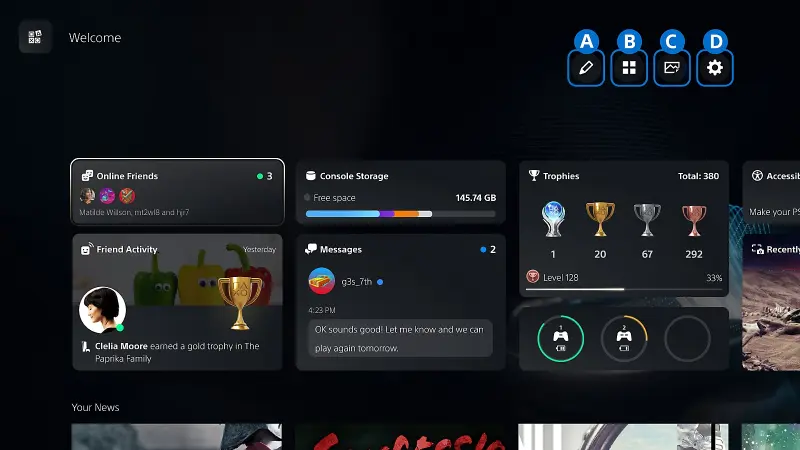
Avez-vous remarqué tous ces widgets en bas du « Hub d'accueil » lorsque vous allumez votre PS5 ? Saviez-vous que vous pouvez les personnaliser ? C'est particulièrement pratique si, comme moi, vous ne supportez pas de voir des publicités occuper plus de la moitié de votre écran.
Pour personnaliser les widgets du Centre d'accueil sur votre PS5, appuyez sur X en survolant la fenêtre du Centre d'accueil, puis accédez aux commandes en haut à droite. Vous pouvez alors sélectionner « Préréglages » pour choisir parmi les différentes options proposées par Sony, ou « Modifier les widgets » pour activer ou désactiver des widgets spécifiques. Personnellement, j'ai désactivé les widgets « Actualités », « PlayStation Plus », « Liste de souhaits » et « PlayStation Store », car ils sont principalement conçus pour vous inciter à acheter des produits.
Une fois les widgets souhaités sélectionnés, et avant de quitter la configuration du Hub d'accueil, accédez à l' icône Paramètres et choisissez d'activer ou non l'affichage étendu (vue circulaire), l'emplacement d'affichage des notifications (widgets temporaires) et si vous souhaitez que vos widgets correspondent aux paramètres généraux d'apparence du système (nous y reviendrons plus tard). Si l'option Actualités est activée, vous pouvez également personnaliser ici les jeux qui affichent les actualités.
Enfin, à gauche de l' icône Paramètres , vous pouvez choisir un arrière-plan pour le « Welcome Hub », en sélectionnant parmi les options préparées par Sony, ou incluses avec certains jeux que vous possédez, ou extraites de votre « Media Gallery ».
Activez le son surround sur PS5 et connectez un casque Bluetooth.
Votre PS5 peut offrir bien plus qu'un simple son stéréo, même sans système surround physique. Ceci grâce à la puissance des différents codecs de son surround virtuel intégrés à la console. Pour activer ces fonctionnalités, accédez à Paramètres > Son > Sortie audio > Format audio (Priorité) . Vous pouvez alors choisir entre PCM linéaire, Dolby Atmos, Dolby Audio et DTS. Toutes ces options ne prennent pas en charge le son surround virtuel, et je dois avouer que je ne suis pas suffisamment expert en audio pour savoir laquelle est la plus adaptée à chaque configuration. Cependant, grâce à sa compatibilité avec les données d'élévation, le Dolby Atmos s'est avéré être l'option la plus polyvalente pour ma barre de son.
Vous pouvez également utiliser la technologie audio 3D de Sony en sélectionnant « Audio 3D (TV) » ou « Audio 3D (Casque) » dans la barre latérale. Personnellement, je n'ai pas trouvé le résultat aussi immersif qu'avec le Dolby Atmos, mais c'est compréhensible. Ces technologies sont conçues pour les joueurs utilisant les haut-parleurs intégrés de leur téléviseur ou un casque ; elles ne sont donc pas optimales si vous possédez une barre de son ou des enceintes externes. En revanche, elles valent la peine d'être essayées si vous utilisez les haut-parleurs intégrés de votre téléviseur ou un casque. Notez que seuls les casques Sony se connectent sans fil, mais il existe des solutions de contournement, comme l'explique mon collègue Jake Peterson ici.
Améliorer la réactivité des vibrations de la manette DualSense sur PS5
Sony est tellement fier du retour haptique de la manette PS5 qu'il a remplacé sa manette DualShock classique par la DualSense dès sa sortie. Cependant, le retour haptique n'est pas aussi puissant qu'il devrait l'être d'origine. En effet, la manette PS5 étant équipée d'un microphone intégré, Sony a volontairement réduit l'intensité du retour haptique afin d'éviter les interférences avec ce dernier.
Si, comme moi, vous utilisez rarement le microphone de votre manette, voici quelques solutions. La première, temporaire, consiste à appuyer sur le bouton transparent situé au-dessus de l'icône du microphone pour le désactiver. Les retours haptiques seront alors amplifiés jusqu'à ce que vous le réactiviez. Un voyant orange s'allumera également lorsque le microphone sera désactivé.
La seconde méthode ne nécessite pas d'activer ou de désactiver manuellement le microphone et permet de supprimer le voyant orange. Pour l'activer, sélectionnez « Muet » dans Paramètres > Son > Microphone > État du microphone lors de la connexion . Notez cependant que vous devrez réactiver cette option si vous souhaitez réutiliser le microphone.
Désactivez (ou réduisez) les vibrations des gâchettes DualSense sur PS5
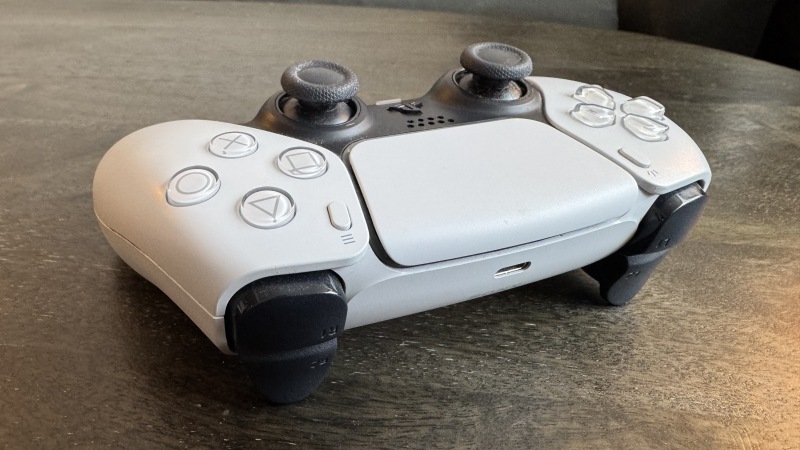
Sony a beau être fier des retours haptiques de sa toute nouvelle console, je les trouve personnellement un peu trop intenses, surtout au niveau des gâchettes. Avec la PS5, Sony a introduit des gâchettes adaptatives qui ajoutent de la résistance lorsqu'on appuie dessus dans certains jeux pour un réalisme accru. Mais si la sensation de la console qui résiste la première fois qu'on essaie de bander un arc dans Horizon peut être une expérience nouvelle et agréable, elle devient vite lassante.
Heureusement, vous pouvez personnaliser ce paramètre, ainsi que tous les autres effets haptiques. Dans Paramètres > Accessoires > Manette (Général) , sélectionnez Intensité de l'effet de déclenchement pour déterminer la résistance des gâchettes adaptatives, et Intensité de vibration pour ajuster l'intensité globale des vibrations. Personnellement, je règle l'intensité de vibration sur Forte et je désactive l'Intensité de l'effet de déclenchement.
Installez un SSD ou utilisez un disque dur pour les jeux portables PS4 ou PS5.
La PS5 est livrée avec une capacité de stockage interne correcte, qui varie selon le modèle de console, mais suffit généralement pour cinq à sept jeux AAA. Si vous souhaitez encore plus d'espace, vous pouvez facilement installer un SSD M.2 compatible dans votre PS5. Sony fournit des instructions d'installation détaillées ici , ainsi qu'un guide pour vérifier la compatibilité de votre SSD. Bien que les étapes précises varient selon le modèle de PS5 et le SSD choisi, un simple tournevis suffit généralement pour l'installation. Mieux encore ? Le nouveau SSD ne remplacera pas votre stockage interne actuel ; vous pourrez donc utiliser les deux simultanément.
Pour installer des jeux sur votre SSD une fois installés, vous devez d'abord modifier l'emplacement d'installation et sélectionner « SSD M.2 » dans Paramètres > Stockage . Ensuite, installez le jeu comme d'habitude. Si vous souhaitez déplacer des jeux déjà installés sur le stockage interne de votre PS5 vers votre SSD, accédez à Bibliothèque de jeux , sélectionnez les jeux à déplacer, appuyez sur le bouton Options, puis choisissez « Déplacer les jeux et les applications » . Si vous utilisez également un périphérique de stockage externe USB, sélectionnez « Déplaçable vers le stockage SSD M.2 » après cette étape.
En parlant de stockage USB, la PS5 prend également en charge les disques durs externes USB. Vous trouverez la liste des périphériques requis ici ; leur compatibilité n'est pas garantie. Notez également que si vous pouvez jouer aux jeux PS4 directement depuis une clé USB, les jeux PS5 doivent être installés sur un SSD pour fonctionner. Toutefois, vous pouvez conserver un jeu PS5 transféré sur une clé USB, puis le charger sur le SSD de la console ou sur un SSD M.2 dédié lorsque vous serez prêt à jouer, évitant ainsi tout téléchargement.
Personnalisation rapide de la difficulté, des traductions et des graphismes du jeu sur PS5
Quand je lance un nouveau jeu, la première chose que je fais, ce n'est pas me plonger dans l'aventure, mais plutôt explorer les paramètres pour voir ce que je peux personnaliser. Ce n'est peut-être pas la meilleure première impression, mais il y a généralement une option à activer ou désactiver qui améliore les performances du jeu, surtout si elle augmente le nombre d'images par seconde. Heureusement, Sony est au courant de ma manie de bidouiller et fait de son mieux pour m'aider.
Dans Paramètres > Données sauvegardées et Paramètres des jeux/applications > Préréglages de jeu , vous pouvez définir plusieurs préférences de fonctionnement pour vos jeux. Votre PS5 les configurera automatiquement au lancement d'un jeu compatible. Bien que la liste ne soit pas exhaustive (Sony ne peut pas prévoir les besoins de tous les jeux), vous pouvez choisir votre niveau de difficulté, la vue à la première ou à la troisième personne (si les deux sont disponibles), la langue, l'activation des sous-titres, les autorisations multijoueurs en ligne et, surtout, le mode de jeu (Performance ou Qualité, appelé Mode Résolution). Enfin, vous pouvez configurer vos jeux PS5 pour privilégier la fluidité à la qualité graphique.
Utilisez la fonction d'aide du jeu sur PS5 pour obtenir des indices.
Imaginez : vous êtes bloqué dans un jeu et vous n'avez pas envie d'ouvrir un navigateur web pour chercher un guide. C'est là que la fonction Aide du jeu de la PS5 entre en jeu. Elle n'est pas disponible pour tous les jeux, mais si vous êtes bloqué, ça vaut le coup de la chercher. Appuyez simplement sur le bouton PlayStation de votre manette, et si la fonction est disponible, sélectionnez Aide du jeu . Votre PS5 vous proposera alors des indices pour atteindre des objectifs spécifiques en fonction de votre progression dans le jeu et pourra même vous montrer des vidéos d'autres joueurs. Elle vous avertira également si vous êtes sur le point de voir des spoilers, afin que vous puissiez revenir en arrière avant de consulter l'indice.
C'est une fonctionnalité assez intuitive, et même si les indices ne sont pas toujours assez détaillés pour mes besoins, j'apprécie que l'Aide du jeu estime également le temps nécessaire pour atteindre certains objectifs, tout en affichant ma progression. Étant une personne occupée d'une trentaine d'années, c'est un excellent moyen de savoir à l'avance combien de temps prendront mes sessions de jeu.
Les vidéos de gameplay utilisées par l'Aide aux jeux proviennent de joueurs ayant consenti à les partager. Pour soumettre des vidéos à l'Aide aux jeux, accédez à Paramètres > Captures et diffusions > Captures automatiques > Aide aux jeux de la communauté . Sélectionnez « Activé » à côté de « Participer » . Sony peut occasionnellement visionner vos parties et en télécharger des extraits sur ses serveurs afin de servir de guide aux autres joueurs. Les conversations audio et de groupe ne seront ni enregistrées ni téléchargées, et les vidéos téléchargées n'occuperont pas d'espace sur votre appareil. Cependant, selon le jeu, les noms d'utilisateur ou les messages de chat visibles dans les séquences de jeu peuvent être partagés.
Changez le thème de votre PS5 pour le style classique.
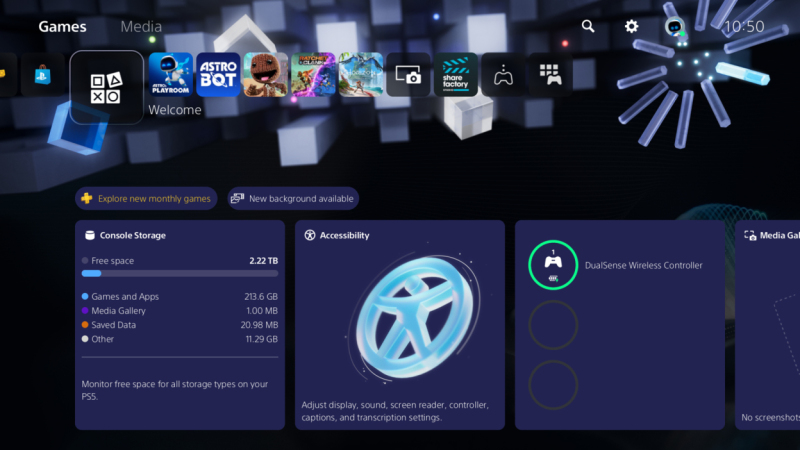
Enfin, cette astuce est purement amusante. En 2024 , Sony a introduit des thèmes pour l'écran d'accueil de la PS5 imitant l'apparence des PS1, PS2, PS3 et PS4. Ces thèmes ont disparu du système peu après, mais ils sont revenus définitivement en avril de l'année dernière . Pour les essayer, rendez-vous dans Paramètres > Système > Apparence > Apparence et Son et sélectionnez la console dont vous souhaitez reproduire l'apparence. Personnellement, j'aime bien le thème PS2, mais j'utilise actuellement celui de la PS3 car mon mari adore le menu XMB de cette console. Si seulement Sony Plus ajoutait d'autres thèmes à la liste… Un thème Astro Bot, par exemple ?
Les commentaires sont fermés.