

Les équipements Cisco, tels que les routeurs et les commutateurs, utilisent des fichiers de configuration pour contrôler leur fonctionnement. Ces fichiers contiennent les paramètres et configurations appliqués à l'équipement, notamment les paramètres réseau, les politiques de sécurité et les configurations d'interface. Il est essentiel de maintenir des fichiers de configuration à jour et précis pour garantir un fonctionnement optimal et sécurisé du réseau.

Par conséquent, la sauvegarde des fichiers de configuration des périphériques Cisco est essentielle pour la reprise après sinistre, le contrôle des versions, la conformité réglementaire, la facilité de déploiement et une maintenance améliorée.
Avantages de la sauvegarde des fichiers de configuration
La sauvegarde des fichiers de configuration des périphériques Cisco offre de nombreux avantages.
- Récupération de données après une catastrophe : En cas de panne d'un appareil, disposer d'une sauvegarde du fichier de configuration permet une récupération rapide et réduit les temps d'arrêt.
- Contrôle de version : Conserver une copie de sauvegarde de vos fichiers de configuration vous permet de revenir à une version précédente si des modifications de configuration entraînent un comportement inattendu.
- Conformité: Certains secteurs d'activité imposent des réglementations obligeant les organisations à conserver des sauvegardes de leurs systèmes et fichiers de configuration importants.
- Facilité de publication : Lors du déploiement de plusieurs appareils identiques, disposer d'une sauvegarde du fichier de configuration permet de gagner du temps et d'économiser des efforts lors de la configuration individuelle de chaque appareil.
- Maintenance améliorée : La sauvegarde des fichiers de configuration des appareils permet des opérations de maintenance et de mise à niveau efficaces, car la configuration peut être facilement restaurée après une mise à niveau ou une maintenance.
types de fichiers de configuration des périphériques Cisco
Les périphériques Cisco comportent deux types de fichiers de configuration : le fichier de configuration en cours et le fichier de configuration de démarrage.
Le fichier de configuration en cours est celui utilisé actuellement par l'appareil. Il est stocké dans la mémoire vive (RAM) de l'appareil et est perdu lors du redémarrage ou de l'arrêt de celui-ci.
Le fichier de configuration de démarrage est celui qui se charge au démarrage de l'appareil. Il est stocké dans une mémoire non volatile, comme la NVRAM ou la mémoire flash, et reste inchangé après plusieurs redémarrages et mises hors tension/sous tension.
Étapes pour sauvegarder les fichiers de configuration d'un périphérique Cisco
Dans cette démonstration, nous allons sauvegarder le fichier de configuration d'un routeur à l'aide de Cisco Packet Tracer.
- Ajoutez un routeur et un serveur à partir de la liste des périphériques.
![]()
- Puisqu'il s'agit d'une démonstration, nous avons connecté le serveur directement au routeur. En pratique, plusieurs périphériques peuvent se trouver entre le routeur et le serveur de sauvegarde.
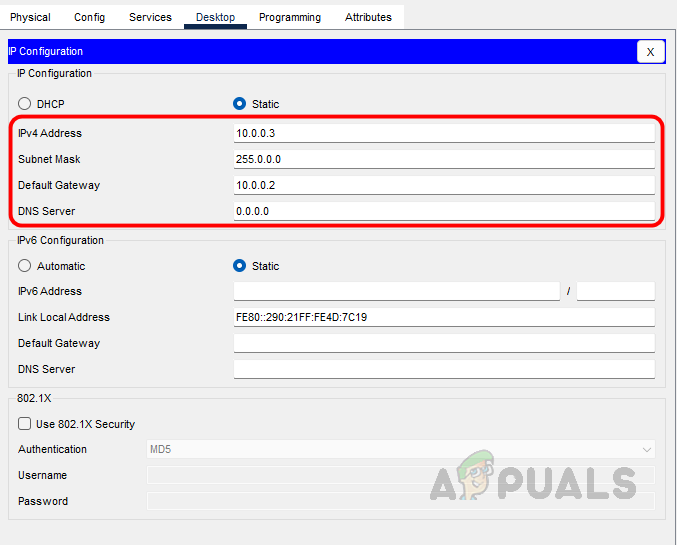
- Nous avons configuré l'adresse 10.0.0.2 sur le routeur et 10.0.0.3 sur le serveur.
- Suivez les instructions ci-dessous pourConfiguration du guide.
Routeur>activer Routeur#configure terminal Entrez les commandes de configuration, une commande par ligne. Pour quitter, appuyez sur Ctrl+Z. Routeur(config)#interface gigabitEthernet 0/0/0 Routeur(config-if)#ip address 10.0.0.2 255.0.0.0 Routeur(config-if)#no shutdown
- Pour configurer une adresse IP sur le serveur, cliquez sur Serveur puis sur sur Bureau.
![]()
- Cliquez sur Configurer l'adresse IP.
![]()
- Configurez l'adresse IP du serveur.
![]()
- Avant de sauvegarder votre routeur, procédons à une configuration de base. Suivez les commandes ci-dessous pour configurer votre routeur.
Routeur#configure terminal Routeur(config)#interface gigabitEthernet 0/0/1 Routeur(config-if)#ip address 192.168.1.1 255.255.255.0 Routeur(config-if)#no shutdown Routeur(config-if)#exit Routeur(config)#router ospf 1 Routeur(config-router)#network 10.0.0.0 0.0.0.255 area 0 Routeur(config-router)#network 192.168.1.0 0.255.255.255 area 0 Routeur(config-router)#exit Routeur(config)#exit
- Pour enregistrer la configuration dans le fichier de démarrage, saisissez la commande ci-dessous en mode privilégié. Une fois que vous aurez appuyé sur Entrée, vous recevrez un message indiquant :Configuration du bâtiment.. [OK]', ce qui signifie que la configuration a été enregistrée avec succès dans le fichier de démarrage.
Routeur#write Construction de la configuration... [OK]


- Configurez maintenant le service TFTP sur le serveur. Pour ce faire, cliquez sur Serveur, puis sur الخدماتDans un contexte professionnel réel, cette tâche serait prise en charge par l'équipe serveur.
![]()
- Cliquez sur TFTP et sélectionnez 'Courir'.
![]()
- Maintenant que le serveur est prêt, voyons comment sauvegarder les fichiers de configuration (configuration de démarrage et configuration en cours d'exécution) sur le serveur à l'aide de TFTP.
- Accédez à la page d'interface de ligne de commande (CLI) du routeur et entrez en mode privilégié, puis saisissez les commandes suivantes pour sauvegarder le fichier de configuration de démarrage.
Routeur#copier la configuration de démarrage tftp
Pour copier le fichier de configuration en cours d'exécution, utilisez la commande suivante.
Routeur#copie de la configuration en cours tftp
- Pour télécharger la configuration de démarrage ou la configuration en cours d'exécution, utilisez les commandes appropriées et appuyez sur Entrée.
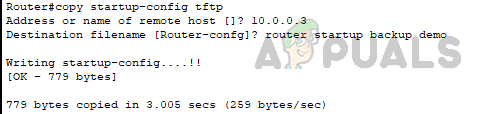
- Après avoir appuyé sur Entrée, le routeur vous demandera l'adresse IP ou le nom d'hôte du serveur. Veuillez indiquer l'adresse IP ou le nom d'hôte du serveur TFTP.
Adresse ou nom de l'hôte distant ? 10.0.0.3
- Le routeur va maintenant vous demander un nom de fichier pour la sauvegarde. Vous pouvez saisir n'importe quel nom ou laisser le champ vide et appuyer sur Entrée. Si vous ne saisissez aucun nom, le routeur utilisera un nom de fichier de configuration par défaut et l'enregistrera sur un serveur TFTP.
Nom du fichier de destination [Router-confg] ? Démo de sauvegarde du démarrage du routeur Écriture de la configuration de démarrage… ! [OK - 779 octets] 779 octets copiés en 3.005 secondes (259 octets/s)
Pour votre information, vous trouverez ci-dessous l'extrait complet du guide.
![]()
- Pour vérifier si la sauvegarde a été copiée sur le serveur, accédez au serveur, cliquez sur Services, puis sur TFTP.
- Si vous faites défiler vers le bas, vous trouverez le fichier de sauvegarde sur le serveur.
![]()
- Pour copier le fichier de configuration sur un serveur FTP, un nom d'utilisateur et un mot de passe disposant des privilèges suffisants sont nécessaires pour accéder au fichier et le stocker sur le serveur. Ces informations peuvent être obtenues en temps réel auprès de l'équipe d'administration du serveur et configurées sur le routeur.
- À titre de démonstration, configurons un nom d'utilisateur et un mot de passe FTP sur le serveur, puis appliquons les mêmes paramètres au routeur.
- Pour configurer le protocole FTP, cliquez sur Serveur, puis sur Services, et enfin sur FTP.
![]()
- Saisissez votre nom d'utilisateur et votre mot de passe, spécifiez les autorisations nécessaires, puis cliquez sur Ajouter.
![]()
- Pour configurer le nom d'utilisateur et le mot de passe sur le routeur, suivez ces commandes.
Routeur#configure terminal Routeur(config)#ip ftp nom_utilisateur demo Routeur(config)#ip ftp mot_de_passe demo123
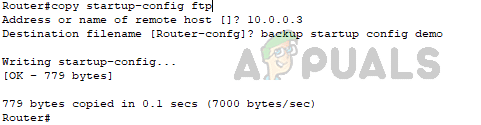
- Une fois la configuration effectuée, utilisez les commandes ci-dessous en mode premium pour copier le fichier de configuration sur un serveur FTP.
Routeur#copy startup-config Adresse FTP ou nom de l'hôte distant [] ? 10.0.0.3 Nom du fichier de destination [Router-confg] ? backup startup config demo Écriture de startup-config... [OK - 779 octets] 779 octets copiés en 0.1 s (7000 octets/s)
Comme mentionné précédemment, nous devons fournir l'adresse IP ou le nom du serveur de destination ainsi que le nom du fichier de configuration.
Pour votre information, vous trouverez ci-dessous l'extrait complet du routeur.
![]()
- De plus, la destination de la sauvegarde peut être une clé USB ou une mémoire NVRAM, et vous devez modifier la destination dans la commande en fonction de celle-ci.
Clé USB : Pour copier le fichier de configuration sur une clé USB, vous devez avoir un accès physique au périphérique Cisco.
copier la configuration en cours usbflash0
Mémoire vive non volatile (NVRAM) :
copier running-config startup-config




Étapes pour restaurer les fichiers de configuration sur un périphérique Cisco
- Sur le routeur, passez en mode privilégié.
- Utilisez la commande «copier [source] configuration en coursPour restaurer le fichier de configuration, la source peut être un serveur TFTP, une clé USB, un serveur FTP ou la mémoire NVRAM, selon l'emplacement de la sauvegarde.
- Utilisez la commande ci-dessous pour restaurer le fichier de configuration depuis le serveur TFTP.
Routeur#copier la configuration TFTP en cours
- Le routeur vous demandera maintenant l'adresse IP source ou le nom d'hôte ; fournissez les détails du serveur TFTP.
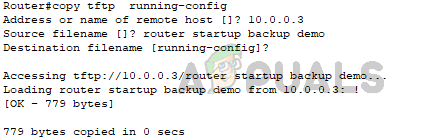
Routeur#copy tftp running-config Adresse ou nom de l'hôte distant [] ? 10.0.0.3
- Il faut maintenant indiquer le nom du fichier de configuration à restaurer sur l'appareil. Vous pouvez laisser le champ du nom du fichier de destination vide et appuyer sur Entrée. Une fois la touche Entrée enfoncée, le fichier de configuration sera restauré sur le routeur.
Nom du fichier source [] ? Démo de sauvegarde au démarrage du routeur Nom du fichier de destination [running-config] ? Accès à tftp://10.0.0.3/démo de sauvegarde au démarrage du routeur… Chargement de la démo de sauvegarde au démarrage du routeur depuis 10.0.0.3 : ! [OK - 779 octets] 779 octets copiés en 0 seconde
Pour votre information, vous trouverez ci-dessous l'extrait complet du guide.
![]()
En conclusion, la sauvegarde des fichiers de configuration des périphériques Cisco est une pratique essentielle pour garantir la stabilité, la sécurité et la disponibilité de votre réseau. En comprenant les différents types de fichiers de configuration, les avantages de leur sauvegarde et le processus de sauvegarde et de restauration, les administrateurs réseau peuvent assurer un fonctionnement optimal de leur réseau et une reprise rapide en cas de panne.
Les sauvegardes de configuration peuvent être facilement automatisées grâce aux systèmes de gestion de réseau. SolarWinds NCM est une solution fortement recommandée. Ce système permet de planifier des sauvegardes de configuration et de stocker les configurations téléchargées à l'emplacement souhaité. Pour commencer à utiliser SolarWinds NCM pour les sauvegardes automatisées, suivez simplement les instructions disponibles à ce lien.
Les commentaires sont fermés.