
10 conseils essentiels pour les utilisateurs de Google TV
Vous utilisez Google TV Streamer ? Découvrez 10 astuces essentielles pour une expérience optimale ! Améliorez les performances, explorez des fonctionnalités cachées et regardez vos programmes préférés plus intelligemment et plus efficacement. Cliquez pour en savoir plus !

Les choses les plus importantes que vous devez savoir
- Activez la fonction « Trouver ma télécommande » dans les paramètres de Google TV ou utilisez la commande « Hey Google » via une enceinte Nest ou un téléphone Pixel pour localiser votre télécommande perdue.
- Attribuez au bouton en forme d'étoile de votre télécommande Google TV Streamer, via les paramètres, un raccourci vers une application ou une fonction telle que le contrôle des lumières ou la sélection des entrées.
- Utilisez le port USB-C avec un concentrateur d'alimentation pour ajouter des périphériques de stockage externes, des claviers et des manettes de jeu, transformant ainsi votre Google TV Streamer en un centre multimédia.
Google vient de dévoiler l'avenir. De l'IA proxy à un premier aperçu d'Android 17, les plus grandes révolutions technologiques de la décennie se produisent en ce moment même. Ne manquez pas le récapitulatif : vivez chaque annonce majeure en direct sur notre blog Google I/O.
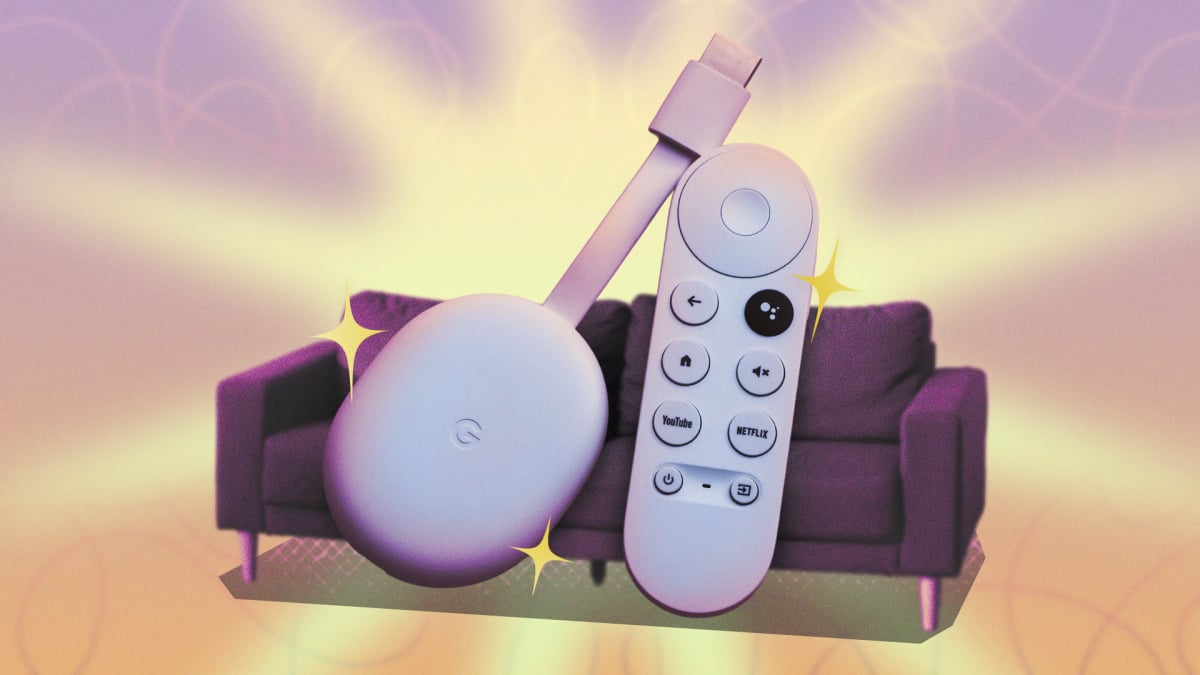
Le lancement du Google TV Streamer marque un tournant majeur dans la gamme d'appareils de streaming de Google, abandonnant les petits Chromecast qui encombraient l'arrière du téléviseur et le boîtier multimédia en forme de pilule qui s'intégrait parfaitement à n'importe quelle étagère. L'appareil est doté d'un processeur puissant, d'une mémoire deux fois supérieure à celle d'une clé de streaming et d'un espace de stockage conséquent pour télécharger toutes les applications nécessaires. Il fait même office de hub intelligent, grâce à sa compatibilité intégrée avec les technologies Matter et Thread. Pour plus de détails, consultez notre comparatif détaillé entre l'Apple TV 4K et la Google TV.
Il m'a fallu un certain temps pour m'habituer au Google TV Streamer. Je l'ai installé chez moi à contrecœur, après avoir réalisé qu'un appareil plus puissant mais plus ancien, comme la Nvidia Shield, serait trop difficile à gérer, surtout avec la maintenance d'un serveur domestique. Depuis, j'ai peaufiné de nombreux réglages de ce récepteur et activé des fonctionnalités que je n'utilisais pas auparavant, ce qui en a fait un hub pratique dans mon salon.
Activez la fonction « Trouver ma télécommande » pour ne plus jamais perdre votre télécommande Google TV Streamer.
Cela peut paraître évident, mais je possède un Google TV Streamer depuis sa sortie en 2024 et je n'ai activé la fonction de localisation de la télécommande que cette semaine, au moment où j'écris cet article. Je l'avais ignorée lors de la configuration initiale. L'option se trouve dans Paramètres > Télécommandes et accessoires . Vous y trouverez l' option « Trouver ma télécommande ».
Le lecteur multimédia Google TV possède un bouton physique à l'arrière qui permet de retrouver la télécommande si elle est égarée sur le canapé. Mais que faire si vous ne parvenez pas à atteindre l'appareil derrière le téléviseur ? Essayez plutôt l'un de vos appareils audio compatibles Google. Si vous avez une enceinte Nest ou un téléphone Pixel à proximité, dites : « OK Google, retrouve ma télécommande. » La télécommande devrait alors émettre un son si elle est configurée.
Configuration d'un raccourci de télécommande pour Google TV Streamer
Les télécommandes fournies avec Google TV Streamer comportent un petit bouton non attribué orné d'une étoile, situé juste à côté du bouton d'alimentation. Par défaut, ce raccourci est inactif, mais vous pouvez modifier ce paramètre dans les réglages de votre appareil.
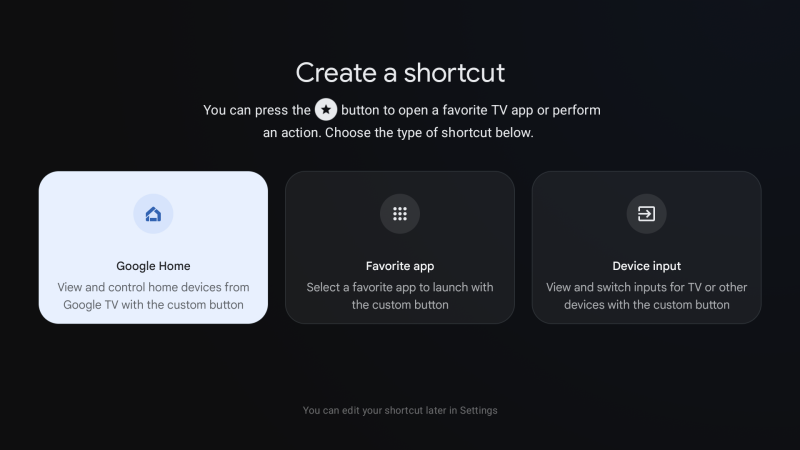
Dans Paramètres > Télécommandes et accessoires > Configurer les boutons de la télécommande , choisissez l'une des trois options pour personnaliser le bouton de raccourci. Je l'ai configuré comme raccourci pour mon Google Home afin de pouvoir allumer et éteindre facilement les lumières depuis mon canapé. Vous pouvez également l'utiliser comme lanceur pour une autre application installée sur votre décodeur. Ou encore, créez un raccourci pour naviguer entre les sources de l'appareil : ce bouton était présent sur les anciens Chromecast fournis avec une télécommande. Il a été supprimé de cette génération d'appareils de streaming, mais si vous le regrettez, vous pouvez le retrouver de manière non officielle. Pour en savoir plus sur les appareils Google TV, consultez notre comparatif détaillé entre l'Apple TV 4K et Google TV.
Pour les utilisateurs avancés, il est possible de configurer le raccourci d'une application comme Projectivity Launcher pour en faire un bouton de lancement plus puissant.
Réattribuez les autres boutons de votre télécommande Google TV Streamer pour la rendre plus utile.
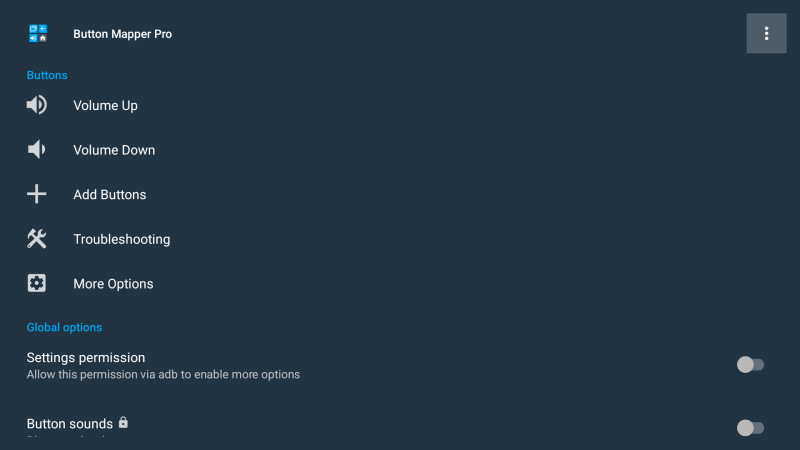
Les boutons YouTube et Netflix par défaut de votre télécommande Google TV ne vous conviennent pas ? Vous pouvez les reconfigurer grâce à une application tierce, puis ajouter une petite étiquette pour indiquer leur nouvelle fonction. Installez une application comme Button Mapper ou tvQuickActions . Accédez ensuite à Paramètres Google TV > Système > Accessibilité et activez le service. Vous pourrez alors retourner dans l'application pour personnaliser les fonctions de ces boutons physiques. Vous pouvez les assigner à des raccourcis vers d'autres applications, ou même leur attribuer une fonction plus amusante à découvrir lorsqu'on appuie dessus.
Éliminez les éléments superflus de l'écran d'accueil de votre Google TV Streamer
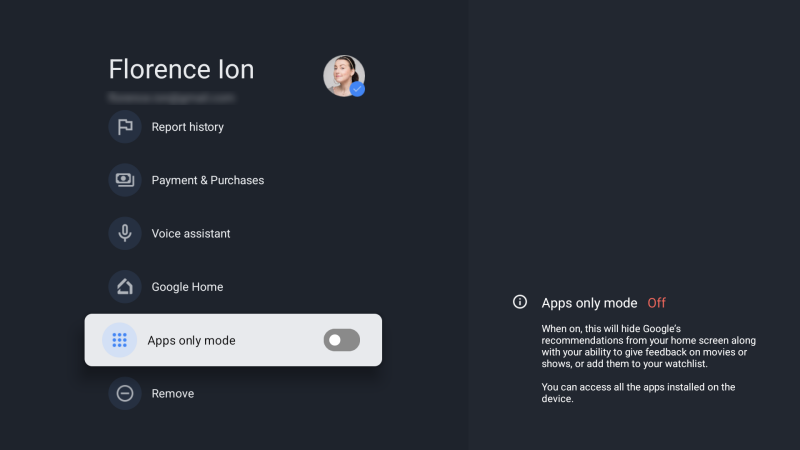
Source : Florence Ion/Lifehacker
Vous en avez assez des recommandations et des contenus sponsorisés que Google TV vous propose dans la barre principale ? Vous pouvez en bloquer une partie pour éviter d'être submergé visuellement. Accédez à Paramètres > Comptes et connexion > Votre compte , puis activez le mode Applications uniquement.
Cela supprime les éléments superflus et les contenus sponsorisés, ne laissant apparaître que les icônes des applications. Veuillez noter que cela désactive la fonctionnalité « Liste de suivi » associée à votre compte ainsi que certaines options de recherche vocale de Gemini pour certains contenus.
Activez les « options pour les développeurs » dans Google TV Streamer pour une personnalisation plus poussée.
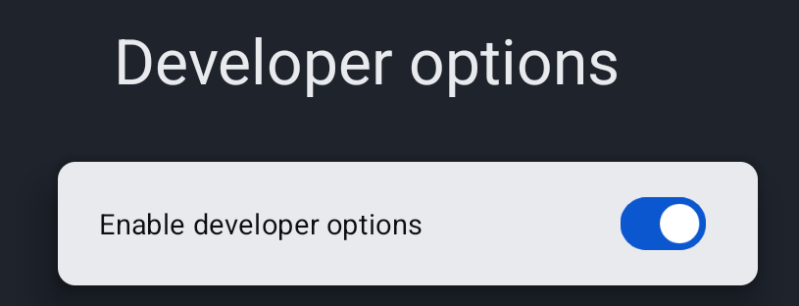
Pour profiter pleinement de votre Google TV Streamer, vous devrez activer les options pour les développeurs. Celles-ci débloqueront des fonctionnalités avancées comme l'accélération des animations et l'installation d'applications tierces. La procédure d'installation est très simple et similaire à celle d'un smartphone Android. Accédez à Paramètres > Système > À propos , puis appuyez sept fois de suite sur « Numéro de version d'Android TV ».
Une petite fenêtre contextuelle s'affichera pour confirmer que vous disposez désormais des privilèges de développeur. Une fois activés, un nouveau menu apparaîtra dans Paramètres > Système > Options pour les développeurs.
Réduisez les animations pour accélérer la navigation
L'interface de Google TV est bien organisée et riche en fonctionnalités, mais les animations par défaut peuvent ralentir la navigation dans les menus. Vous pouvez désactiver ces animations et ajuster d'autres éléments visuels pour améliorer considérablement les performances grâce aux options avancées pour développeurs.
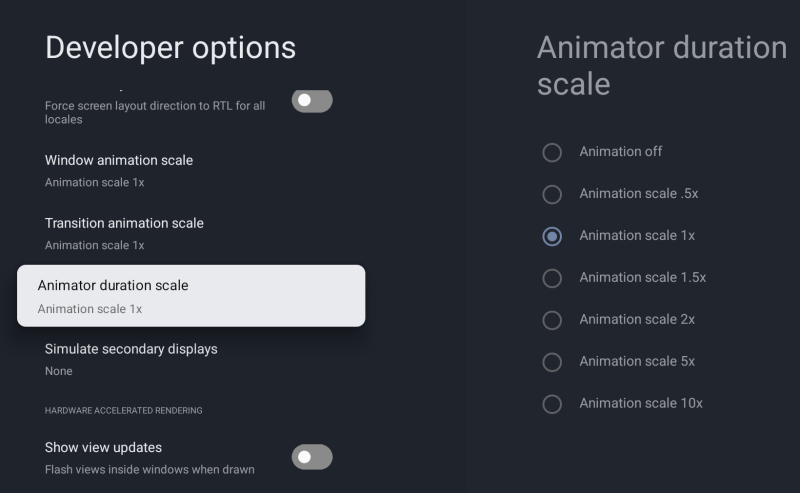
Dans les options pour développeurs , faites défiler vers le bas pour trouver les options « Échelle d'animation de la fenêtre » , « Échelle d'animation de transition » et « Échelle de durée de l'animateur » . Modifiez une ou plusieurs de ces options de 1x à « Animation désactivée » pour désactiver complètement l'animation. Vous pouvez également accélérer les animations pour les rendre plus fluides.
Installez des applications provenant de sources externes ou utilisez un lanceur alternatif.
Après avoir activé les options pour les développeurs, vous pouvez activer le débogage USB et sans fil pour utiliser des applications comme Send Files to TV et atvTools afin d'installer des fichiers APK provenant de sources externes. Avant cela, assurez-vous toutefois que l' option « Autoriser l'installation d'applications provenant de sources inconnues » est activée dans les options pour les développeurs, sous Paramètres de sécurité. Cela permettra aux fichiers APK transférés sur votre appareil de fonctionner sur votre appareil de streaming.
Pourquoi se donner la peine de se connecter à un appareil Google TV Streamer de cette manière ? Parce que cela vous donne accès à des applications de streaming alternatives non disponibles sur le Play Store, voire à un lecteur d’interface alternatif, tel que LeanbackLauncher.
Associez vos écouteurs à votre Google TV Streamer pour une écoute privée.
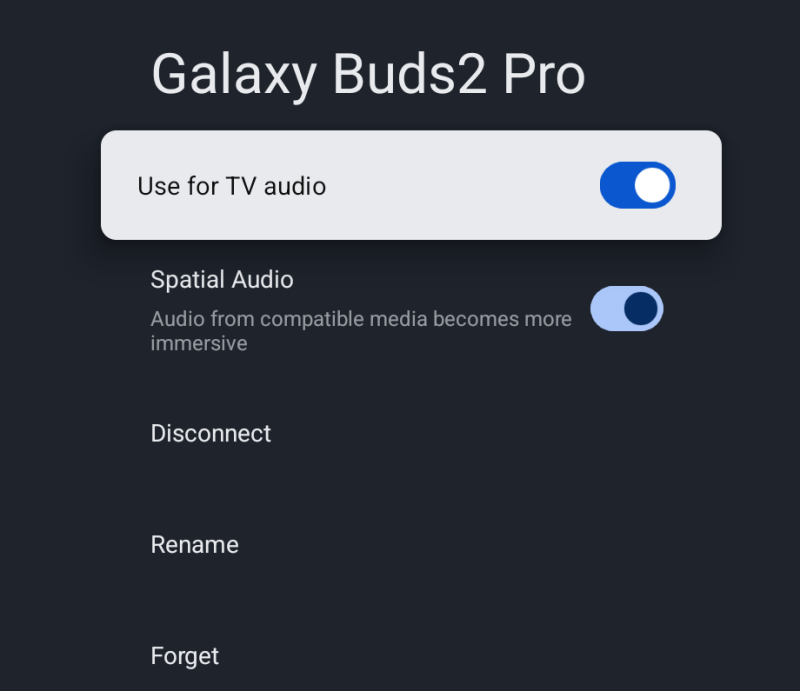
Voici une de mes astuces préférées , particulièrement pratique en colocation. Quand je fais du sport dans le salon, j'utilise des écouteurs Bluetooth connectés à mon Google TV Streamer pour entendre les instructions du coach même en position de planche, avec mon bébé qui hurle en fond sonore.
Cette fonction est disponible dans le même sous-menu que celui où vous configurez votre télécommande. Dans Paramètres > Télécommande et accessoires > Associer une télécommande/un accessoire , activez le mode d'association Bluetooth de votre appareil audio, puis attendez qu'il apparaisse à l'écran. Une fois l'association réussie, vous pouvez utiliser votre casque. Notez qu'un léger décalage audio peut survenir et qu'il est possible que vous deviez redémarrer la connexion ; c'est le fonctionnement normal du Bluetooth.
Forcez votre lecteur Google TV à choisir la meilleure résolution, quelle que soit la bande passante.
Si la bande passante n'est pas un problème et que vous souhaitez diffuser en pleine résolution en permanence, vous pouvez définir la meilleure résolution par défaut dans les préférences de votre Google TV Streamer. Accédez à Paramètres > Affichage et son > Résolution . Modifiez l'option Résolution de « Automatique » à 4K 60 Hz, ou à la résolution maximale prise en charge par votre téléviseur. Une fois cette option activée, votre Google TV Streamer ne réduira plus la résolution à 1080p. Si vous préférez le HDR, c'est dans ce même menu que vous pouvez l'activer pour garantir que votre contenu soit toujours affiché en haute définition.
Utilisez le port USB-C pour ajouter des accessoires et transformer votre Google TV Streamer en un centre multimédia complet.
Le port USB-C ne sert pas uniquement à recharger votre Google TV Streamer. Vous pouvez y connecter un hub d'alimentation doté de ports supplémentaires pour ajouter des périphériques comme un disque dur externe et alimenter efficacement votre propre centre multimédia domestique complet. Ces hubs d'alimentation incluent généralement des ports USB supplémentaires pour les périphériques, vous permettant ainsi de connecter des claviers et des manettes de jeu pour encore plus de possibilités.
Les commentaires sont fermés.