

L’erreur « Impossible de modifier votre nom d’utilisateur » s’affiche lorsque vous tentez de mettre à jour votre nom d’utilisateur sur X (anciennement Twitter) , même s’il répond à toutes les exigences de la plateforme. Ce message indique généralement que le système a rejeté la demande en raison de limitations techniques ou liées à votre compte.
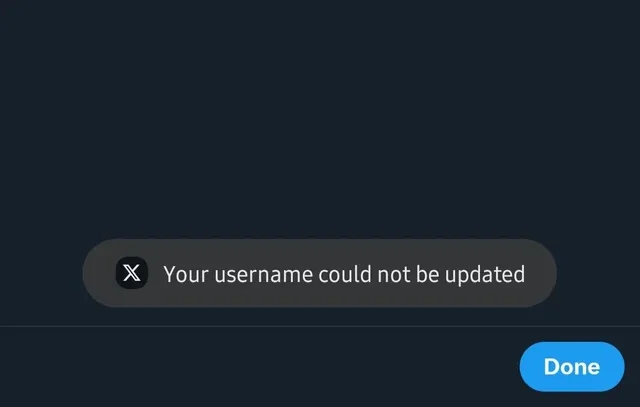
Les causes sous-jacentes les plus fréquentes sont les suivantes :
- Nom d'utilisateur Déjà utilisé ou en attente Elle est toujours verrouillée dans la base de données.
- Modifications récentes du nom d'utilisateurX peut limiter les mises à jour multiples effectuées sur une courte période.
- Problèmes techniques Dans la version de l'application ou du navigateur que vous utilisez, cela peut inclure des caractères non pris en charge, des problèmes de mise en cache ou des restrictions régionales.
Dans le guide ci-dessous, nous expliquerons ces raisons plus en détail et fournirons des méthodes claires et étape par étape pour vous aider à contourner l'interdiction et à réussir votre changement de nom d'utilisateur.
1. Cliquer à plusieurs reprises sur le bouton « enregistrer »
Ce problème peut parfois survenir en raison d'un délai temporaire ou d' une brève interruption de la connexion entre votre compte et les serveurs de X. Cliquer plusieurs fois sur le bouton « Enregistrer » envoie des requêtes répétées au serveur. Une fois la connexion stabilisée, l'une de ces requêtes pourra être traitée avec succès, permettant ainsi la mise à jour du nom d'utilisateur.
- Cliquez sur le bouton Sauvegarder À plusieurs reprises en essayant de changer votre nom d'utilisateur.

2. Attendez que la limite moyenne soit atteinte.
Si vous tentez de modifier votre nom d'utilisateur à plusieurs reprises en peu de temps, la limite de modifications imposée par X peut temporairement empêcher toute modification supplémentaire. Ce délai permet au système de se réinitialiser et de traiter votre prochaine requête sans erreur.
- Attendez plusieurs heures (jusqu'à 24 heures). Avant de tenter de changer à nouveau.
3. Utiliser un VPN
Si votre adresse IP a été temporairement bloquée après plusieurs tentatives infructueuses, l'utilisation d' un VPN peut s'avérer utile. Une nouvelle adresse IP permet de contourner les restrictions régionales ou réseau temporaires et de rendre la modification effective.
- Fermez complètement l'application Twitter ou l'onglet de votre navigateur.
- Activez le VPN et connectez-vous à une autre région ou un autre pays.

- Rouvrez Twitter et essayez de changer à nouveau votre nom d'utilisateur.
4. Essayez via ordinateur
Si la modification de votre nom d'utilisateur sur votre téléphone ne fonctionne toujours pas, il est souvent plus efficace d'utiliser la version de bureau . Le site web se connecte plus directement aux serveurs X, évitant ainsi les erreurs de l'application mobile, les données mises en cache ou les limitations de l'interface utilisateur qui pourraient être à l'origine du problème.
- Visite X.com Dans votre navigateur, connectez-vous à votre compte.
- Aller à Paramètres et confidentialité > Votre compte > Informations du compte > Nom d'utilisateur.
![]()
- Saisissez un nouveau nom d'utilisateur et cliquez sur Sauvegarder.
![Enregistrez votre nouveau nom d'utilisateur Twitter sur votre ordinateur.]()


Les commentaires sont fermés.