

Lors de l'installation d'un navigateur basé sur Chromium tel que Chrome ou courageux ou VivaldiL'erreur apparaît « Le programme d'installation n'a pas pu décompresser l'archive. » Ce problème survient lorsque le programme d'installation ne parvient pas à extraire ou à décompresser correctement son contenu. Il se produit généralement immédiatement après l'exécution du programme d'installation.
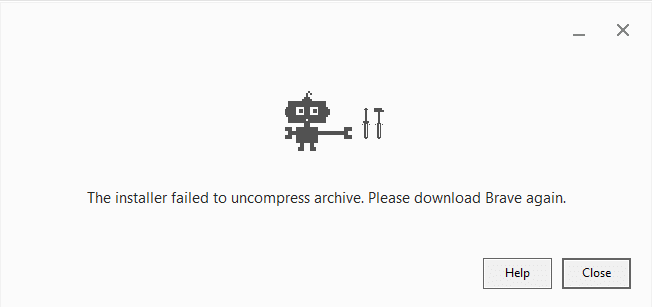
Cette erreur est généralement causée par Un fichier installé corrompu ou incomplet, Ou pénurie d'espace disque Sur le disque système, ou Le dossier TEMP est inaccessible ou plein..
Étant donné que les installateurs Chromium s'appuient sur des archives compressées et téléchargent souvent des fichiers supplémentaires lors de l'installation, même Panne mineure du réseau ou Conflit d'autorisations Cela peut perturber le processus d'extraction et provoquer l'apparition de ce message.
Avant de commencer
Avant d'entreprendre des réparations plus complexes, effectuez ces vérifications rapides. De nombreux problèmes d'installation peuvent être résolus par de simples mesures de maintenance :
- Téléchargez à nouveau le programme d'installation : Les fichiers d'installation corrompus ou incomplets constituent l'une des causes d'erreurs les plus fréquentes. « La décompression des archives a échoué »Téléchargez une nouvelle version depuis le site officiel du navigateur et essayez de l'installer à nouveau.
- Vérifier l'espace disque : Vérifier la disponibilité Au moins 5 Go d'espace libre Sur le disque système, autorisez le programme d'installation à extraire les fichiers temporaires. Pour obtenir des instructions de nettoyage, consultez notre article détaillé : Que sont les fichiers temporaires et est-il sans risque de les supprimer ?
- Exécuter en tant qu'administrateur : Cliquez avec le bouton droit sur le programme d'installation et sélectionnez Exécuter comme administrateur Pour éviter les échecs d'extraction dus à des autorisations limitées.
1. Téléchargez le programme d'installation « hors ligne » ou « autonome ».
L'utilisation de installateur hors ligne ou autonome Ce logiciel résout le problème car il inclut tous les fichiers d'installation nécessaires dans un seul package. Cela élimine les problèmes liés aux connexions Internet instables, aux téléchargements bloqués ou aux conflits d'autorisations lors de l'installation. Il est particulièrement utile pour les systèmes disposant d'une connexion lente ou d'un logiciel de sécurité robuste qui perturbe les installations classiques.
Liens d'installation hors ligne directs pour les navigateurs populaires :
- Google Chrome: Téléchargez le programme d'installation hors ligne de Chrome
- Microsoft Edge: Téléchargez le programme d'installation hors ligne d'Edge
- Navigateur courageux: Téléchargez le programme d'installation hors ligne de Brave
2. Désactivez temporairement le programme antivirus et ajoutez le programme d'installation à la liste blanche.
Votre logiciel antivirus ou Windows Defender installé peut vous empêcher d'extraire vos fichiers temporaires, les confondant avec du contenu potentiellement dangereux. Cette interférence peut entraîner une erreur. « La décompression des archives a échoué » Même lorsque la preuve est légitime.
La désactivation temporaire de la protection en temps réel permet au programme d'installation de décompresser ses fichiers sans interruption. Une fois l'installation terminée, veillez à réactiver la protection pour garantir la sécurité de votre système.
- Clique sur Touche Windows + I Pour ouvrir Paramètres Windows.
- Aller à Confidentialité et sécurité → Sécurité Windows → Protection contre les virus et les menaces → Gérer les paramètres.

- Désactiver Protection en temps réel Temporairement.

- Relancez le programme d'installation.
- Une fois l'installation terminée, réactivez-la. Protection en temps réel.
- De plus, ouvert Sécurité Windows → Autoriser une application à utiliser un accès contrôlé aux dossiers Ajoutez votre programme d'installation à la liste blanche.


Note: Ces étapes s'appliquent à Windows Defender. Si vous utilisez un logiciel antivirus tiers (tel que Avast, Kaspersky ou BitdefenderOuvrez ses paramètres pour désactiver temporairement la protection en temps réel ou ajoutez le programme d'installation à la liste blanche avant de continuer.
3. Installez le navigateur en mode sans échec avec prise en charge réseau sous Windows.
Permet l'installation du navigateur dans Mode sans échec avec réseau Cela empêche les processus d'arrière-plan inutiles, les logiciels antivirus et les programmes tiers d'interférer avec l'installation. Ce mode ne charge que les composants Windows essentiels et les pilotes réseau, offrant ainsi au programme d'installation un environnement propre pour extraire les fichiers sans conflit.
- Clique sur Windows + REt puis tapez
msconfigEt appuyez sur Entrer.
- Allez dans l'onglet botte (Introduction) ← Sélectionner Démarrage sécurisé (Démarrage sécurisé) ← Sélectionner Réseau (Réseau) ← Cliquez sur Appliquer (Application) ← Redémarrez votre ordinateur.

- Une fois en mode sans échec, Relancez le programme d'installation du navigateur..
- Après l'installation, ouvrez
msconfigAnnulez à nouveau la sélection. Démarrage sécurisé (Démarrage sans échec) pour revenir au démarrage normal. (important)


Les commentaires sont fermés.