

Lorsque vous ouvrez l'application ChatGPT Lorsque vous essayez de vous connecter, vous pouvez voir un message « Échec de la vérification d’intégrité de PlayIntegrity avant authentification »Cela signifie que l'application a échoué au contrôle. Intégrité de Google Play Jeûne pendant الفحص المسبق (Avant que la connexion ne soit terminée), donc La connexion s'arrête prématurément.
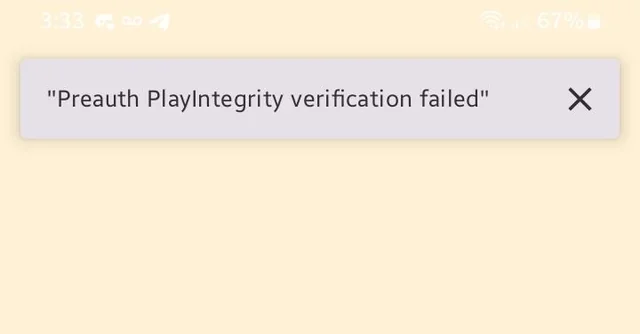
Explication rapide :
- Jouer à l'intégrité: Google vérifie que votre appareil et votre environnement logiciel semblent suffisamment fiables pour une vérification sécurisée.
- Préautorisation: Une brève vérification préalable est effectuée avant la fin du processus de connexion.
- Certification Play Protect: La reconnaissance par Google de votre appareil comme étant certifié dans le Play Store (utile, mais pas une garantie).
C'est très courant sur les appareils Non approuvé ou Dont le chargeur de démarrage a été déverrouillé. ou Qui a été enraciné Ou ceux qui fonctionnent sur un système ROM personnaliséeCela peut également se produire sur Téléphones classiques Si les services ne sont pas disponibles Google Lecture des services La vérification peut échouer en raison de requêtes réseau bloquées, d'une heure incorrecte, de composants Play endommagés ou de restrictions strictes concernant la batterie/les données.
Causes communes
- ROM personnalisée / Déverrouillage du bootloader (Échec de l'intégration).
- Appareil Non approuvé par Play Protect (Non certifié/Inconnu).
- Google Lecture des services / Play Store Endommagé, vieux ou bloqué.
- VPN / Proxy / DNS privé Ou liquidation (DNS pour bloquer les publicités et les applications de pare-feuLa vérification Google est bloquée.
- Date et heure C'est inexact.
- ChatGPT APK modifié/cloné (Il ne s'agit pas de la version officielle du Play Store).
- Émulateur/Machine virtuelle.
- il n'y a pas Services mobiles Google (GMS) Officiel/Entièrement fonctionnel (certains paramètres Huawei/Chine ROM/dé-Google).
- mises à jour de sécurité obsolètes Ou un environnement système très restreint.
- Limitations de la batterie/des données Ce qui empêche les services Play/Play Store de s'exécuter en arrière-plan.
Tests rapides (à faire en premier)
- Redémarrer Essayez votre téléphone, puis réessayez.
- Réseaux de commutation (Wi-Fi ↔ Données mobiles).
- Vérifiez les mises à jour :
- Mise à jour du système Android (Paramètres → Système → Mise à jour du système)
- Mise à jour du système Google Play (Paramètres → Sécurité et confidentialité → Mises à jour → Mettre à jour Google Play Système)
- Assurez-vous d'avoir installé ChatGPT depuis Google Play Store (Évitez les fichiers APK modifiés).
Si le problème persiste, vérifiez Certification Play Protect Pour votre appareil. Sur Dispositif non certifiéL'intégrité du jeu échoue souvent avant la fin de la connexion.
vérification de la certification Play Protect
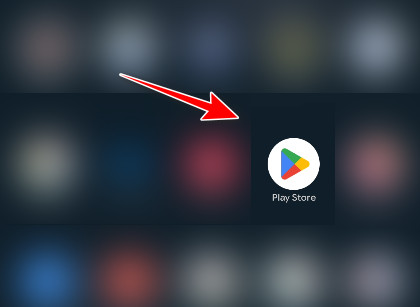
- Ouvrir une application Google Play Store Sur ton téléphone

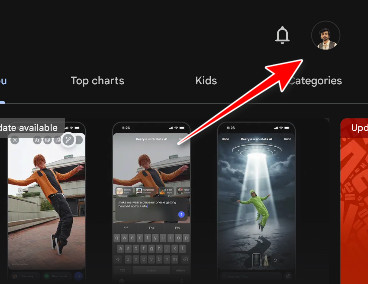
- Cliquez sur l'icône Profil.

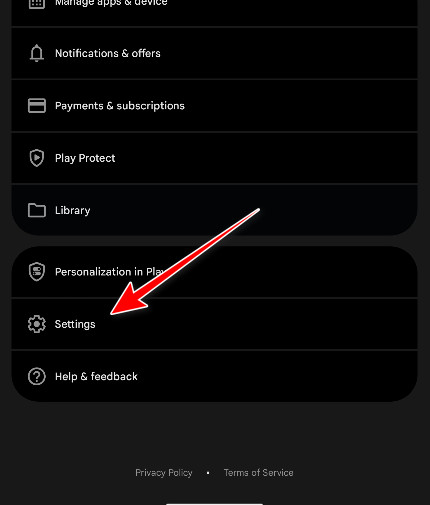
- Cliquez Paramètres.

- Aller à حول ← Vérifier Certification Play Protect.

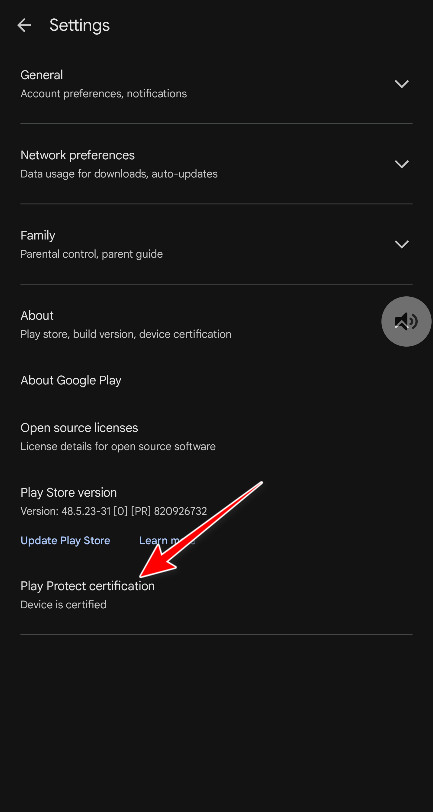
Prochaines étapes:
- Si la phrase « L’appareil est certifié »Alors commencez par La solution 1.
- Si la phrase « L’appareil n’est pas certifié. » ou "Inconnu", Puis allez à La solution 4 Tout d'abord, revenez aux solutions 1 à 3.
1. Effacer les données ChatGPT
Si les données de connexion/session sont locales à l'application ChatGPT EndommagéLa suppression du stockage efface les jetons mis en cache et force Nouvelle tentative de vérification.
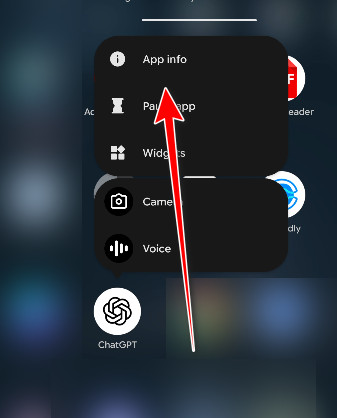
- Appuyez et maintenez une icône ChatGPT, Puis appuyez sur Informations sur l'application (Informations sur la candidature).

- Cliquez Forcer l'arrêt (Arrêt forcé) (si disponible), puis ouvrir Stockage (Stockage).

- Cliquez Vider le cache (Vider le cache) (si cela apparaît), puis cliquez sur Effacer les données (Analyse des données).

- Rouvrir ChatGPT Veuillez réessayer de vous connecter.
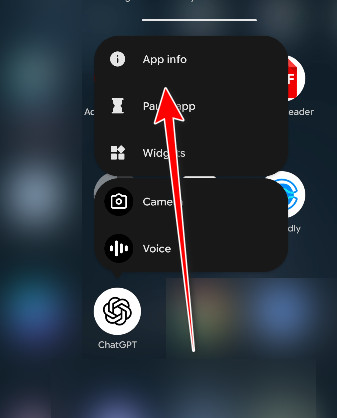
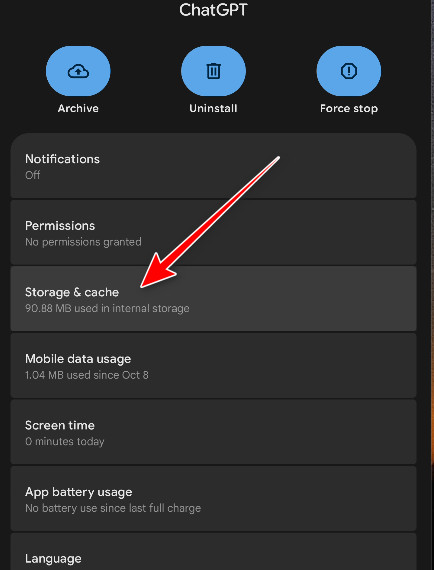
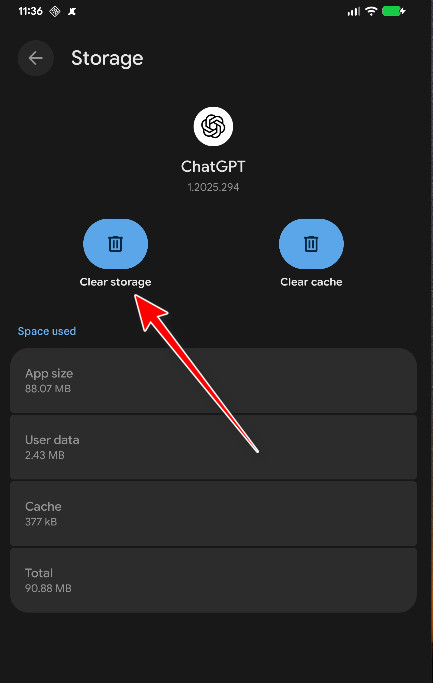
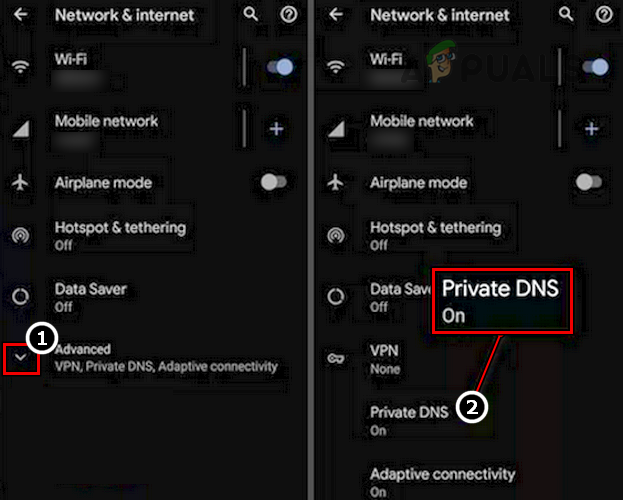
2. Désactivez votre VPN/DNS, corrigez les paramètres de date et d'heure et supprimez le filtrage réseau.
L'intégrité du jeu dépend de Vérification du réseau GoogleLes VPN, les DNS privés, les pare-feu, les DNS bloquant les publicités ou des paramètres d'heure incorrects peuvent désactiver la vérification avant que la connexion ne soit terminée.
- Éteignez tout VPN (Y compris VPN toujours actif).
- Désactiver DNS privé (Système DNS privé) temporairementParamètres → Réseau et Internet → DNS privé → Désactivé/Automatique).

- Désactiver tout DNS de blocage de publicités (Système DNS de blocage de publicités) / application pare-feu (Application pare-feu) temporairement.
- Activer Régler l'heure automatiquement (Réglage automatique de l'heure) et Set fuseau horaire automatiquement (Réglage automatique du fuseau horaire)Paramètres → Système → Date et heure).
- Éteindre économiseur de données (Fournir des données) et autoriser les données de fond pour Google Lecture des services (Services Google Play) et Google Play Store (Google Play Store).
- Réseaux de commutation (Wi-Fi ↔ Données mobilesVeuillez réessayer de vous connecter.
3. Réinitialisez le Google Play Store et les services Google Play
Si les données du Play Store/Play Services EndommagéLe contrôle d'intégrité peut échouer à plusieurs reprises. L'analyse de leur stockage les oblige à... Reconstitution.
- Aller à Paramètres → Applications.
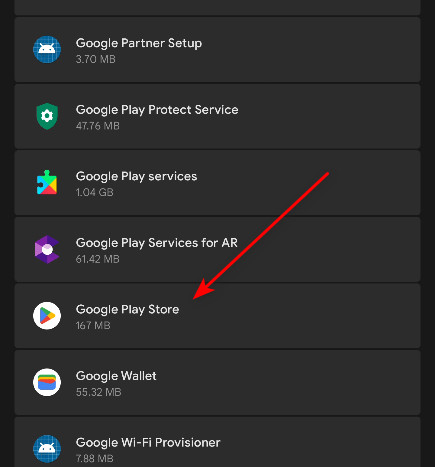
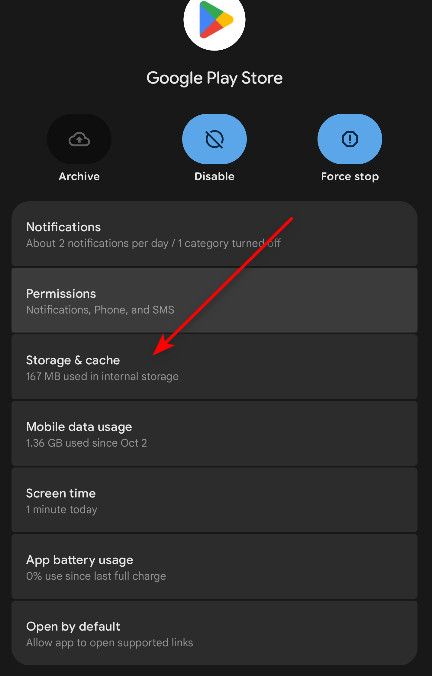
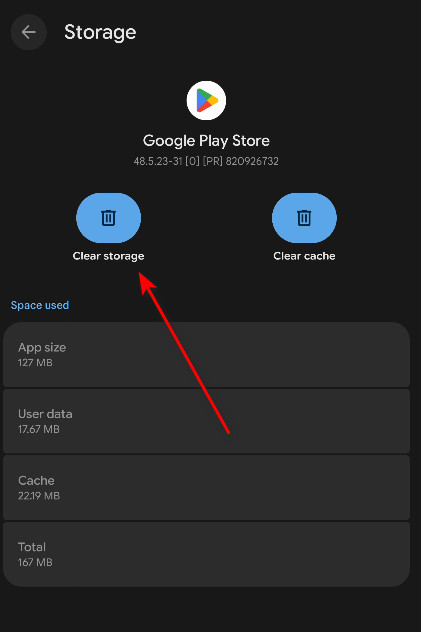
- Ouvert Google Play Store ← Forcer l'arrêt ← Stockage ← Vider le cache ← Effacer les données.


- Retournez en arrière et ouvrez Services Google Play ← Forcer l'arrêt ← Stockage/Gestion du stockage ← Vider le cache ← Effacer les données.
- Redémarrer Votre téléphone
- Ouvert Google Play Store Laissez-le ouvert pendant un certain temps. 1-2 minutesEssayez ensuite de vous connecter à ChatGPT Encore une fois.
4. Résoudre le problème « Périphérique non pris en charge » (non pris en charge/inconnu)
Si le certificat Play Protect est affiché Non approuvé ou غير معروفL'intégrité du jeu est souvent compromise, quelles que soient vos actions dans ChatGPT. Cela se produit généralement parce que Racine ou Ouvrir le chargeur de démarrage ou Mémoire ROM personnalisée ou Services mobiles Google (GMS) Manquant/Non pris en charge.
La solution fiable consiste à restaurer l'appareil à son état officiel et approuvé.Selon votre appareil, cela peut signifier :
- Revenir à Firmware officiel/de base (ROM du fabricant).
- Supprimer les modifications root (Si cela existe).
- Reverrouillage du chargeur de démarrage Seulement si Votre appareil/mémoire ROM a pris en charge cette opération en toute sécurité (le verrouillage sur un mauvais paramètre peut endommager certains appareils).
- Assurez-vous que Services Google Play Il est installé et fonctionne normalement.
- Installer Mises à jour de sécurité Android et Mises à jour du système Google Play Celui qui est suspendu.
Après avoir effectué les modifications, réexaminez Certification Play Protect Sur le Play Store. Une fois qu'il apparaît « L’appareil est certifié »Essayez à nouveau les solutions 1 à 4.
5. Réinstallez ChatGPT
La réinstallation supprime données d'application corrompues Et votre utilisation est garantie Pour la dernière version officielle du Play Store.
- Appuyez et maintenez une icône ChatGPT, Puis appuyez sur Informations sur l'application.
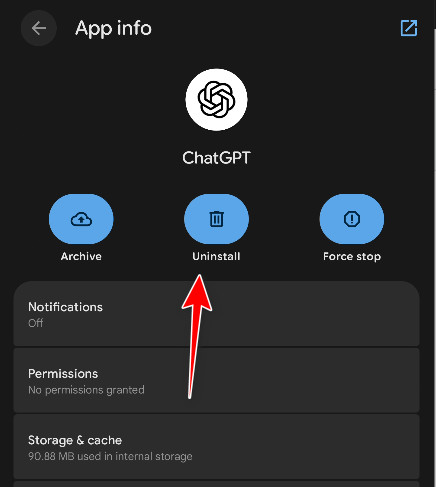
- Cliquez Désinstaller.

- Redémarrer Votre téléphone
- Prouvé ChatGPT Encore de Google Play Store.
- Lancez l'application et essayez de vous connecter.
Solution alternative : utiliser la version navigateur
Si l'intégrité du jeu continue de faillir (En particulier sur les appareils non certifiés/modifiés ou les appareils ne disposant pas d'un GMS officielUtilisez ChatGPT dans votre navigateur. La version web ne dépend pas du processus de connexion Android Play Integrity.
- Ouvrez le navigateur web de votre téléphone.
- vas au ChatGPT Connectez-vous.
Si aucune des solutions ne fonctionne : Essayez de vous connecter sur un autre téléphone Android (pour vérifier que votre compte fonctionne correctement) et utilisez la solution de contournement du navigateur pendant le dépannage et la résolution du problème de certificat/environnement de l'appareil.
Les commentaires sont fermés.