

Les AirPods® comptent parmi les écouteurs sans fil les plus populaires du marché. Cependant, vous pourriez rencontrer des saccades ou des retards audio lors de leur utilisation avec un ordinateur Windows, car ils sont principalement optimisés pour les appareils Apple.
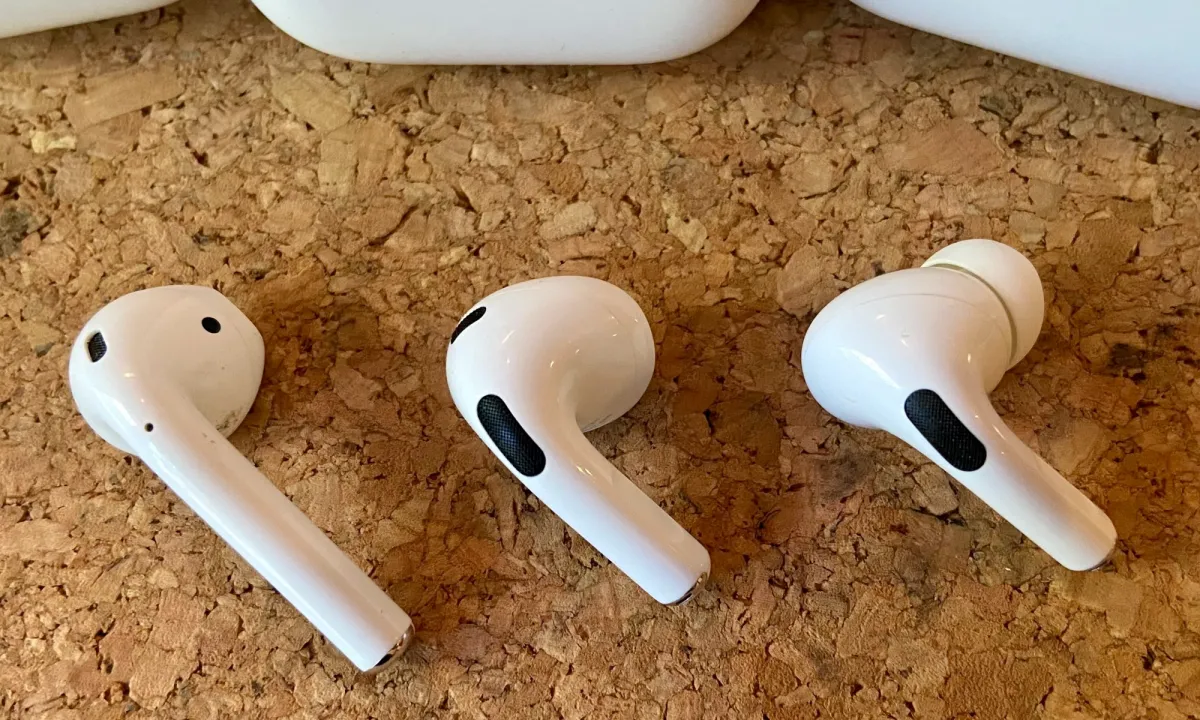 Heureusement, vous pouvez résoudre le problème de latence audio des AirPods sur votre PC Windows avec quelques réglages simples. Si vous rencontrez d'autres problèmes techniques, consultez nos guides pratiques pour les résoudre. Connecter les AirPods à un ordinateur portableet comment réparer Étui AirPods Les AirPods ne se chargent pas et autres problèmes de son. Lisez la suite pour savoir comment corriger le retard audio des AirPods sur un PC Windows.
Comprendre les causes du retard audio Bluetooth sous Windows
Avant de rechercher les causes des retards audio des AirPods ou de tout autre appareil audio Bluetooth, il est important de comprendre les facteurs sous-jacents pouvant être à l'origine de ce retard notable sous Windows. Ce retard peut être attribué à plusieurs raisons, notamment :
- * **Protocoles Bluetooth :**Le Bluetooth utilise différents protocoles pour transmettre l'audio, et certains peuvent être plus sujets aux retards que d'autres. Par exemple, l'utilisation de protocoles obsolètes ou non optimisés peut entraîner une latence accrue.
- * **Interférence de signal :**D’autres appareils sans fil, tels que les routeurs Wi-Fi et les micro-ondes, peuvent interférer avec les signaux Bluetooth, entraînant des déconnexions et des retards audio.
- * **Problèmes de pilote :**Des pilotes Bluetooth obsolètes ou corrompus peuvent entraîner des problèmes de performances, notamment des ralentissements audio. Il est important de vérifier que les pilotes les plus récents sont installés pour votre appareil Bluetooth.
- * **Limitations de l'appareil :**Certains ordinateurs ou appareils Bluetooth peuvent ne pas être équipés de la technologie ou des ressources les plus récentes pour traiter efficacement l'audio sans fil, ce qui entraîne des retards.
- * **Paramètres d'alimentation :**Dans certains cas, les paramètres d’alimentation de Windows peuvent réduire les performances Bluetooth pour économiser de l’énergie, ce qui peut entraîner des retards audio.
Comprendre ces causes possibles est la première étape vers le diagnostic du problème et la recherche de solutions efficaces pour réduire ou éliminer le retard audio Bluetooth sous Windows.
Les AirPods sont conçus spécifiquement pour les appareils Apple.
Les produits Apple, y compris les AirPods, utilisent par défaut le codec audio AAC (Advanced Audio Codec) , un codec audio sophistiqué qui offre une qualité sonore supérieure avec une latence minimale. L'AAC garantit une expérience d'écoute fluide et riche lors de l'utilisation d'AirPods avec des appareils Apple.
Cependant, lors de l'appairage d'AirPods avec des appareils Windows, la prise en charge de l'AAC peut parfois être inégale. Par conséquent, votre ordinateur peut utiliser par défaut le codec audio Bluetooth SBC, un codec audio de qualité inférieure. Cela peut entraîner des retards audio, des distorsions ou des pertes de connexion. Pour optimiser les performances audio de vos AirPods sous Windows, il est recommandé de vérifier vos paramètres Bluetooth et de mettre à jour les pilotes correspondants, ou d'utiliser un adaptateur Bluetooth entièrement compatible AAC. Cela garantit une expérience audio plus fluide et plus agréable, réduisant ainsi les problèmes courants de compatibilité des codecs.
Problèmes de compatibilité Windows
Les AirPods passent souvent automatiquement en mode mains libres au lieu du mode stéréo, ce qui réduit la qualité audio et privilégie l'entrée microphone. Ce problème est fréquent sous Windows, où le système peut ne pas reconnaître correctement les AirPods comme un périphérique audio stéréo haute qualité. Pour résoudre ce problème, il est recommandé de mettre à jour les pilotes Bluetooth de votre ordinateur et de vérifier que « AirPods stéréo » est sélectionné comme périphérique de sortie audio par défaut dans les paramètres audio de Windows. De plus, désactiver la fonctionnalité d'améliorations audio sous Windows peut améliorer la qualité audio et empêcher le passage automatique en mode mains libres.
Suivez ces instructions
Vous êtes-vous déjà demandé : « Pourquoi mes AirPods ne fonctionnent-ils pas ? » Si vous rencontrez des problèmes de performances avec vos AirPods après les avoir connectés à votre ordinateur Windows, suivez ces instructions de dépannage détaillées pour garantir une expérience audio fluide et agréable.
Résoudre les problèmes de compatibilité des codecs Bluetooth
Les problèmes de codage sont l'une des principales causes de ralentissement des AirPods sous Windows. Voici comment les résoudre :
- Vérifiez la connexion Bluetooth : Tout d'abord, assurez-vous que vos AirPods sont complètement chargés et situés à quelques mètres de votre ordinateur. Une connexion Bluetooth faible ou une batterie faible peuvent entraîner des retards audio. Pour vérifier la puissance du signal, rapprochez vos AirPods de votre ordinateur ou évitez tout obstacle physique entre eux.
- Réparer les AirPods : Supprimez vos AirPods des paramètres Bluetooth et reconnectez-les. Pour cela, rendez-vous sur Paramètres > BluetoothAppuyez ensuite sur l'icône d'information (le cercle avec un « I » à l'intérieur) et appuyez sur « Supprimer l'appareil ». Mettez vos AirPods en mode appairage et reconnectez-les. Assurez-vous que votre ordinateur est en mode découverte.
- Nettoyage des AirPods : La saleté ou les débris peuvent altérer la qualité du son. Utilisez une brosse ou un chiffon doux et sec pour nettoyer la grille du haut-parleur. Un coton-tige imbibé d'alcool isopropylique peut être utilisé pour nettoyer les parties extérieures, mais évitez de mettre du liquide à l'intérieur des haut-parleurs.
- Utilisez un adaptateur Bluetooth prenant en charge AAC : Si le Bluetooth intégré de votre ordinateur ne prend pas en charge l'AAC, utilisez une clé Bluetooth externe compatible. Certains adaptateurs USB offrent une meilleure prise en charge des codecs et une latence plus faible. Privilégiez les adaptateurs Bluetooth 5.0 ou plus récents pour des performances optimales.
Ajustez les paramètres sonores dans Windows pour améliorer votre expérience AirPods
Windows peut sélectionner automatiquement le mauvais profil audio lorsque vous connectez vos AirPods. Pour résoudre ce problème et garantir une qualité sonore optimale, suivez ces étapes :
- Ouvrir les paramètres sonores : je cherche "Voix" dans la barre des tâches et cliquez sur le résultat.
- Choisissez le périphérique de sortie approprié : Dans le cadre du «Dirigé", Localiser "Écouteurs« (AirPods Stéréo) » au lieu de « Casque(AirPods mains libres). Le mode stéréo offre une meilleure qualité sonore et une latence plus faible que le profil mains libres, optimisé pour les appels vocaux, mais compressant considérablement le son. Choisir les AirPods stéréo vous garantit une expérience audio riche et claire lorsque vous écoutez de la musique ou regardez des vidéos sur votre appareil Windows.
Désactivez les améliorations audio de Windows pour améliorer les performances des AirPods
Les améliorations audio intégrées à Windows peuvent interférer avec la lecture audio, entraînant potentiellement des ralentissements notables. Désactiver ces améliorations permet souvent de réduire ce délai et d'améliorer l'expérience d'écoute globale, notamment avec les AirPods.
- Aller à Système > Son > Onglet Courir.
- Sélectionner AirPods Votre > Cliquez Propriété.
- Allez dans l'onglet Améliorations.
- Cochez la caseDésactiver toutes les améliorationsAppliquez ensuite les modifications.
Vous pouvez également essayer de modifier le format audio par défaut. Pour ce faire, accédez à Système > Son > Tous les périphériques audio > Propriétés . Vous pourrez alors tester différents formats, tels que 16 bits, 48 000 Hz (qualité CD) ou 24 bits, 48 000 Hz (qualité studio), afin de déterminer celui qui offre la meilleure qualité sonore possible avec vos AirPods . Il vous faudra peut-être procéder par essais et erreurs pour trouver le réglage optimal.
Désactiver la téléphonie mains libres
Il s’agit d’un paramètre souvent négligé, mais il peut avoir un impact significatif sur la qualité de votre son :
- Ouvert Panneau de contrôle > Appareils et imprimantes.
- Clic droit AirPods Le vôtre > Propriétés.
- Allez dans l'onglet Services.
- Décochez la case Téléphonie mains libres Et cliquez D'ACCORD.
Cela forcera Windows à ne plus considérer les AirPods comme des écouteurs, mais plutôt comme des écouteurs stéréo haute qualité, améliorant ainsi considérablement la qualité de lecture audio. Cette étape est essentielle pour une meilleure expérience d'écoute, notamment lorsque vous utilisez des AirPods pour écouter de la musique ou regarder des films sur votre PC Windows. La désactivation de cette fonctionnalité garantit l'utilisation des protocoles audio de la plus haute qualité, offrant un son plus clair et plus détaillé.
Mettre à jour ou restaurer les pilotes audio
Des pilotes Bluetooth/audio obsolètes ou défectueux peuvent également provoquer des retards audio. Pour résoudre d'éventuels problèmes audio, assurez-vous d'avoir installé les derniers pilotes audio ou restaurez une version antérieure si le problème est survenu après une mise à jour Windows récente.
- Ouvrir le Gestionnaire de périphériques : Cliquez avec le bouton droit sur un bouton Commencer > Gestionnaire de périphériques.
- Mettre à jour les définitions : Développer Bluetooth et Consoles et jeux audio et vidéo. Clic droit Votre appareil audio/Bluetooth > Mettre à jour le piloteCela recherchera et installera le dernier pilote compatible pour votre appareil.
- Revenir à une version plus ancienne si nécessaire : Si le problème est apparu après une mise à jour récente de Windows, essayez de revenir à une ancienne version du pilote. Faites un clic droit. Appareil > Propriété > Onglet Le conducteur > Récupérer le piloteCette procédure vous permet de revenir à la version précédente du pilote qui a été installée avant la mise à jour, ce qui peut résoudre le problème de compatibilité.
Questions fréquentes (FAQ)
La modification de la sortie audio aide-t-elle à résoudre le problème de décalage audio dans les AirPods ?
Oui, absolument. Assurez-vous que votre ordinateur utilise le mode stéréo des AirPods et non le mode mains libres. Ce dernier mode (audio mains libres) est destiné aux appels téléphoniques et offre une qualité audio nettement inférieure, ce qui peut entraîner des décalages audio ou d'autres problèmes. Pour une expérience d'écoute optimale et un décalage minimal, choisissez toujours le mode stéréo des AirPods comme sortie audio par défaut lorsque vous utilisez vos AirPods avec votre ordinateur.
Dois-je utiliser un dongle Bluetooth pour améliorer les performances des AirPods ?
Oui, il est recommandé d'utiliser une clé Bluetooth pour améliorer les performances de vos AirPods. Une clé offre une connexion plus stable que le Bluetooth intégré de votre ordinateur. Ces clés prennent souvent en charge des codecs audio de meilleure qualité, réduisant ainsi les risques de retards ou de saccades audio. De plus, certaines clés Bluetooth offrent une portée de signal plus large, vous permettant de vous déplacer plus librement tout en utilisant vos AirPods sans perdre la connexion. Lors du choix d'une clé Bluetooth, assurez-vous qu'elle est compatible avec la version Bluetooth des AirPods (généralement Bluetooth 5.0 ou ultérieure) pour garantir des performances et une compatibilité optimales.
Comment mettre à jour ou réinitialiser Bluetooth sur un ordinateur Windows ?
Vous pouvez mettre à jour vos pilotes Bluetooth via le Gestionnaire de périphériques de Windows. Pour réinitialiser, désactivez puis réactivez le Bluetooth dans les Paramètres, ou supprimez et réappairez vos AirPods. Ces étapes peuvent vous aider à résoudre les problèmes de connexion et à améliorer les performances du Bluetooth.
Les marques et logos DzTecnium® sont la propriété de DzTecnium, LLC. Tous droits réservés. Toutes les autres marques appartiennent à leurs détenteurs respectifs. DzTecnium n'est affilié, sponsorisé ou approuvé par aucun des détenteurs respectifs des autres marques mentionnées ici.
Les commentaires sont fermés.