
7 façons de préparer votre ordinateur à l'intelligence artificielle sans compromettre la confidentialité ni la vitesse

L'intelligence artificielle (IA) n'est plus un concept futuriste ; elle fait désormais partie intégrante de notre quotidien. Grâce à des outils comme ChatGPT et Google Gemini, il est possible de rechercher n'importe quoi.
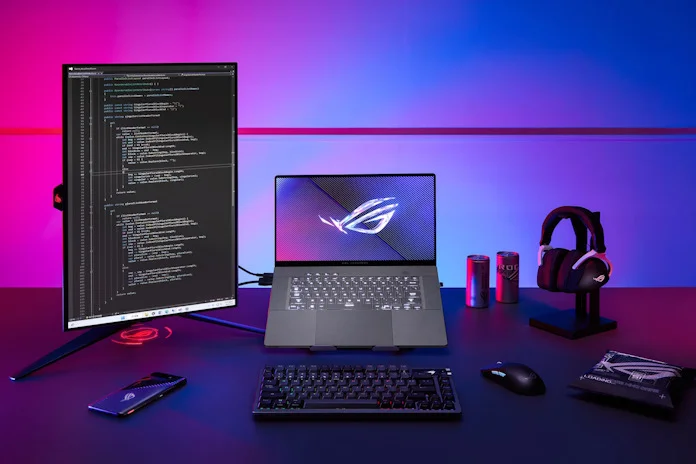
Cependant, les outils et plateformes d'IA consomment une quantité importante d'espace de stockage, ce qui peut ralentir votre ordinateur et saturer votre mémoire. Si vous êtes un utilisateur averti, vous savez qu'il est essentiel aujourd'hui de préparer votre ordinateur aux outils d'IA. Il ne s'agit pas seulement de mettre à niveau le matériel ; il s'agit d'optimiser les performances et de s'assurer que la technologie réponde à vos besoins.
Voici sept façons efficaces de préparer votre ordinateur à l'intelligence artificielle, sans sacrifier la confidentialité ni la vitesse.
1. Passez à un processeur ou une carte graphique prenant en charge l'IA intégrée.
Les outils d'intelligence artificielle modernes fonctionnent de deux manières :
- L'intelligence artificielle (IA) basée sur le cloud nécessite internet.
- L'intelligence artificielle de l'appareil peut fonctionner sans problème sur votre processeur.
Néanmoins, l'intelligence artificielle embarquée représente l'avenir en raison de sa rapidité et de sa protection de la vie privée.
ما الذي تبحث عنه؟
- Le processeur Intel Core Ultra est doté d'une unité de traitement neuronal (NPU). Il est spécialement conçu pour répondre aux besoins des charges de travail d'intelligence artificielle.
- De plus, la série AMD Ryzen 7040/8040 est également dotée d'une unité de traitement neuronal (NPU) fonctionnelle.
- Les processeurs graphiques NVIDIA RTX sont adaptés aux outils et tâches d'IA générative tels que la création d'images, les outils 3D et l'amélioration de la qualité vidéo.
Pourquoi est-ce important?
Les applications d'IA telles que DaVinci Resolve, les fonctionnalités d'IA de Windows et Adobe Firefly conservent vos données en local et en toute sécurité, au lieu de tout transférer vers le cloud.
2. Ajouter de la RAM
Les outils d'IA consomment beaucoup de mémoire et peuvent rapidement saturer les systèmes existants. Les assistants vocaux, les navigateurs web basés sur l'IA et les grands modèles de langage entraînent des ralentissements car ils sollicitent la mémoire des systèmes à 80-90 % de leur capacité.
Examinons la quantité minimale recommandée de mémoire vive (RAM) en 2025 ;
- Si vous êtes un utilisateur basique qui utilise l'IA pour le télétravail, la navigation web et les assistants IA, la RAM requise sera de 16 Go.
- 32 Go de RAM sont nécessaires aux programmeurs professionnels, aux utilisateurs exigeants et aux créateurs de contenu.
- En revanche, plus de 64 Go de RAM sont nécessaires pour utiliser les modèles LLM, créer des vidéos et développer des images IA.
Ainsi, toutes les applications modernes telles que VS Code, Figma, Google Colab Notebook et Photoshop Chrome utilisent des extensions d'IA. Par conséquent, si votre ordinateur se bloque pendant son utilisation, l'ajout de mémoire vive (RAM) est la solution la plus rapide.
3. Prévoir 30 à 40 Go d'espace de stockage pour les modèles d'IA.
Les applications d'IA stockent des données en cache, des fichiers temporaires et des modèles d'IA locaux, ainsi que des bases de données d'IA du navigateur.
Par conséquent, il peut prendre beaucoup de place. Les recommandations les plus courantes sont :
- Prévoyez en permanence 30 à 40 Go d'espace.
- Étant donné que les outils d'IA dépendent davantage d'opérations de lecture et d'écriture rapides, il est préférable d'utiliser un disque SSD plutôt qu'un disque dur (HDD).
- Si vous effectuez des tâches nécessitant une IA intensive sur le long terme, vous devriez passer à un SSD NVMe de 1 To.
4. Améliorez vos paramètres de confidentialité
Les plateformes et outils d'IA nécessitent des autorisations pour accéder au presse-papiers, au système de fichiers, à l'activité du navigateur, à la saisie vocale, à la capture d'écran et à l'emplacement des données.
Par conséquent, si vous acceptez toutes les procédures d'accès décrites ci-dessus, vous accordez directement aux applications d'IA un accès complet à vos données numériques.
Que pouvez-vous faire?
Si vous utilisez Windows 11, vous devez accéder aux paramètres de votre ordinateur , puis cliquer sur l'option Confidentialité et sécurité.
Ensuite, ajustez les paramètres, tels que :
- Autorisations d'application
- Accès au partage de portefeuille
- Accès au microphone et à la caméra
- Données diagnostiques
- Option de synchronisation cloud
Sur les navigateurs Chrome et Edge, désactivez les cookies tiers, remplissez automatiquement la collection dont vous n'avez pas besoin et supprimez les modules d'IA inutiles.
De plus, vous devriez activer des paramètres tels que les contrôles de confidentialité du bac à sable et l'anti-pistage.
Ainsi, vous pouvez profiter de toutes les fonctionnalités de l'intelligence artificielle sans avoir à transférer toutes vos données numériques vers un serveur inconnu.
5. Utilisez autant que possible des modèles d'IA locaux pour éviter la collecte de données dans le cloud.
De plus, l'IA basée sur le cloud implique l'enregistrement de vos conversations, la nécessité d'une connexion internet et le transfert de vos données hors de votre appareil. Si les modèles d'IA natifs garantissent la confidentialité de toutes les données, ils sont plus rapides pour les tâches répétitives, fonctionnent également hors ligne et utilisent le processeur neuronal (NPU) ou graphique (GPU) de votre ordinateur.
En outre, parmi les meilleurs outils d'IA locale en 2025, on peut citer LM Studio, Ollama (IA locale pour Mac et Windows), Local Stable Diffusion utilisé pour la création d'images et GPT4All.
L'utilisation d'outils d'IA natifs est idéale pour des tâches telles que la synthèse, le brainstorming, la rédaction et la réécriture d'e-mails, ainsi que pour la productivité hors ligne. L'IA basée sur le cloud, quant à elle, est idéale pour des tâches telles que la recherche en temps réel, la recherche d'informations et les requêtes web.
6. Réduire le nombre d'applications pour obtenir une réactivité élevée de l'IA
Les outils d'IA exécutent des services en arrière-plan, tels que les assistants vocaux, l'indexation de recherche et les recommandations. Par conséquent, ces services réduisent la mémoire vive disponible et ralentissent le redémarrage.
Sur un PC Windows, vous pouvez facilement résoudre ce problème en ouvrant le Gestionnaire des tâches et en sélectionnant Applications au démarrage . Les tâches utilisant l'IA, comme l'exécution de Copilot , la création d'images et la synthèse de documents, seront ainsi beaucoup plus rapides grâce à la disponibilité du processeur et de la mémoire vive.
Par conséquent, désactivez tout ce que vous n'utilisez pas régulièrement, comme Steam, Adobe Creative Cloud, le serveur Discord, Epic Games, les logiciels de mise à jour tiers et Spotify.
7. Mettez à jour vos pilotes
Les outils et fonctionnalités d'IA dépendent fortement des pilotes GPU, des optimisations du firmware, des améliorations du NPU, des correctifs du système d'exploitation et des mises à jour de sécurité. De plus, si votre ordinateur est ancien, les applications utilisant l'IA peuvent planter, produire des résultats de mauvaise qualité, fonctionner lentement ou ne pas détecter les accélérateurs matériels.
Pour les mises à jour Windows, installez systématiquement les mises à jour cumulatives, les mises à jour de fonctionnalités et les correctifs de sécurité. Lors de la mise à jour des pilotes de carte graphique, installez les pilotes NVIDIA, Intel et AMD (Advanced Micro Devices). De plus, les mises à jour de cartes graphiques incluent souvent des améliorations de l'accélération IA.
Lorsque vous mettez à jour votre BIOS (système d'entrée/sortie de base), cela ajoute souvent une intelligence artificielle au niveau matériel, améliore la stabilité des charges de travail d'IA et offre une meilleure efficacité énergétique.
Les commentaires sont fermés.