

La gamme de produits Amazon Fire TV comprend certains des meilleurs appareils de streaming du marché, grâce à l'excellente combinaison d'un matériel performant et d'un système d'exploitation sophistiqué. Bien qu'ils fonctionnent généralement sans problème, il arrive que ces appareils rencontrent des dysfonctionnements.
 Par exemple, certains utilisateurs ont signalé que Leur appareil Fire TV se bloque sans cesse. Les retards fréquents sont monnaie courante. Plusieurs facteurs y contribuent. Dans cet article, nous mettons en lumière certains de ces facteurs et leurs solutions respectives.
1. Vérifiez votre connexion Internet
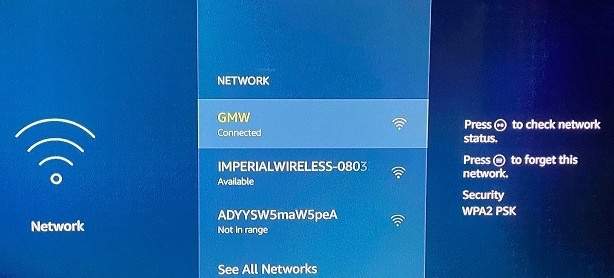
Si vous parvenez à naviguer dans l'interface de Fire TV mais que le contenu vidéo se met en mémoire tampon ou se fige, votre connexion Internet est probablement en cause. À noter que Fire OS vous permet de vérifier l'état de votre connexion Wi-Fi.
Accédez à l' onglet Paramètres , sélectionnez Réseau , déplacez le pointeur sur le réseau actif et appuyez sur le bouton Pause/Lecture de la télécommande.
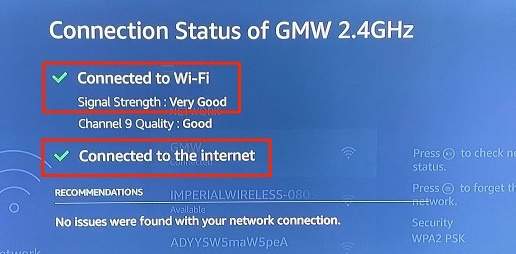
Sur la page d'état de la connexion, assurez-vous que les deux coches indiquent « Connecté au Wi-Fi » et « Connecté à Internet ». Vérifiez également que la puissance du signal réseau est indiquée comme « Très bonne ».
Si la page d'état de la connexion affiche un message d'erreur « Connecté avec des problèmes » ou si la force du signal réseau est qualifiée de « faible » ou de « médiocre », votre appareil Fire TV peut mettre en mémoire tampon le contenu pendant la diffusion.
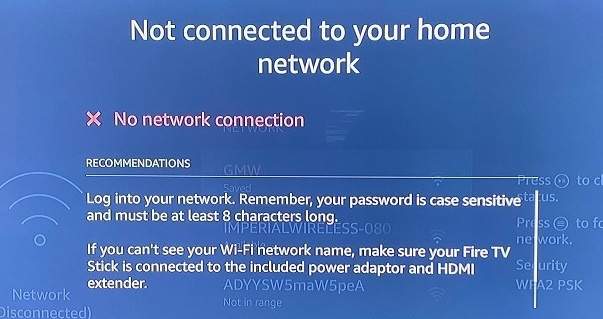
Pour résoudre ce problème, redémarrez votre routeur Wi-Fi et reconnectez votre Fire TV au réseau. Vous pouvez également essayer de régler l'antenne de votre routeur, de déconnecter les autres appareils de votre réseau Wi-Fi ou d'utiliser un répéteur Wi-Fi . Cela libérera de la bande passante pour votre Fire TV et pourrait résoudre les problèmes de mise en mémoire tampon ou de blocage.
Votre appareil Fire TV peut afficher un message d'erreur « Aucune connexion réseau » s'il est bloqué et ne peut pas accéder à la connexion Internet de votre routeur. Dans ce cas, vérifiez le panneau d'administration de votre routeur et assurez-vous que votre appareil Fire TV a bien accès à Internet.
2. Forcer l'arrêt et vider le cache de l'application
Plus vous utilisez une application, plus elle crée et stocke de fichiers temporaires sur votre appareil Fire TV. Si les fichiers cache permettent aux applications de se charger plus rapidement, une accumulation excessive de données en cache peut entraîner des ralentissements et d'autres problèmes à long terme.
Si votre Fire TV se bloque uniquement lors de l'utilisation d'une application particulière, forcez l'arrêt de l'application, supprimez ses fichiers temporaires (ou données en cache) et redémarrez-la.
Voici comment forcer l'arrêt d'une application sur votre appareil Fire TV :
- Allez dans l'onglet Paramètres Et sélectionnez Les applications.
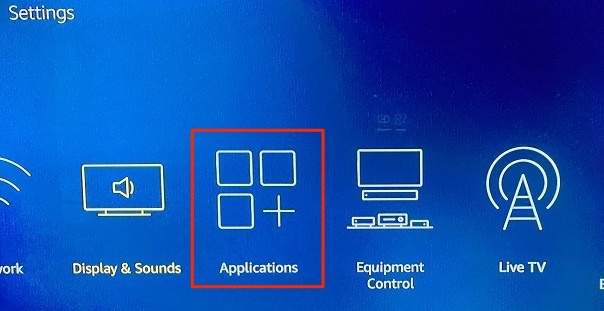
- Sélectionner Gérer les applications installées.
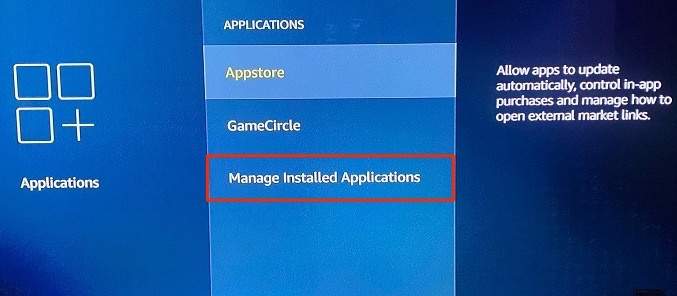
- Choisissez l'application qui bloque constamment votre appareil Fire TV.
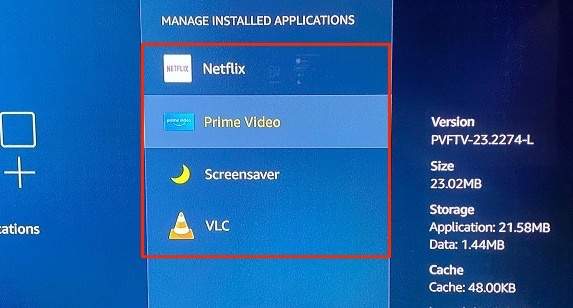
- Sélectionner Forcer l'arrêt.
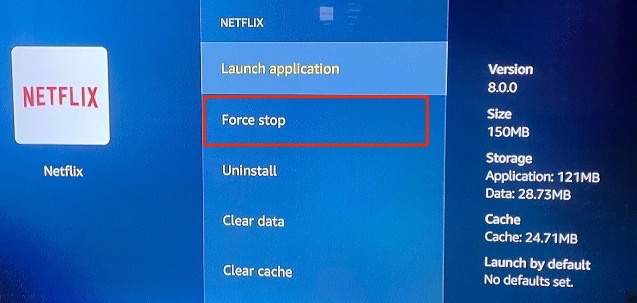
Cela incitera le système d'exploitation Fire OS à fermer l'application, aussi bien au premier plan qu'en arrière-plan.
- Sélectionner Vider le cache Pour supprimer les fichiers temporaires de l'application.
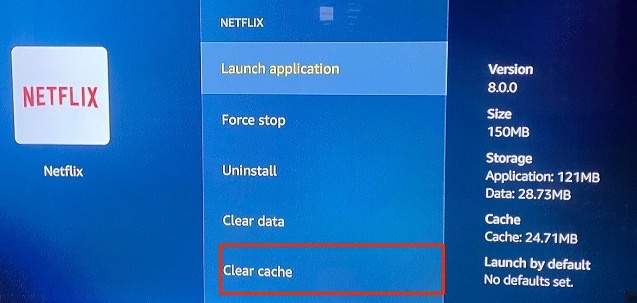
Patientez une minute, puis rouvrez l'application. Si elle continue de bloquer votre Fire TV, il est probable qu'elle soit obsolète ou qu'elle contienne des bogues. Dans ce cas, la mise à jour de l'application est peut-être la seule solution. Consultez la section suivante pour savoir comment mettre à jour les applications sur votre Fire TV.
3. Mettre à jour l'application
Il existe plusieurs façons d'installer des applications sur Fire TV : directement depuis l'Amazon Appstore, en les installant depuis votre ordinateur ou depuis des sites web tiers. Quelle que soit la source de vos applications Fire TV, il est essentiel de les maintenir à jour.
Pour mettre à jour les applications installées depuis l'Amazon Appstore, accédez à Paramètres > Applications > Appstore et appuyez sur le bouton de sélection de votre télécommande Fire TV pour activer les « Mises à jour automatiques ».
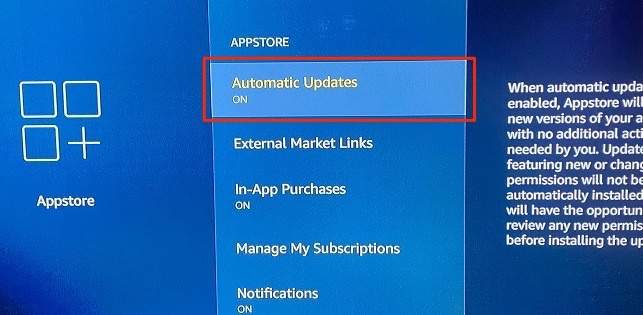
Pour les applications installées en dehors de leur cadre habituel, rendez-vous sur le site web du développeur, téléchargez la dernière version de l'application et réinstallez le fichier d'installation sur votre Fire TV.
4. Redémarrez votre Fire TV
Si votre appareil Fire TV se bloque ou plante de manière inattendue, le redémarrer peut aider à résoudre le problème.
Effectuez un simple redémarrage
Redémarrer votre appareil Fire TV consiste simplement à le redémarrer à l'aide de la télécommande. Appuyez simultanément sur les boutons Sélection et Pause/Lecture de votre télécommande Fire TV et maintenez-les enfoncés.
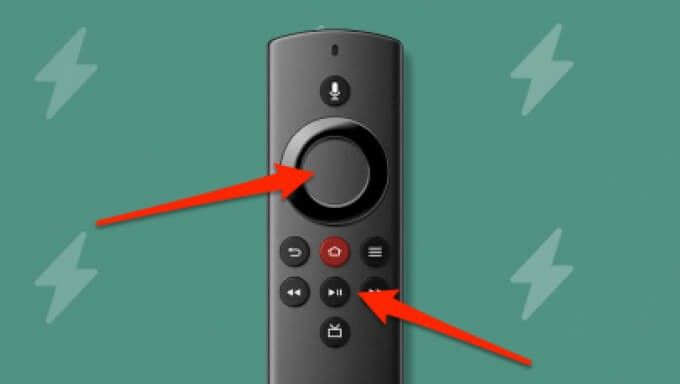
Dans environ 5 secondes, vous devriez voir une notification sur votre écran de télévision indiquant « Votre Amazon Fire TV est éteinte. »
Dans 5 à 10 secondes, votre Fire TV devrait s'allumer automatiquement. Ouvrez quelques applications , lancez un film sur Netflix, accédez à vos chaînes préférées et vérifiez que votre Fire TV fonctionne correctement.
Procédure de redémarrage forcé
Si un redémarrage logiciel ne résout pas le problème, débranchez votre Fire TV de sa source d'alimentation, puis rebranchez-la après quelques secondes. Cette opération s'appelle un « redémarrage forcé ». Nous vous recommandons d'attendre environ 30 secondes avant de rebrancher l'appareil. Vous pouvez débrancher le câble USB du dongle Fire TV ou débrancher l'adaptateur secteur USB de la prise électrique.
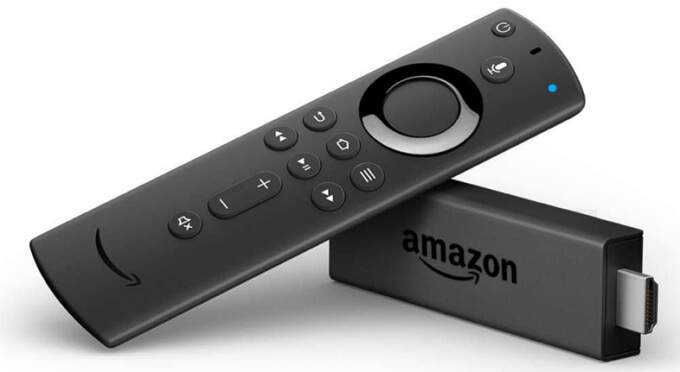
Profitez-en pour vérifier que le câble HDMI de votre Fire TV est bien branché sur le port HDMI de votre téléviseur. Si votre téléviseur possède plusieurs ports HDMI, essayez de brancher votre Fire TV sur un autre port pour voir si cela stabilise l'appareil.
5. Mettez à jour votre Fire TV
Votre Fire TV peut être lente si son système d'exploitation est obsolète ou comporte des bugs. Voici comment installer la dernière version de FireOS sur votre Fire TV :
- Allez dans l'onglet Paramètres Sur votre Fire TV, sélectionnez Mon Fire TV.
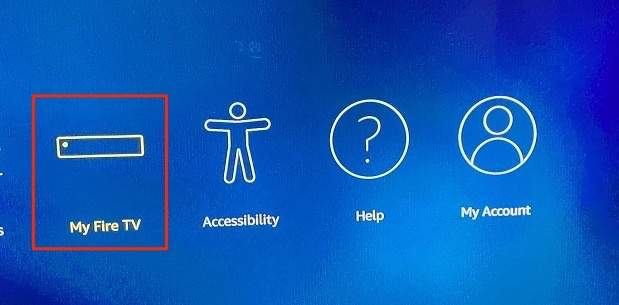
- Sélectionner À propos (autour).
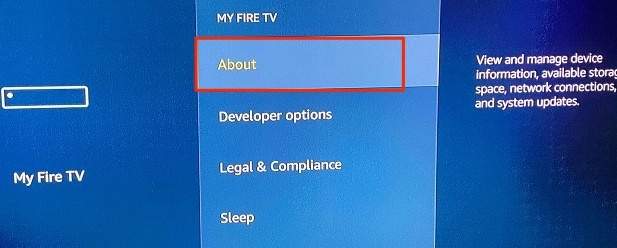
- Sélectionner Rechercher des mises à jour (Check for Updates) (Vérifiez les mises à jour).
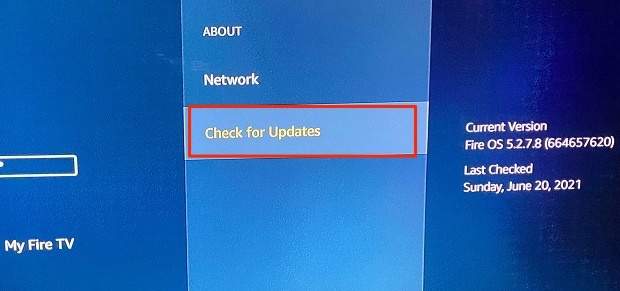
Si une nouvelle version de Fire OS est disponible, votre Fire TV la téléchargera et l'installera immédiatement depuis le serveur Amazon. Sinon, le message « Votre Fire TV est à jour » s'affichera à l'écran.
6. Réinitialiser Fire TV
La réinitialisation de votre Fire TV à ses paramètres d'usine supprimera toutes les applications tierces, les téléchargements et désenregistrera votre compte Amazon de l'appareil. En revanche, cette réinitialisation est susceptible de résoudre les problèmes de blocage de votre Fire TV pendant son utilisation.
Il convient de noter que vous ne devez réinitialiser votre Fire TV que si toutes les autres étapes de dépannage échouent.
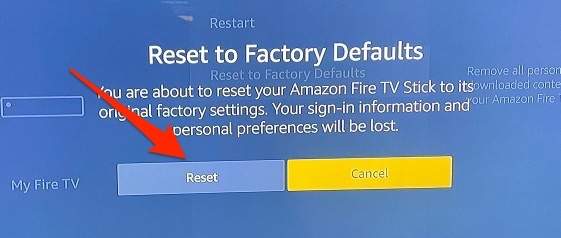
- Allez dans l'onglet Paramètres (Paramètres), et sélectionnez Mon Fire TV (Mon appareil Fire TV), puis sélectionnez Réinitialiser aux paramètres par défaut (Réinitialiser aux paramètres d'usine par défaut).
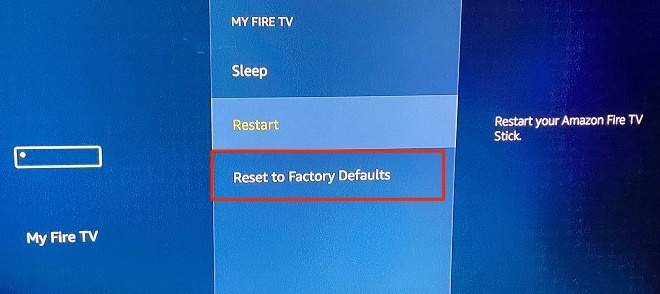
- Sélectionner Réinitialiser Dans la fenêtre de confirmation, pour continuer.
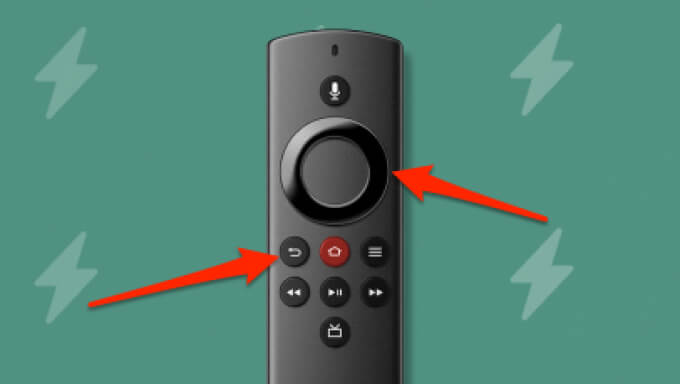
Vous pouvez également maintenir enfoncés le bouton retour et la touche directionnelle droite pendant environ 5 secondes jusqu'à ce qu'une fenêtre de confirmation de réinitialisation d'usine apparaisse à l'écran.
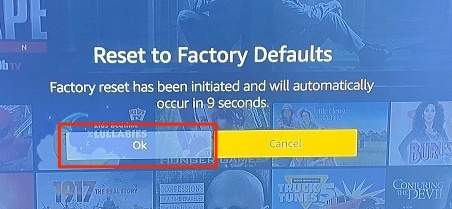
3. Sélectionnez OK pour continuer. Si vous ne faites rien avant la fin du compte à rebours, votre Fire TV procédera automatiquement à la réinitialisation d'usine.
La réinitialisation de votre Fire TV aux paramètres d'usine peut prendre environ 10 à 15 minutes. Votre appareil de streaming peut redémarrer plusieurs fois pendant ce processus. Ne débranchez pas votre Fire TV de la source d'alimentation et n'éteignez pas votre téléviseur. Cela interromprait le processus et pourrait endommager votre appareil de streaming.
Contactez le service client d'Amazon
Si votre Fire TV continue de se bloquer après une réinitialisation d'usine, contactez le service client d'Amazon pour obtenir de l'aide. Le problème est probablement dû à un défaut de fabrication. Dans ce cas, vous recevrez un remboursement ou un appareil de remplacement, à condition que votre Fire TV soit toujours couverte par la garantie limitée de 90 jours d'Amazon.
Les commentaires sont fermés.