
6 solutions simples au problème des photos de la galerie de l'appareil photo qui n'apparaissent pas sur Instagram

Points clés
- Les principales raisons pour lesquelles les photos de la pellicule peuvent ne pas apparaître sur Instagram incluent des problèmes d'autorisation de l'application, des versions obsolètes de l'application, un espace de stockage insuffisant et des problèmes de compatibilité avec les formats d'image.
- Pour résoudre ce problème, assurez-vous qu'Instagram dispose des autorisations nécessaires pour accéder à vos photos et à votre appareil photo. Si les autorisations sont correctes, essayez de redémarrer l'application et votre appareil, de mettre à jour Instagram vers la dernière version, de vider le cache de l'application ou de partager des photos directement depuis votre galerie.
- Mettez régulièrement à jour Instagram et le système d'exploitation de votre appareil pour éviter des problèmes similaires et bénéficier des derniers correctifs et améliorations.
Imaginez : vous venez de prendre la photo parfaite et vous avez hâte de la publier sur Instagram , mais impossible de la télécharger. Frustrant, n'est-ce pas ? Pas de panique ! Ce guide vous propose des solutions simples pour résoudre ce problème.
Nous allons vous expliquer pourquoi Instagram n'affiche pas les photos de votre pellicule, vous proposer des solutions simples pour les afficher et vous donner des conseils pour éviter que ce problème ne se reproduise. Notre objectif est de vous aider à partager vos photos en toute simplicité.
Pourquoi Instagram n'affiche-t-il pas les photos de la pellicule ?
Il arrive parfois qu'Instagram ne puisse pas afficher les photos de votre pellicule, et cela peut être dû à plusieurs raisons simples. Les connaître vous permettra d'identifier rapidement le problème et de le résoudre.
- Problème d'autorisationLe problème le plus fréquent est qu'Instagram n'a pas l'autorisation d'accéder à votre pellicule. Votre téléphone exige que vous autorisiez les applications à accéder à certaines données, comme vos photos. Si vous n'autorisez pas Instagram à accéder à vos photos, l'application ne pourra pas les afficher.
- Erreurs d'applicationIl arrive parfois qu'Instagram rencontre des erreurs ou des bugs mineurs l'empêchant d'afficher correctement les photos. Ces problèmes peuvent souvent être résolus en fermant et en rouvrant l'application, ou en redémarrant votre téléphone.
- Ancienne version de l'applicationL'utilisation d'une ancienne version d'Instagram peut entraîner des problèmes, car elle n'est pas compatible avec les dernières améliorations et corrections. Mettre à jour Instagram garantit son bon fonctionnement avec le système d'exploitation de votre téléphone.
- Problèmes de stockageSi la mémoire de votre téléphone est presque pleine, cela peut affecter le fonctionnement des applications, notamment la capacité d'Instagram à trouver et à afficher les photos.
- Coordination et compatibilitéInstagram risque de ne pas pouvoir afficher les images dans des formats qu'il ne reconnaît pas ou si les images sont corrompues. Assurez-vous d'enregistrer vos images dans un format standard tel que… JPEG ou PNG Instagram peut gérer ça.
Comment résoudre le problème des photos de la pellicule qui n'apparaissent pas sur Instagram ?
Il peut être frustrant qu'Instagram n'affiche pas les photos de votre pellicule, surtout lorsque vous souhaitez partager des moments importants. Heureusement, il existe des solutions simples à ce problème, comme la restauration de vos photos à leur état d'origine, vous permettant ainsi de publier ce que vous souhaitez.
1. Redémarrez Instagram et votre appareil.

La première et la plus simple des solutions pour résoudre le problème d'affichage des photos de votre pellicule sur Instagram est de redémarrer l'application Instagram et votre téléphone. Cela permet souvent de résoudre de nombreux problèmes en rafraîchissant l'application et en éliminant les petits bugs susceptibles d'en être la cause.
Éteindre puis rallumer votre téléphone permet de réinitialiser le système, ce qui peut résoudre le problème d'affichage de vos photos sur Instagram. Cette simple manipulation résout souvent le problème et vos photos apparaissent de nouveau sur Instagram.
2. Téléchargez une version antérieure d'Instagram
Il arrive que les mises à jour d'Instagram provoquent des problèmes mineurs empêchant l'affichage des photos dans votre pellicule. Revenir à une version précédente de l'application peut résoudre ces problèmes. Cette solution est particulièrement utile si le problème est apparu après une mise à jour récente d'Instagram.
Remarque : Sur iPhone, Instagram ne permet pas de vider le cache de l’application dans les réglages, ni de télécharger d’anciennes versions (fichiers APK). Cette fonctionnalité est réservée aux utilisateurs Android.
↪ Étape 1 : Effacer les données Instagram
Avant toute tentative de réparation, il est important d'effacer les données enregistrées de votre application Instagram afin d'éviter toute interférence. Voici la marche à suivre :
- Accédez aux paramètres de votre téléphone. Appuyez sur «Les applications"Ou"Gestionnaire d'application(Le nom peut varier selon le modèle de votre téléphone.)
![Accédez aux paramètres de l'application]()
- je cherche "Instagram"Dans la liste, sélectionnez-le."
![Recherchez Instagram dans la liste]()
- Sélectionnez "Stockage" .
![Cliquez sur Stockage]()
- Clique sur "Effacer les donnéesEt Vider le cache" .
![Cliquez sur Effacer les données]()
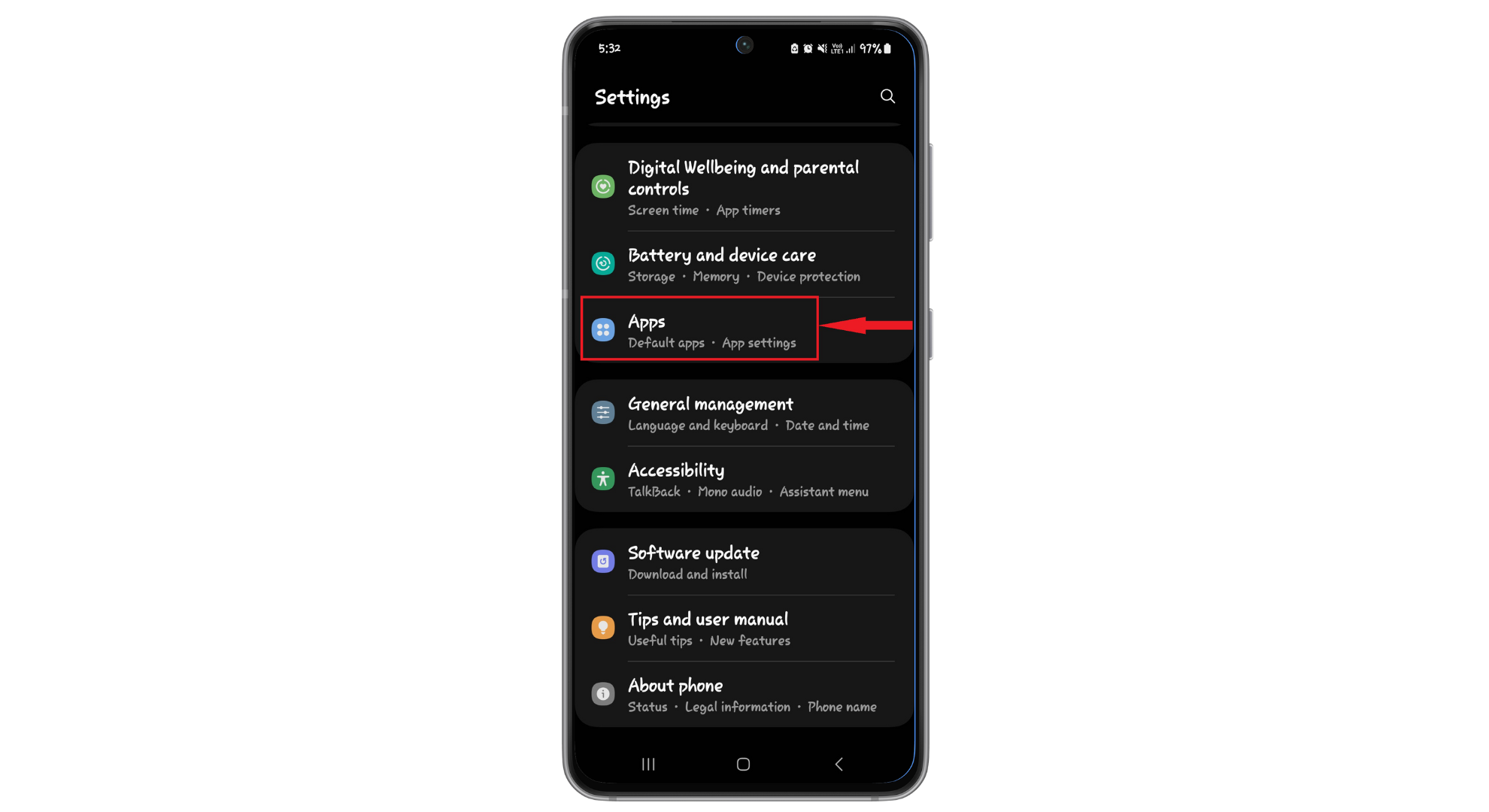
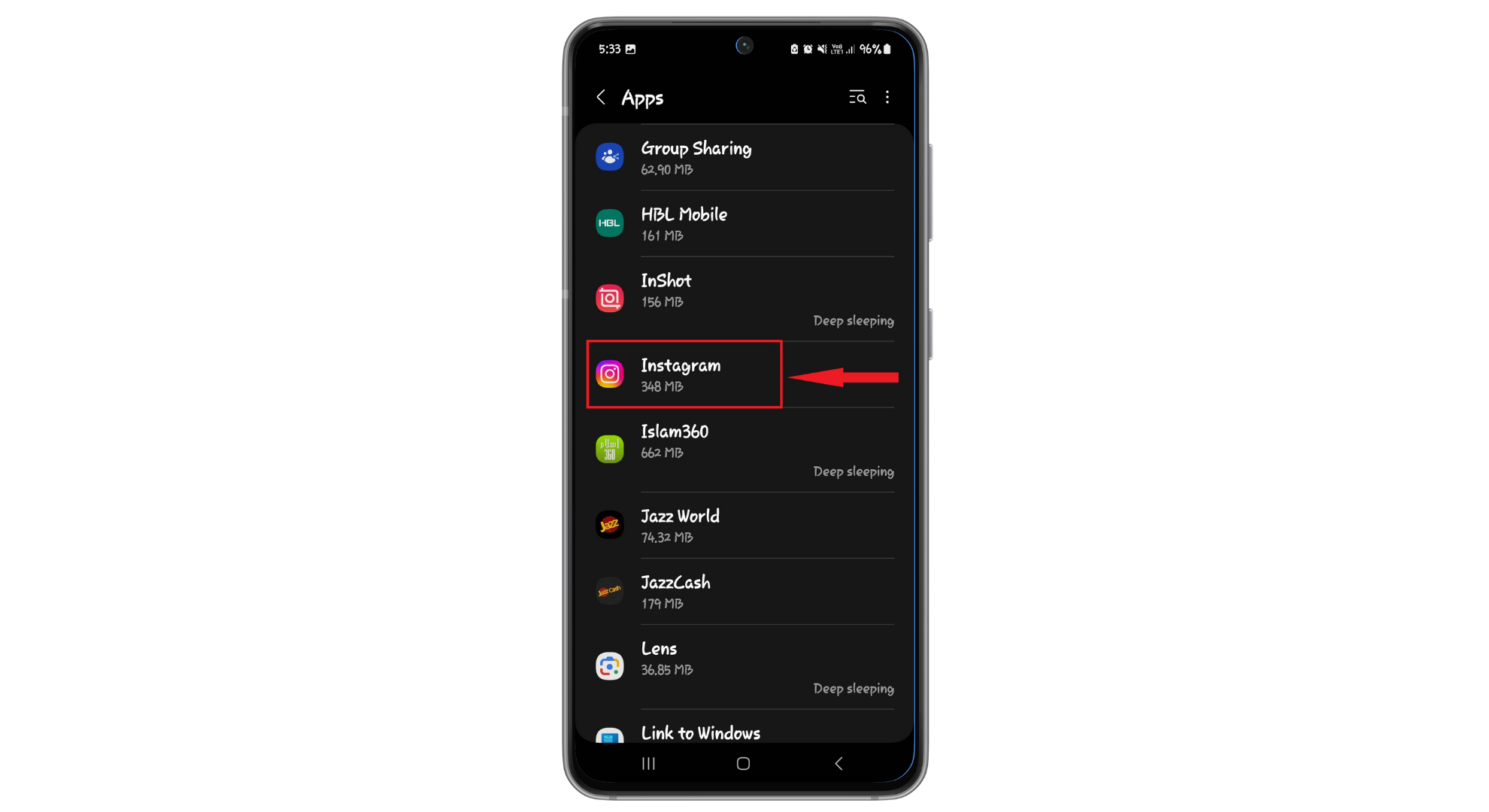
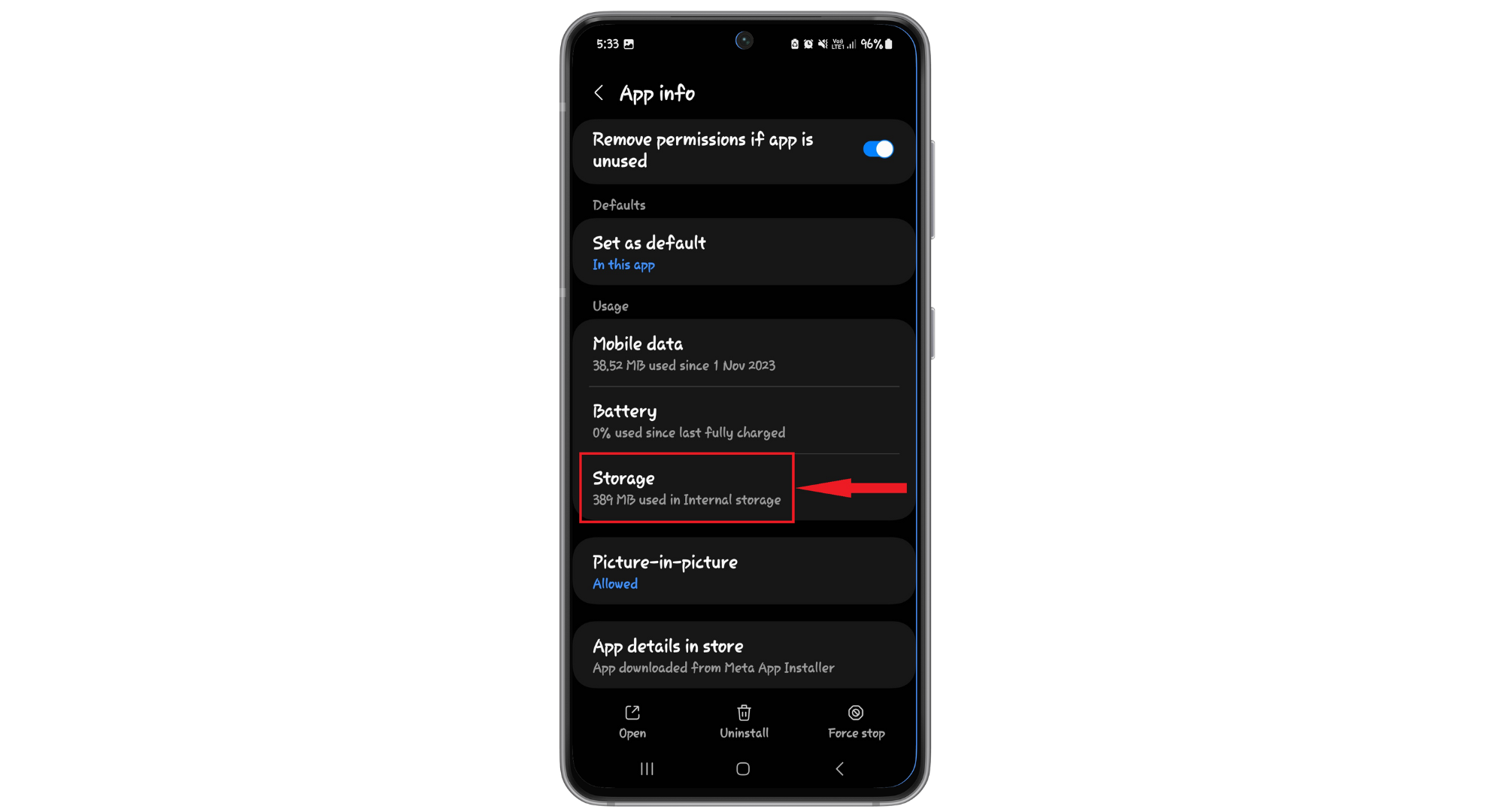
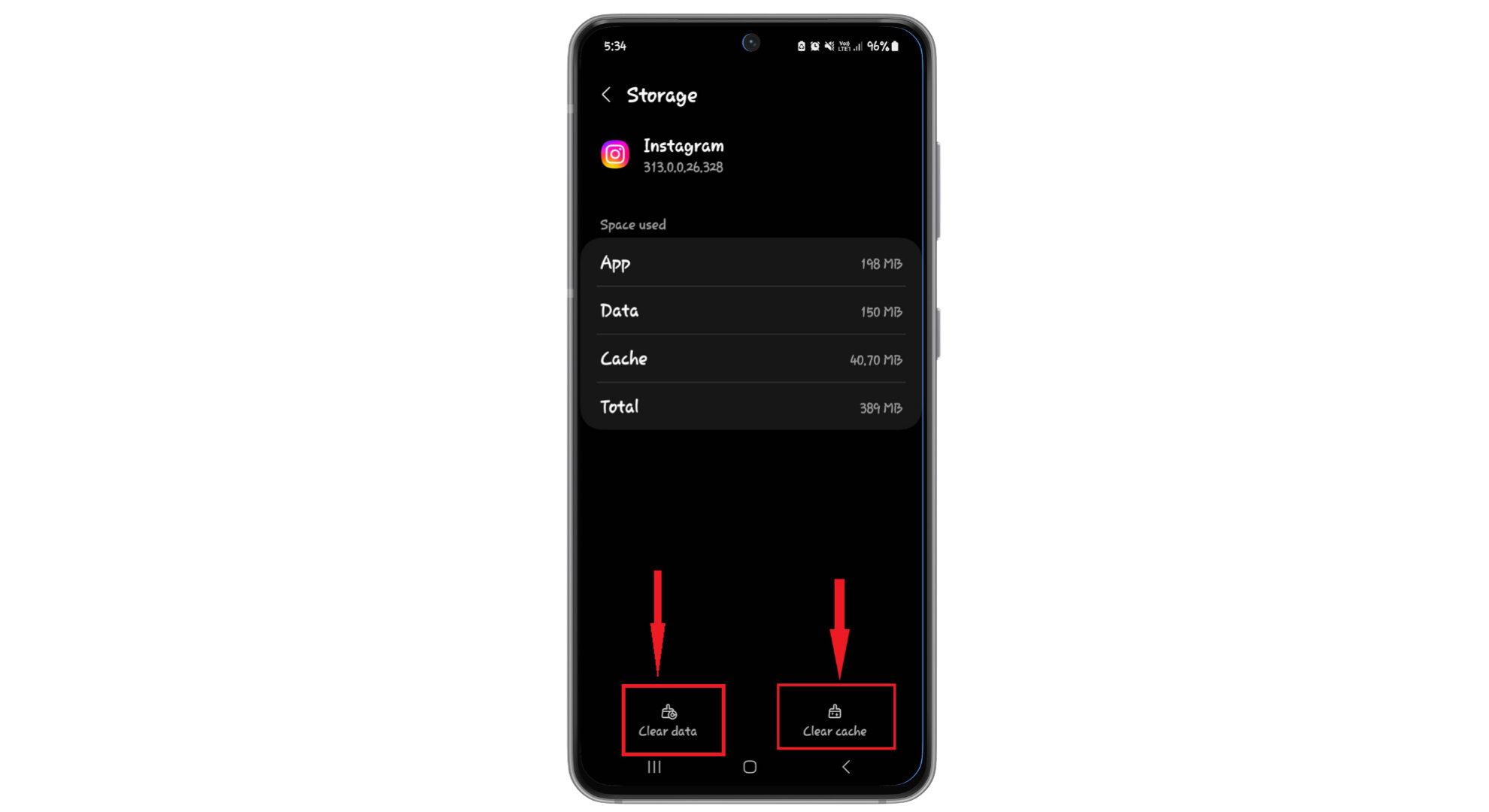
↪ Étape 2 : Désinstallez la version actuelle d’Instagram :
- Retour à la rubriqueLes applications«Rendez-vous dans vos paramètres et recherchez Instagram.»
![Recherchez Instagram dans la liste]()
- Clique sur "Désinstaller" .
![Cliquez sur Désinstaller]()
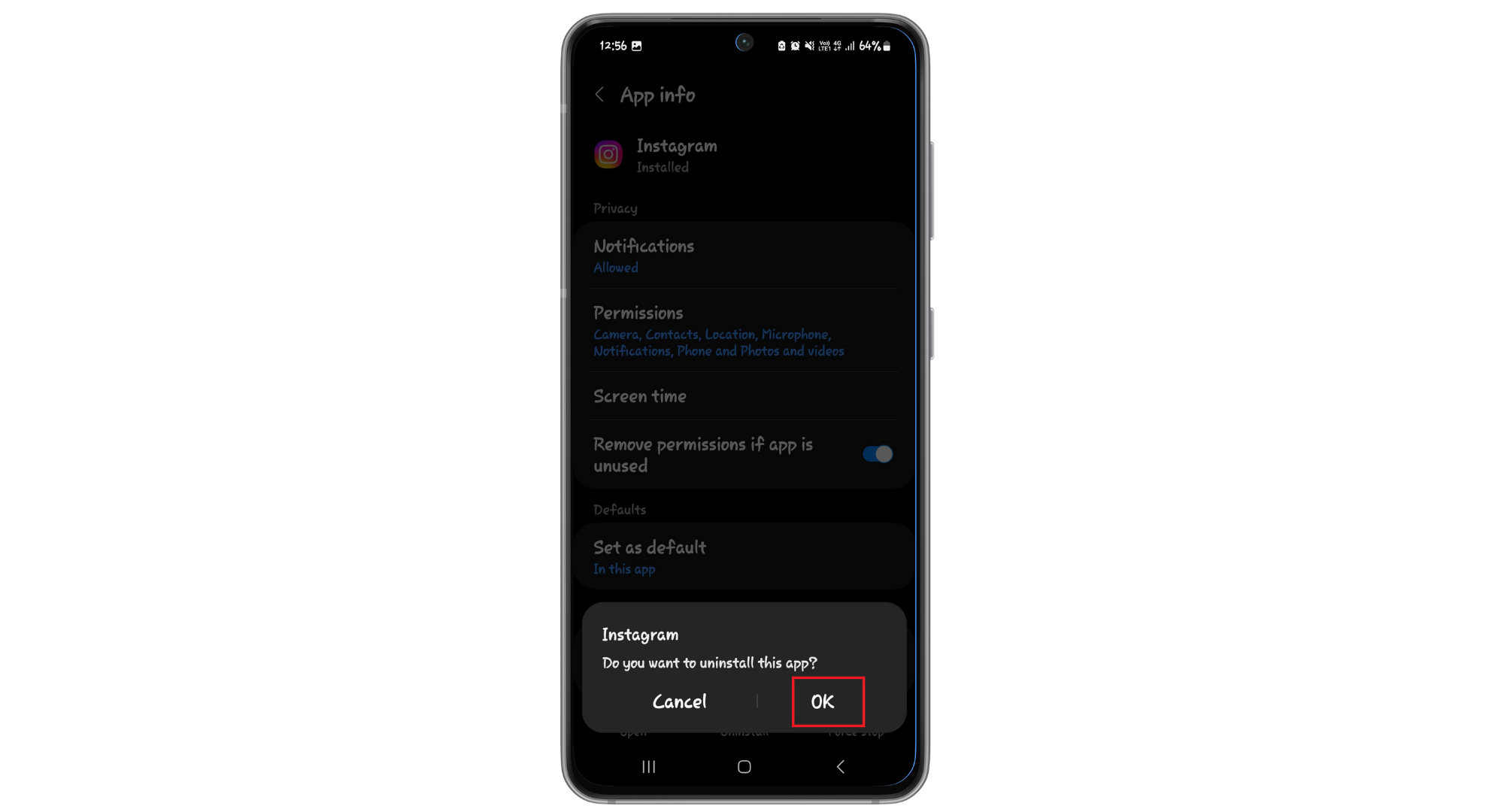
- Sélectionnez "OkPour confirmer votre souhait de le désinstaller.
![Appuyez sur OK]()
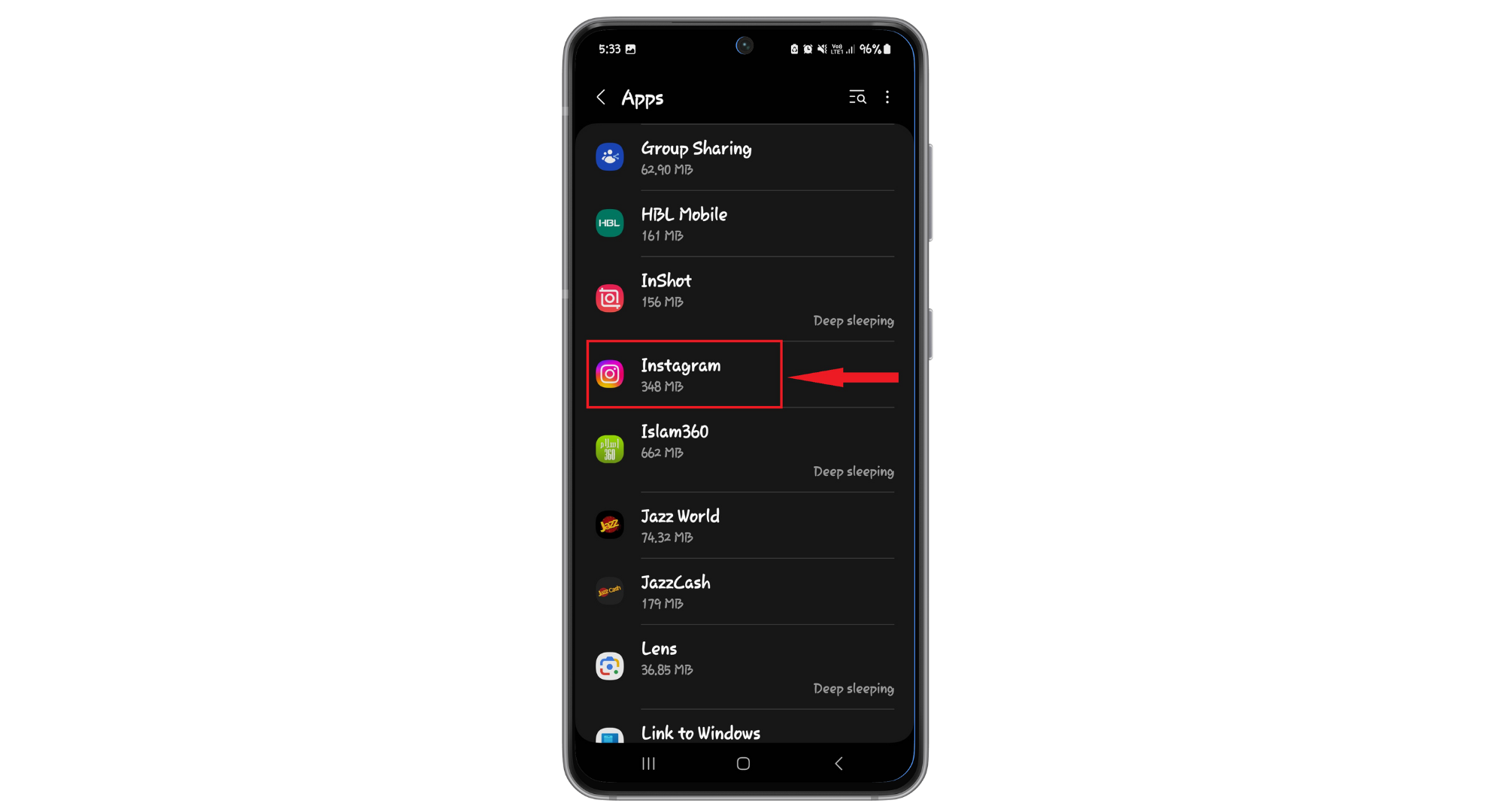
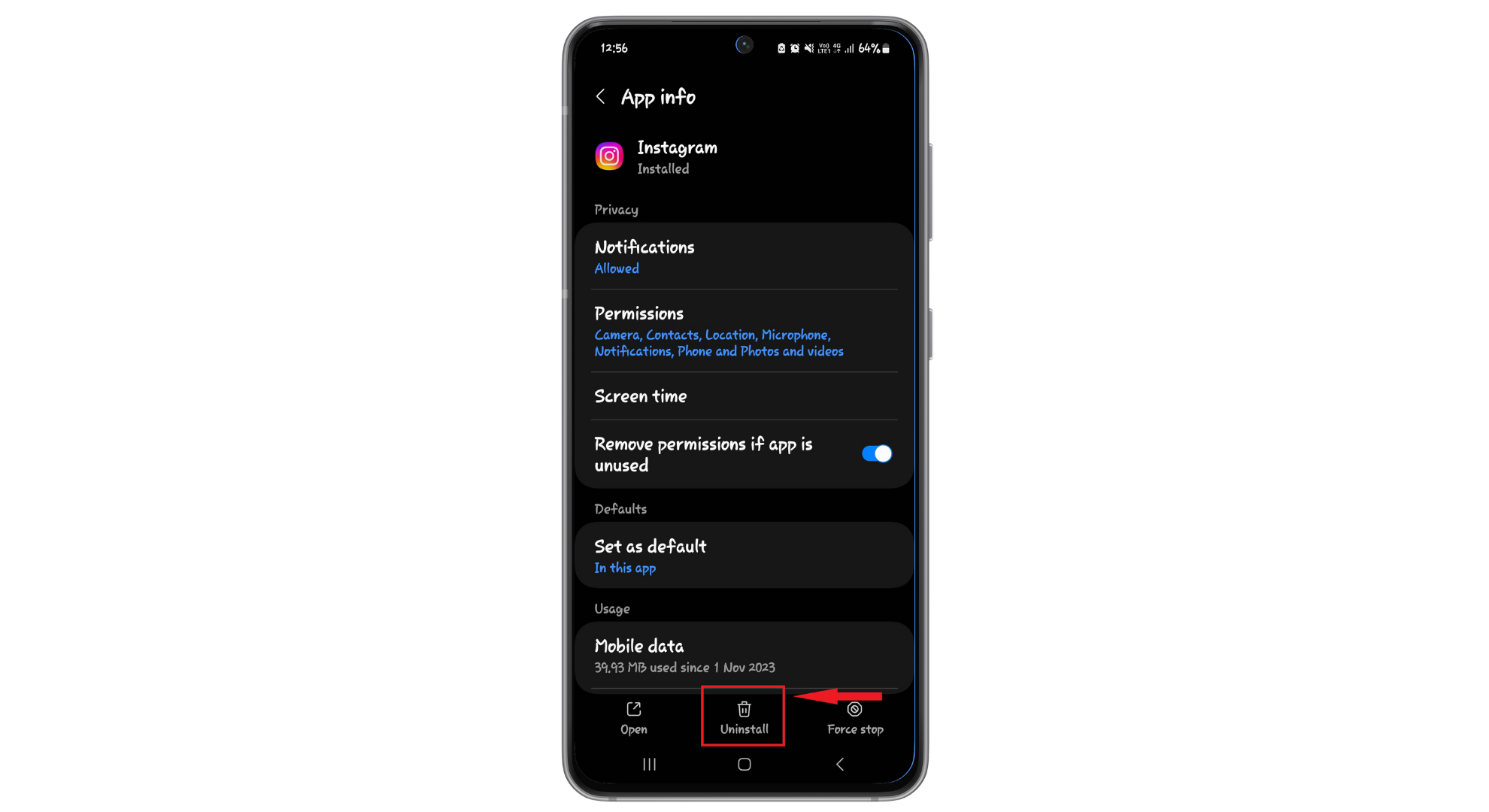
↪ Étape 3 : Téléchargez et installez une version antérieure d’Instagram :
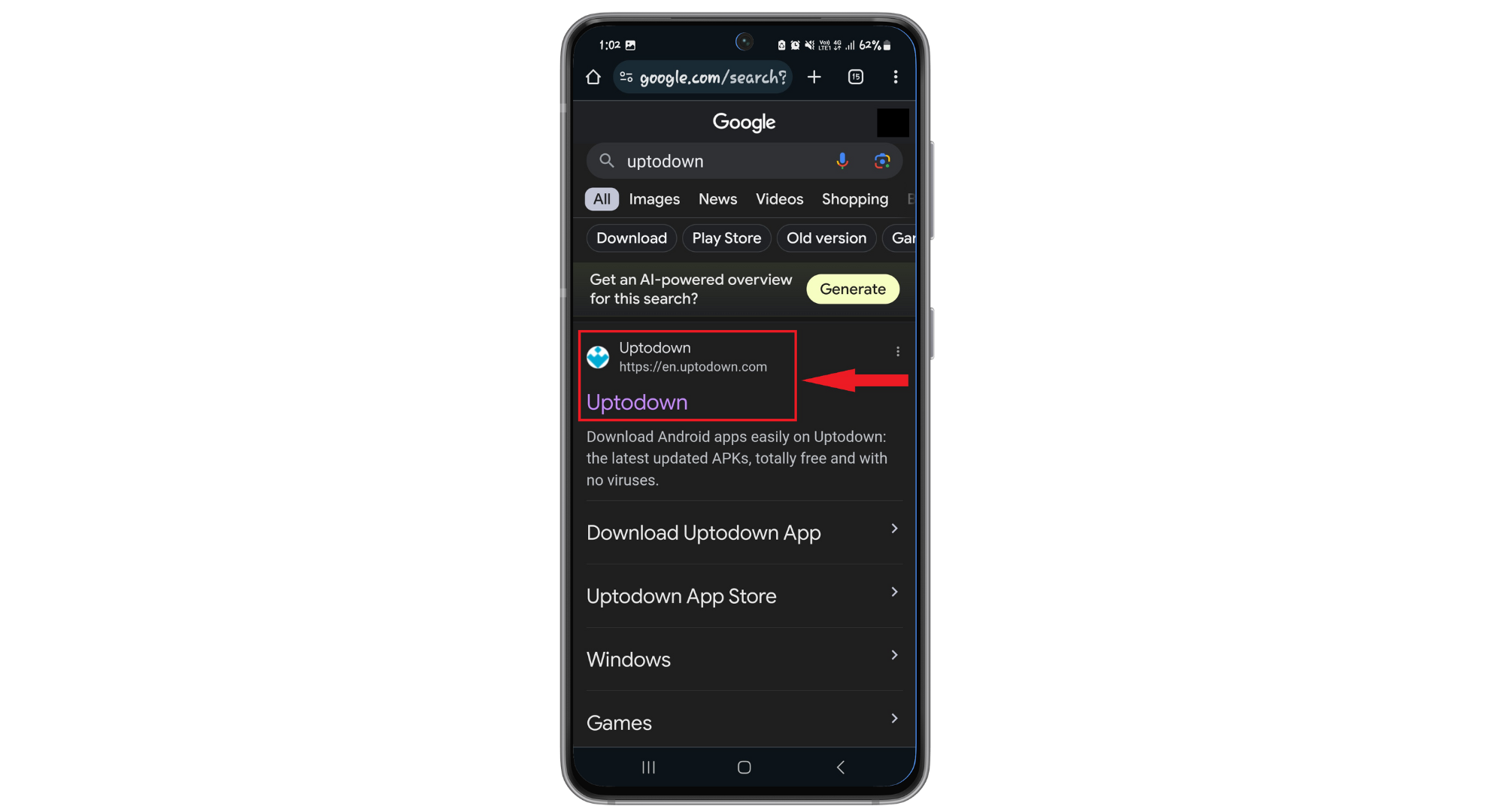
- Ouvrez le navigateur internet de votre téléphone et rendez-vous sur un site sécurisé comme Uptodown pour télécharger des fichiers APK.
![Accéder au site]()
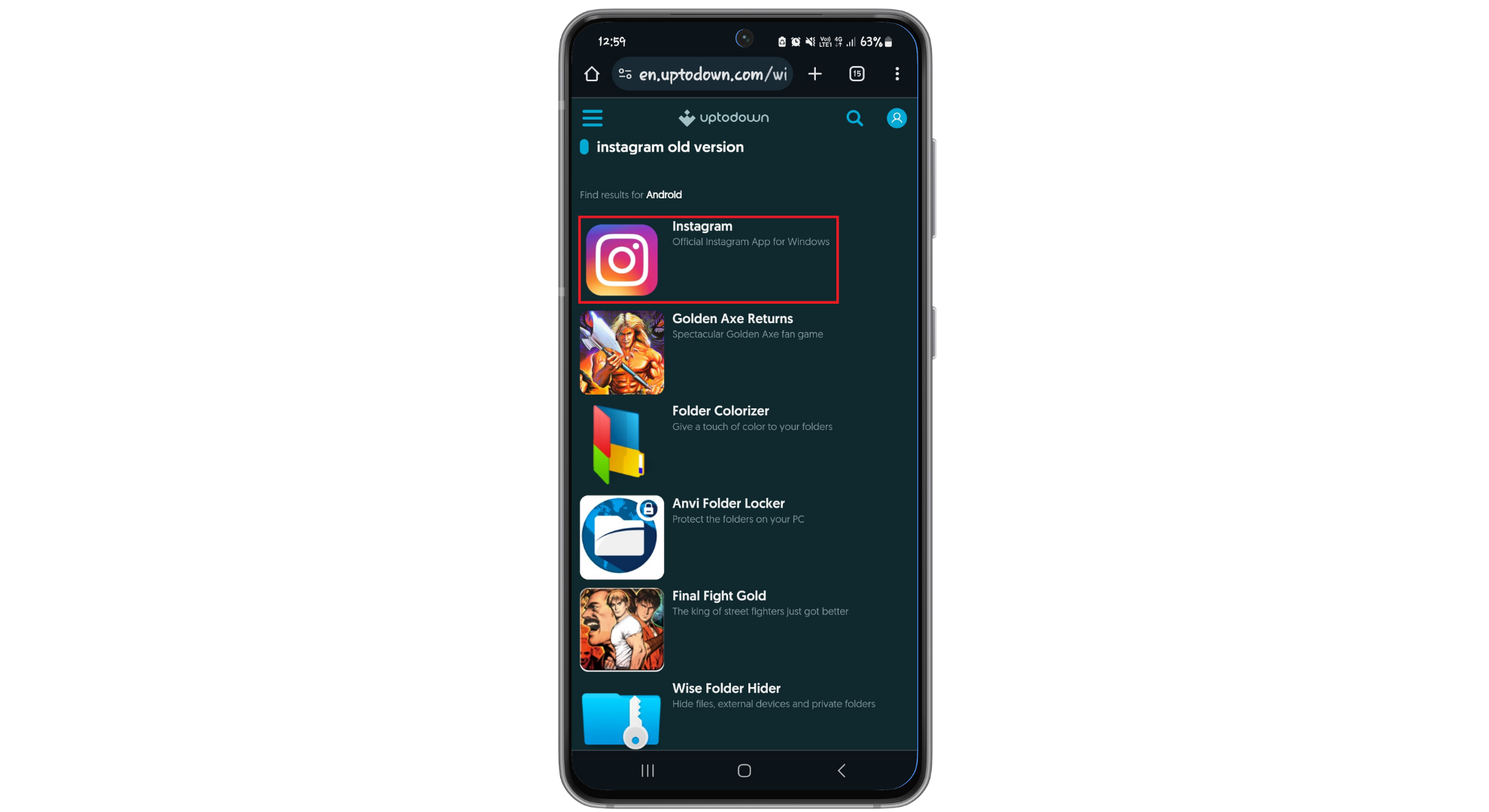
- Type "Ancienne version d'InstagramDans la barre de recherche, sélectionnez la version souhaitée parmi les options proposées.
![Rechercher sur Instagram]()
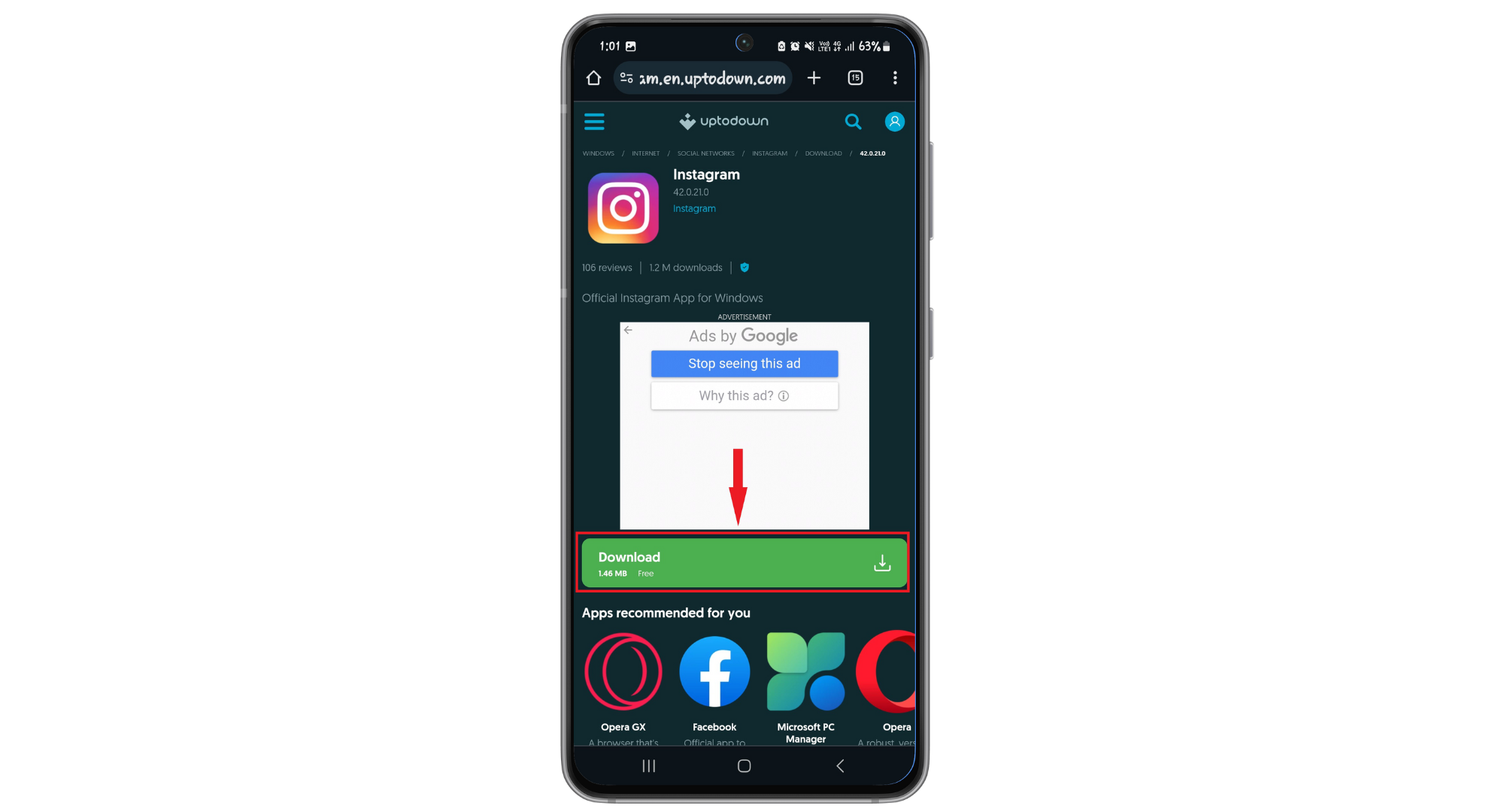
- Appuyez sur le bouton “Télécharger" .
![Cliquez sur télécharger]()
L'application sera téléchargée et installée sur votre téléphone. Connectez-vous à votre compte et vérifiez si Instagram affiche les photos de votre pellicule.
3. Partager des photos via la galerie
Si Instagram n'affiche pas vos photos de votre pellicule, vous pouvez les partager directement depuis la galerie de votre téléphone. Vous utiliserez ainsi la fonction de partage intégrée de votre téléphone et éviterez tout problème pour retrouver vos photos sur Instagram.
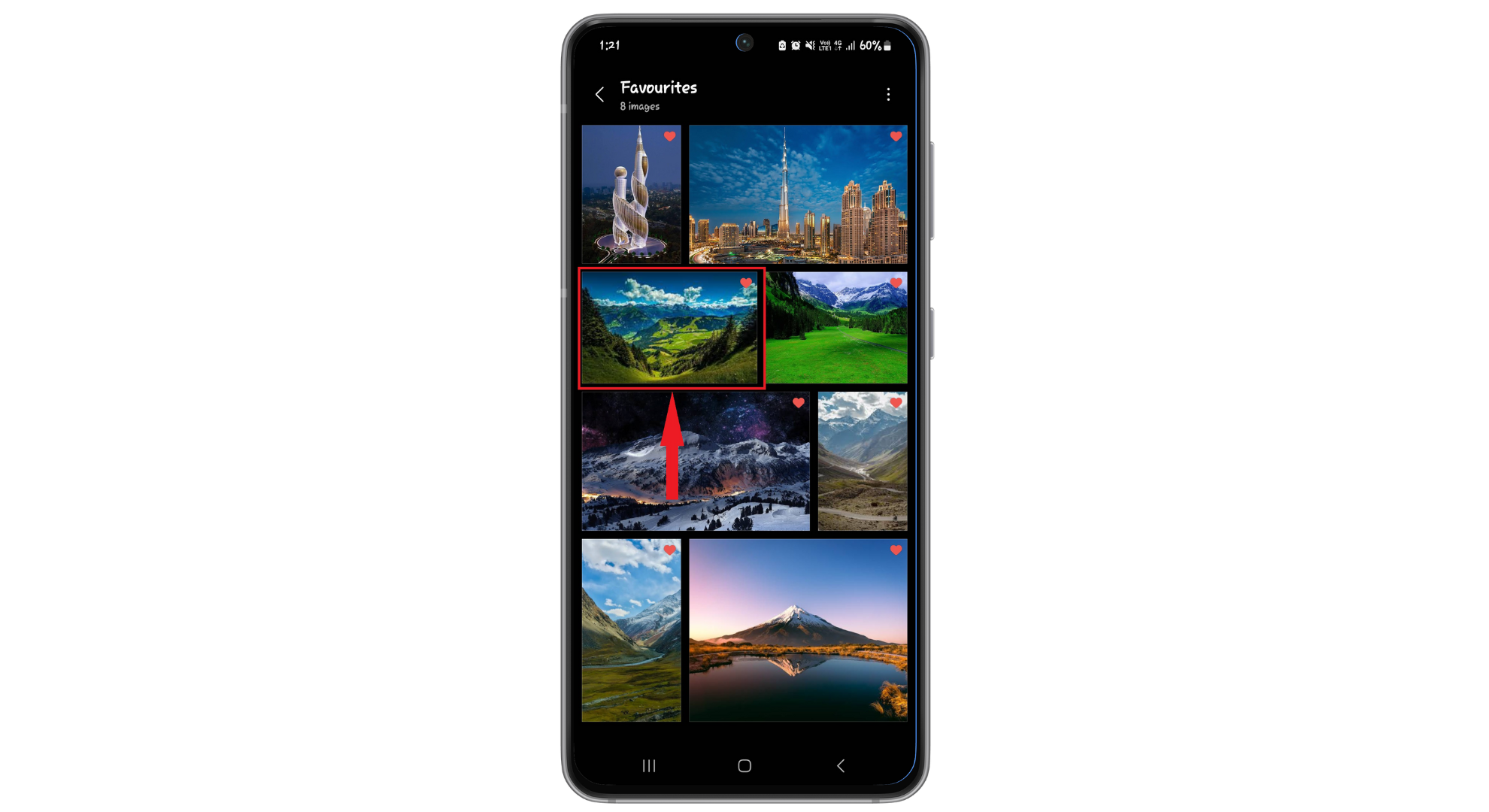
- Ouvrez le "Galerie de photos«Utilisez votre téléphone plutôt qu'Instagram et recherchez l'image que vous souhaitez partager.»
![Choisissez l'image que vous souhaitez partager.]()
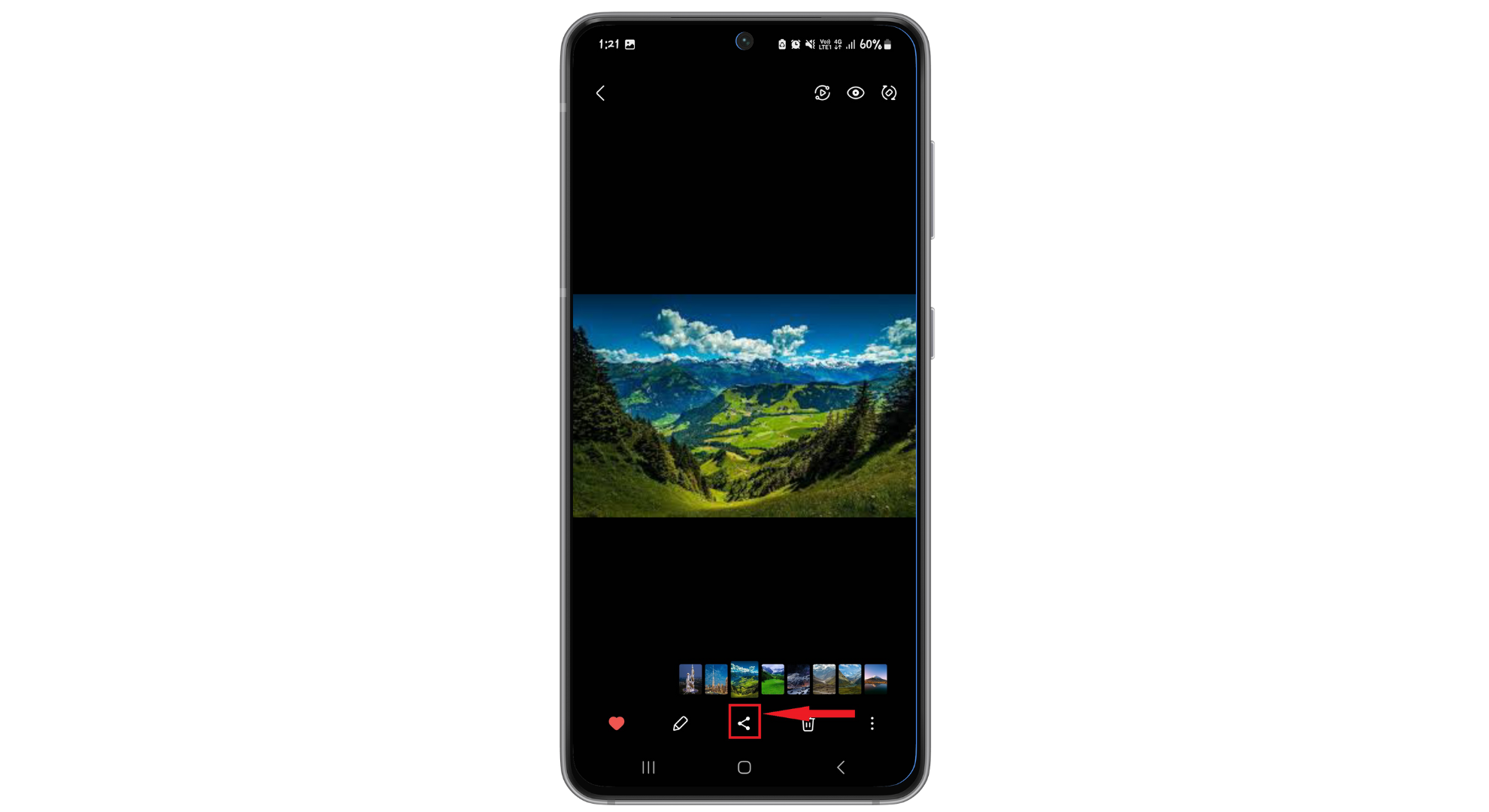
- Appuyez sur le bouton "Partager" (Il apparaît généralement sous la forme de trois points reliés ou d'une flèche pointant vers la droite).
![Cliquez sur l'icône de partage]()
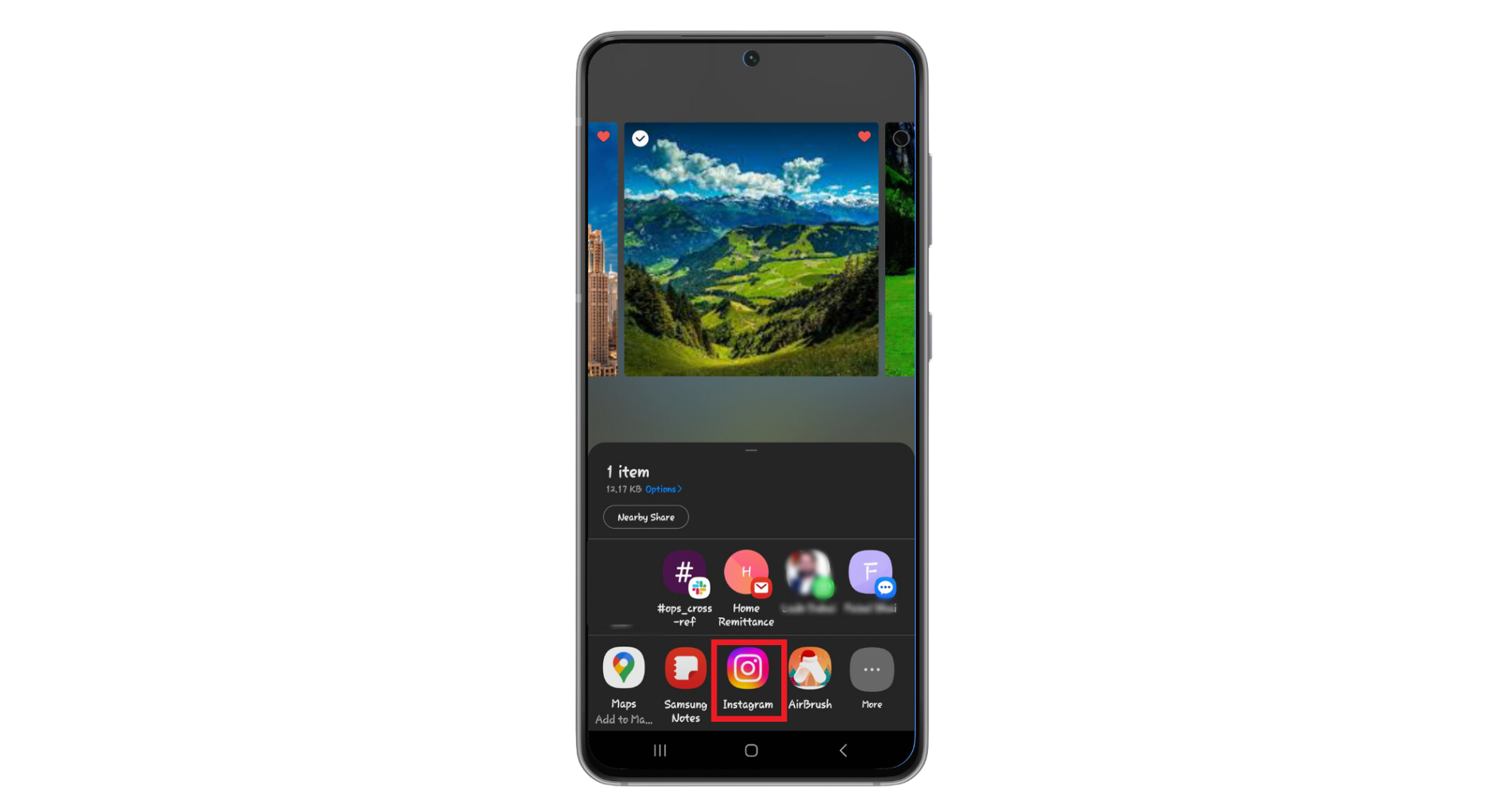
- Sélectionner "Instagram" Depuis le menu des options de partage.
![Appuyez sur Instagram dans le menu]()
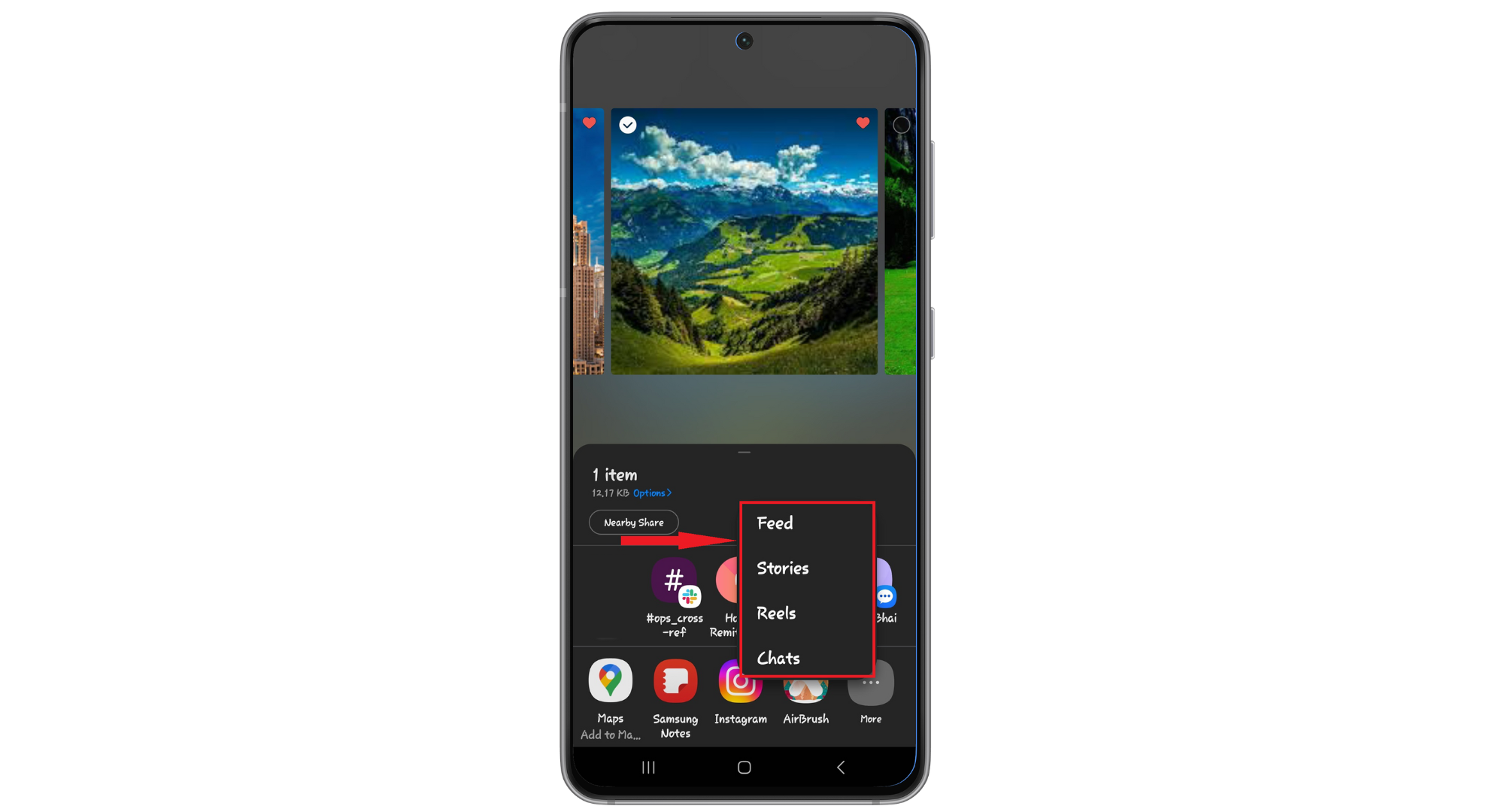
- Choisissez si vous souhaitez le publier sur En conclusion, En conversation, Ou comme Bobine.
![Choisissez où partager votre photo]()
Ensuite, partagez votre photo de la manière habituelle.
4. Vérifiez les autorisations Instagram
Si les photos de votre pellicule n'apparaissent pas sur Instagram, c'est peut-être parce que l'application n'a pas l'autorisation d'accéder à vos photos, vidéos ou à votre appareil photo. Les paramètres de confidentialité de votre appareil déterminent les données auxquelles une application peut accéder. Accorder à Instagram les autorisations nécessaires lui permet de trouver et d'afficher facilement vos photos.
↪ Pour Android :
- Accédez aux paramètres de votre téléphone et recherchez «Les applications"Ou"Gestionnaire d'application" .
![Accédez aux paramètres de l'application]()
- Défilez pour trouver «Instagram" .
![Recherchez Instagram dans la liste]()
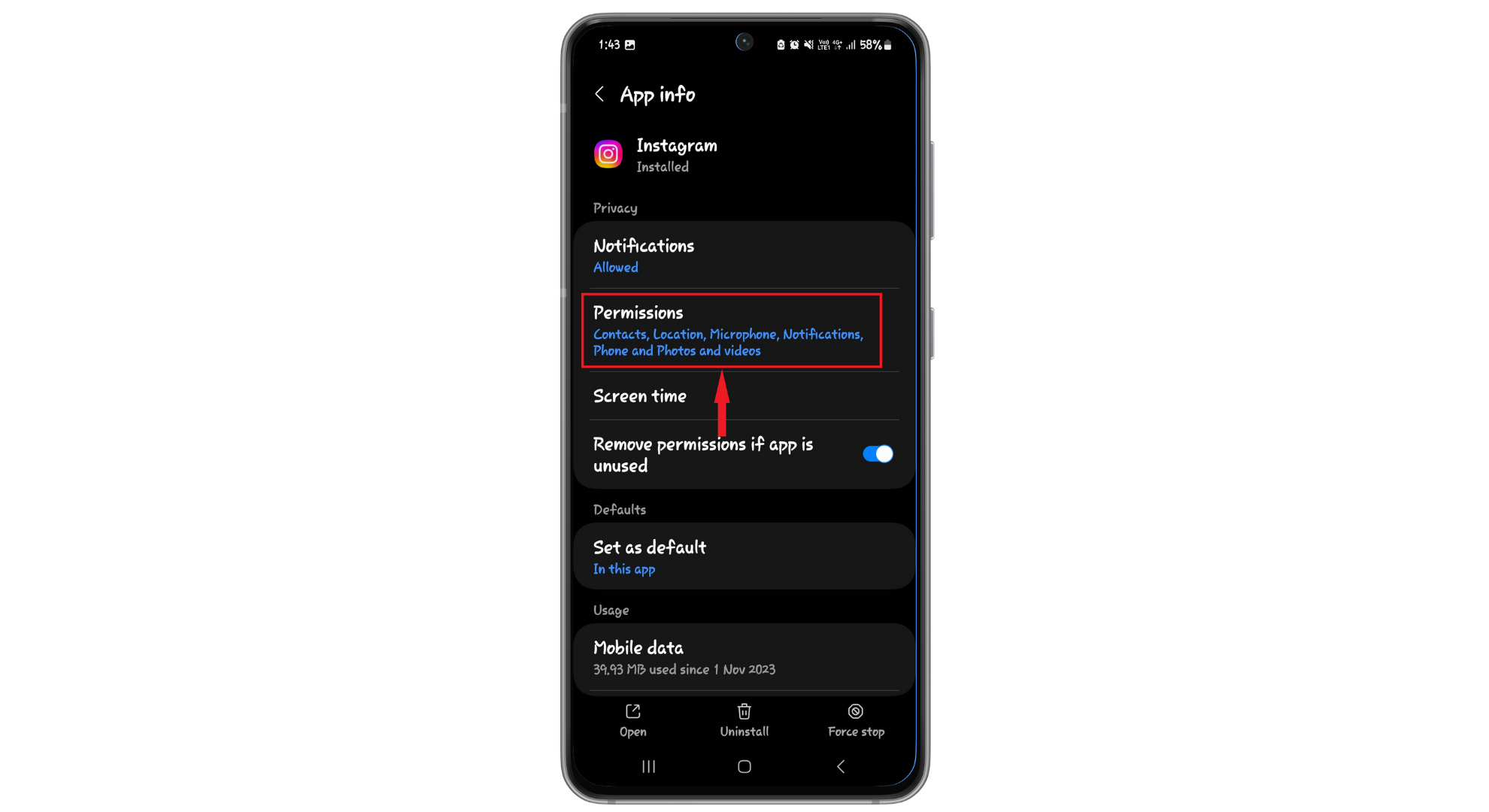
- Clique sur "Les permissionsDans les paramètres Instagram.
![Cliquez sur les autorisations]()
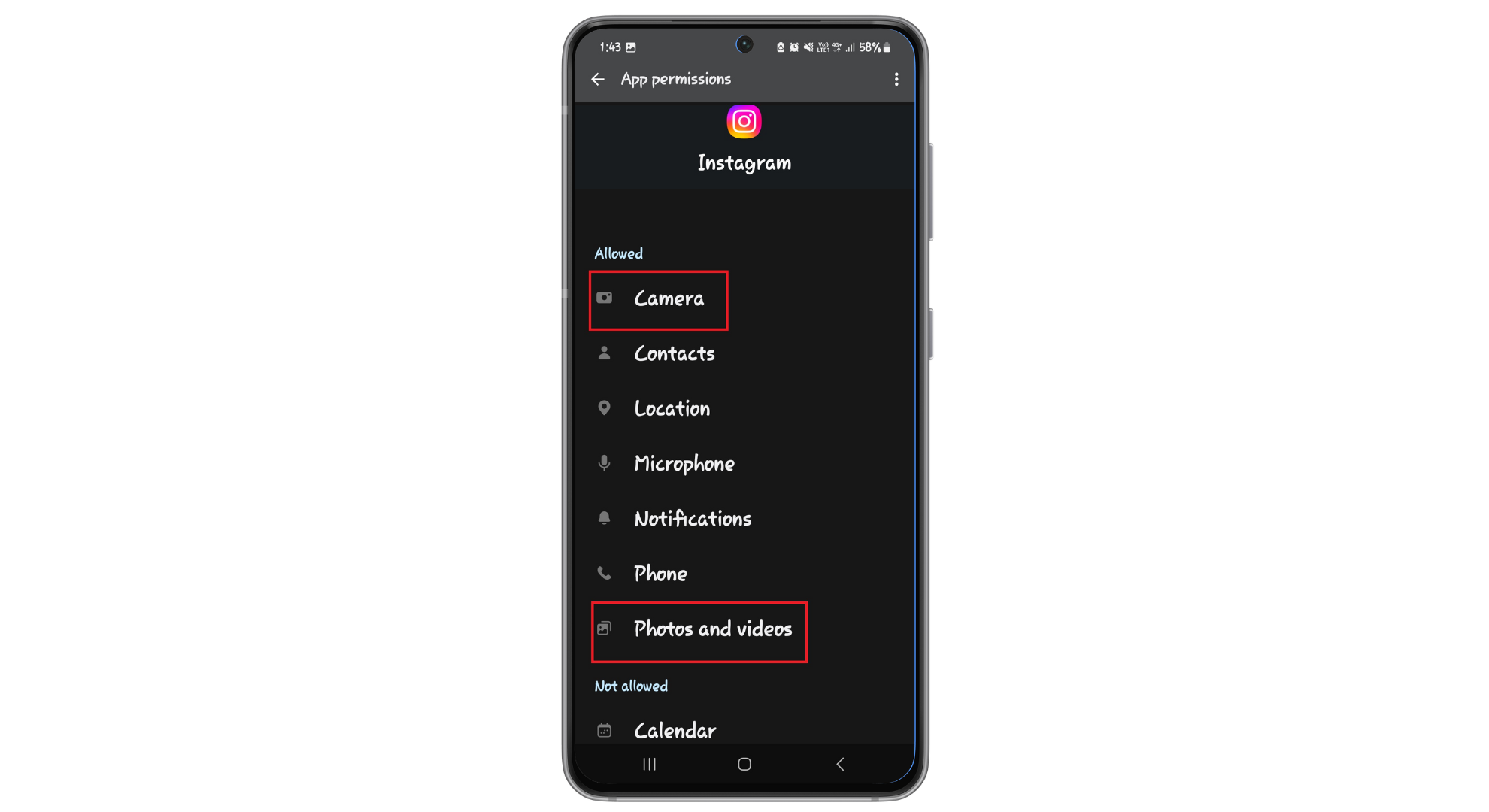
- Assurez-vous que les autorisations sont «Caméra"Et"Photos et vidéos«C'est permis.»
![Autorisez Instagram à utiliser votre caméra]()
Ouvrez Instagram pour voir si vos photos s'affichent.
↪ Pour iOS :
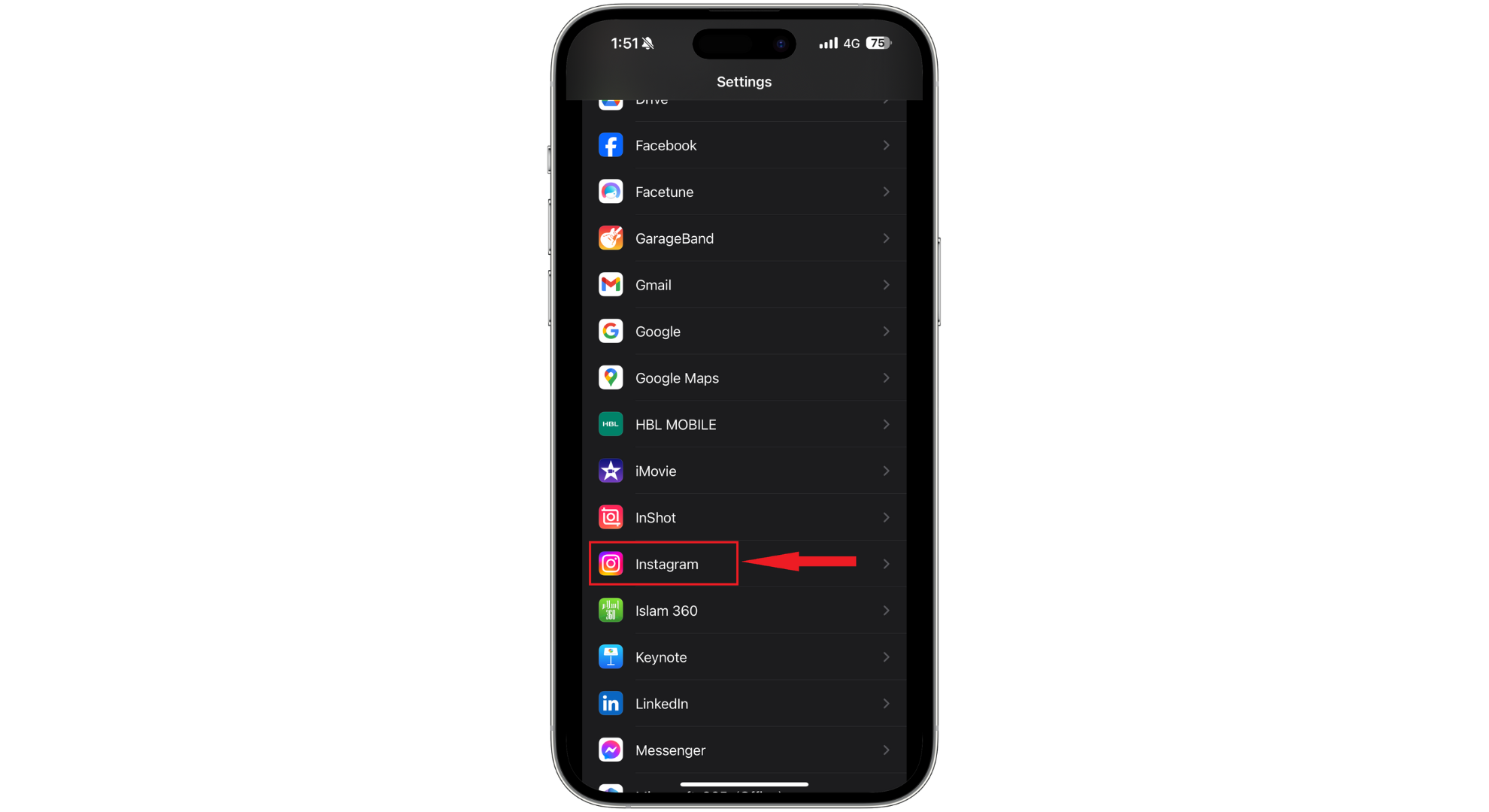
- Ouvrez le "ParamètresSur votre iPhone ou iPad, faites défiler jusqu'à trouver «Instagram. »
![Trouver Instagram dans les paramètres]()
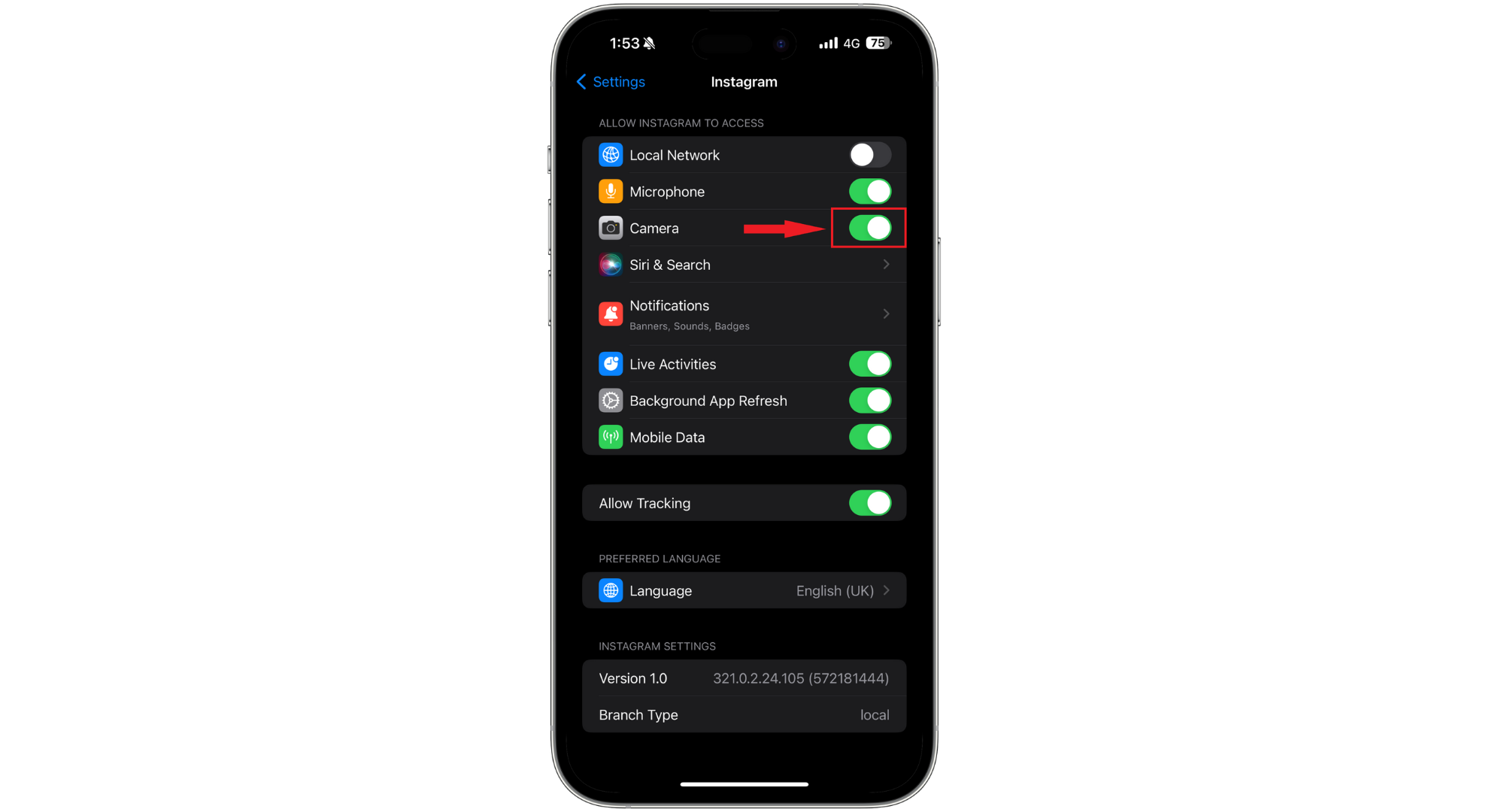
- Assurez-vous que le "Caméra(En vert) dans la section «Autoriser l'accès à Instagram. »
![Autoriser l'accès]()
5. Transférer les photos de la carte SD vers la mémoire interne (Android uniquement)
Les utilisateurs d'Instagram peuvent rencontrer des difficultés pour visualiser les photos stockées sur leur carte SD en raison de certaines limitations de l'application. Pour résoudre ce problème, vous pouvez déplacer vos photos vers la mémoire interne de votre téléphone, ce qui permettra à Instagram d'y accéder facilement. Ainsi, vous pourrez télécharger des photos quand vous le souhaitez, sans aucun souci.
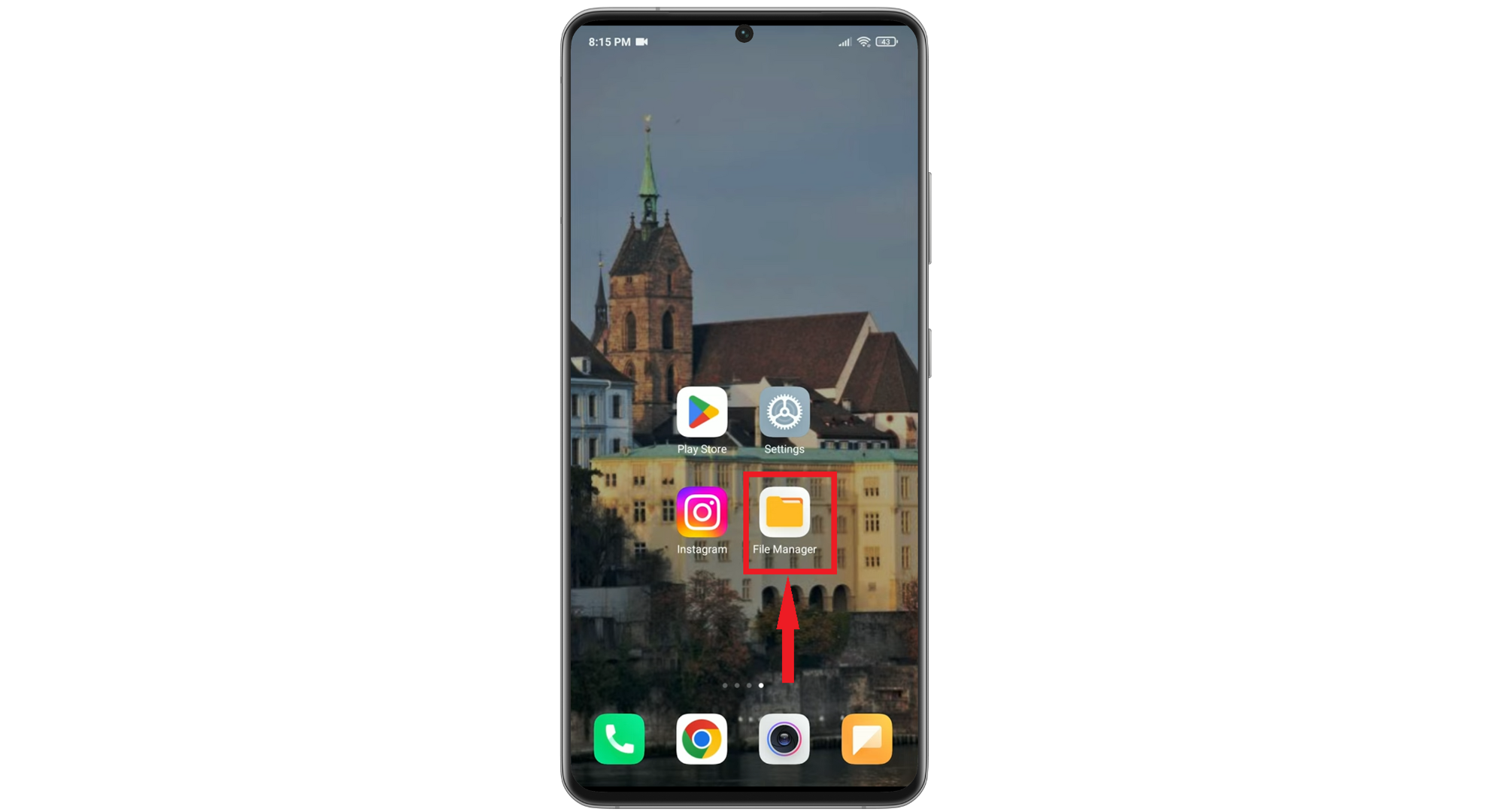
- Commencez par ouvrirGestionnaire de fichiers«Sur ton téléphone.
![Accéder au gestionnaire de fichiers]()
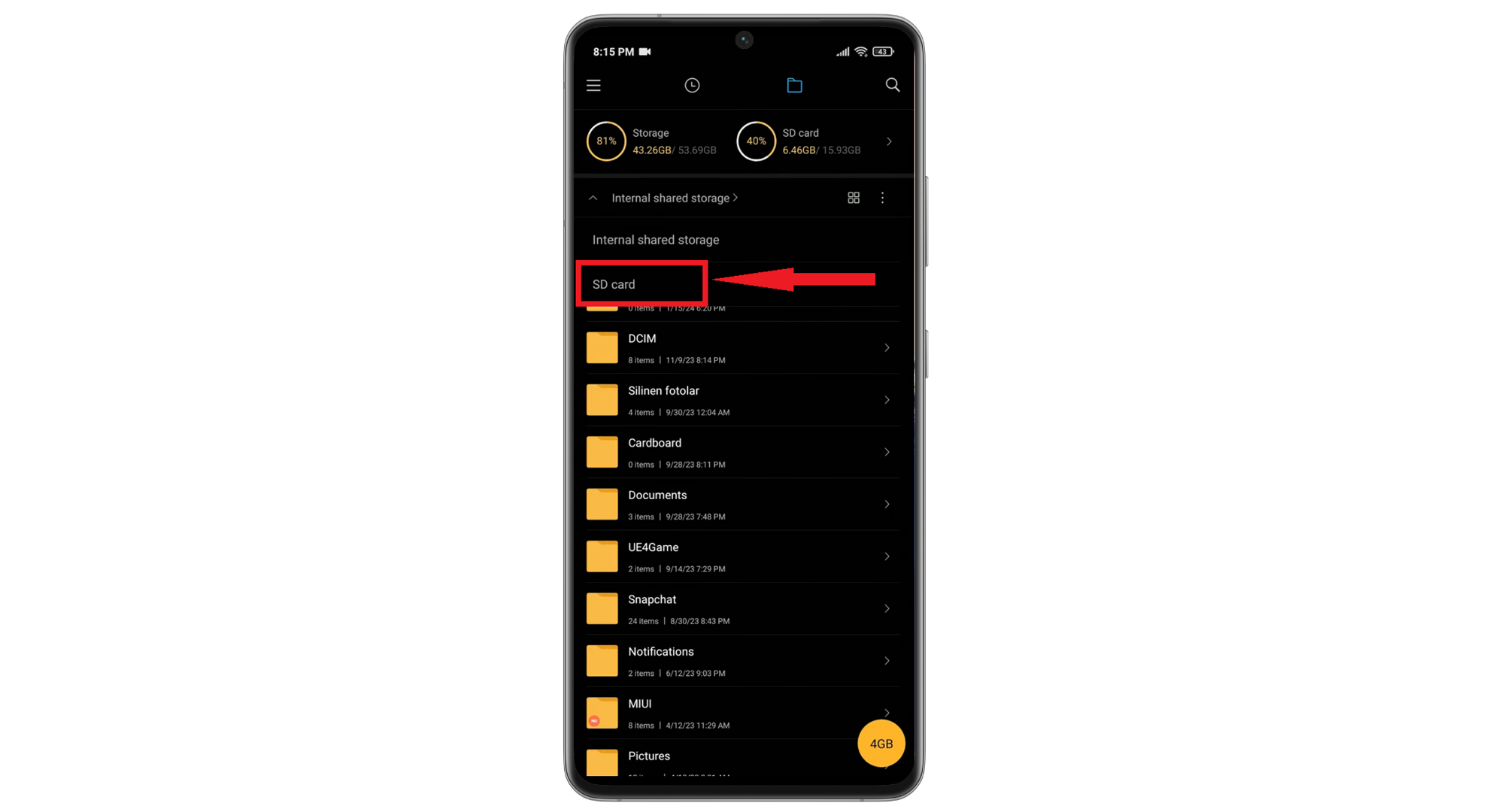
- Allez dans le "carte SD" .
![Accédez à la carte SD]()
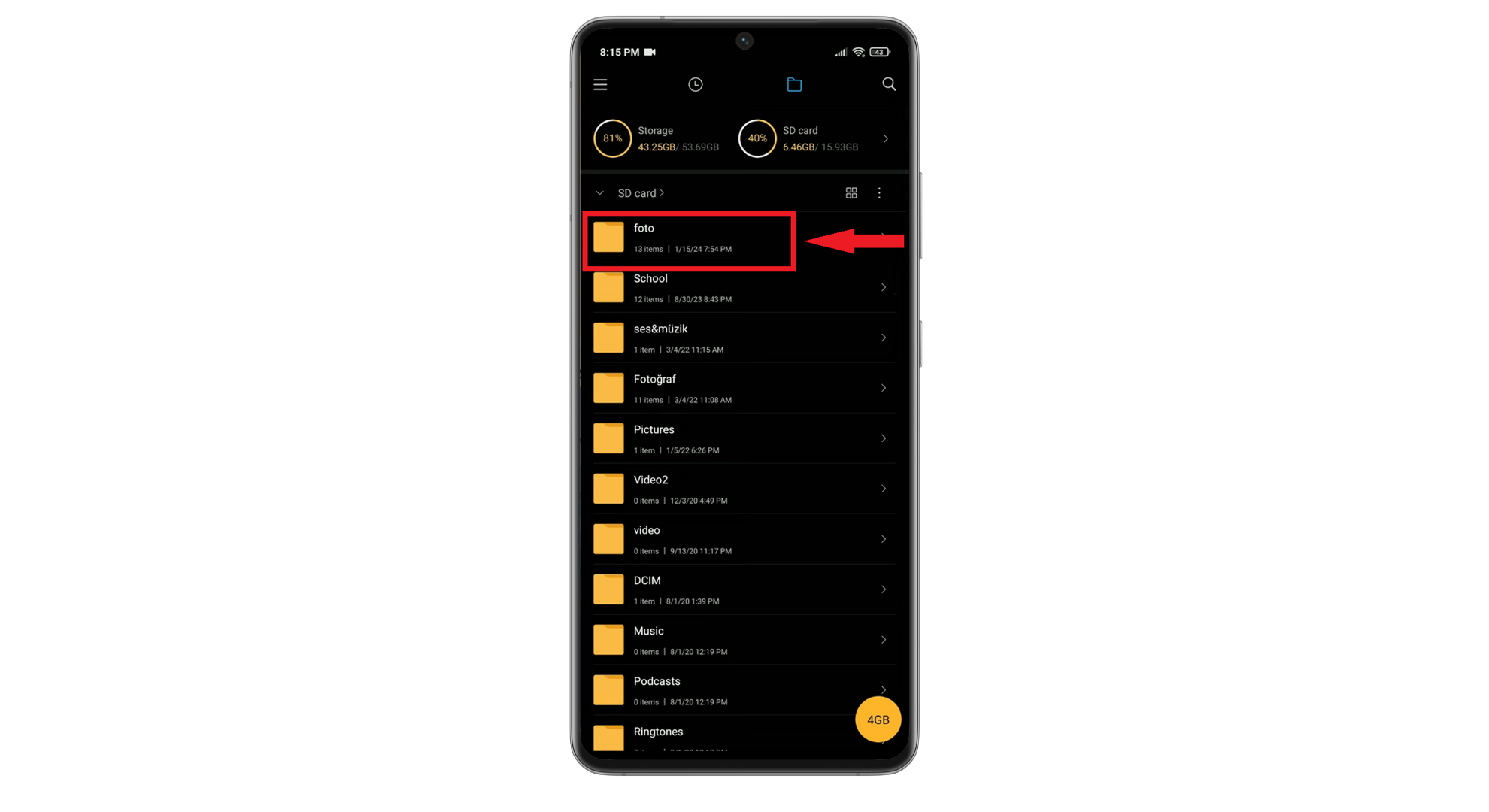
- Parcourez vos fichiers et trouvez le dossier contenant les photos que vous souhaitez transférer. Trouver le bon dossier peut prendre un certain temps, selon l'organisation de vos fichiers.
![Trouvez le dossier contenant les images]()
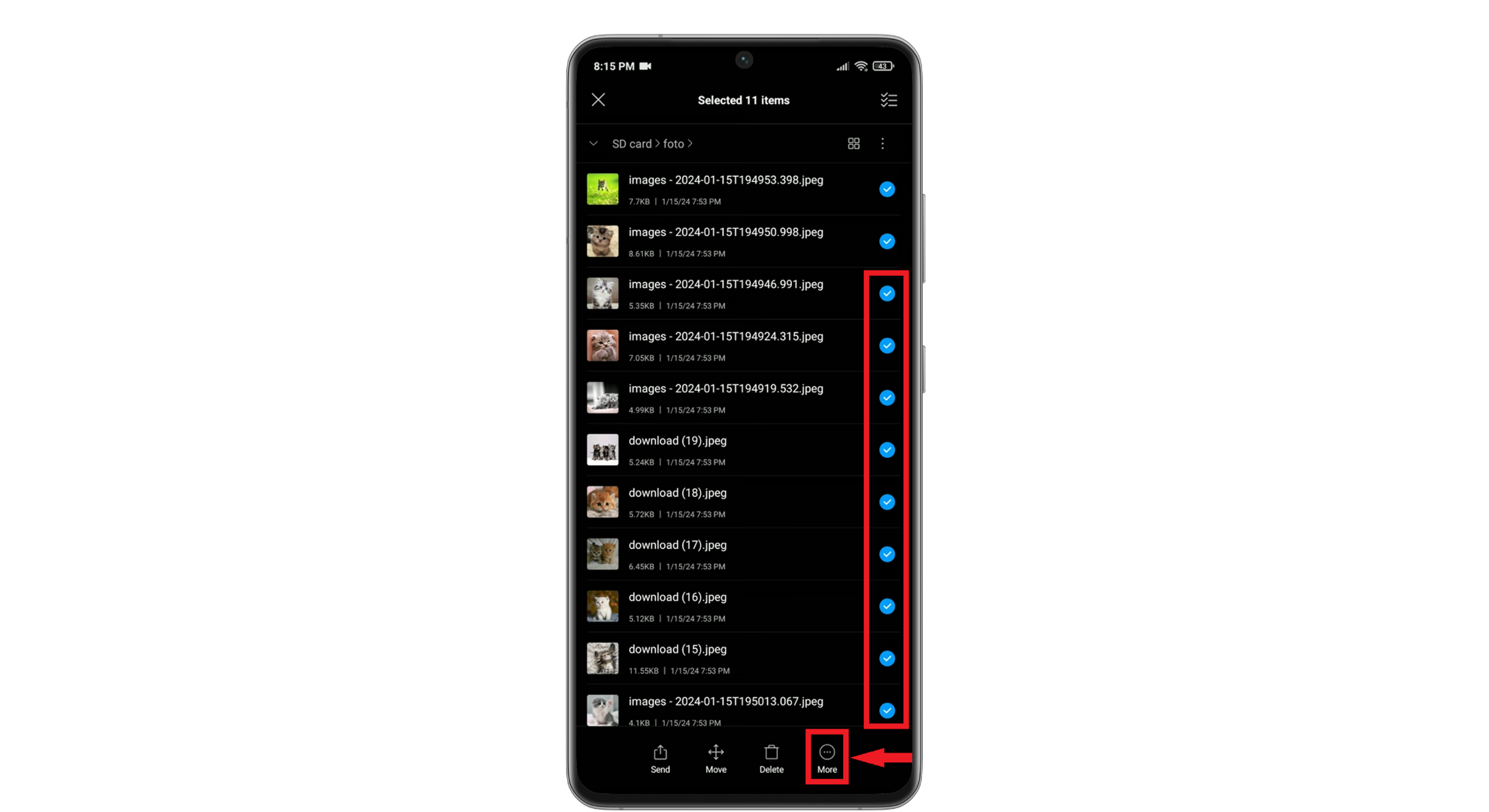
- Sélectionnez les photos que vous souhaitez transférer. Un bouton peut apparaître.تحديدOu vous devez appuyer longuement sur une image pour en sélectionner plusieurs. Après les avoir sélectionnées, appuyez sur «نقل(Vous trouverez peut-être cette option dans le menu ou sous forme d'icône).
![Sélectionnez les photos que vous souhaitez transférer]()
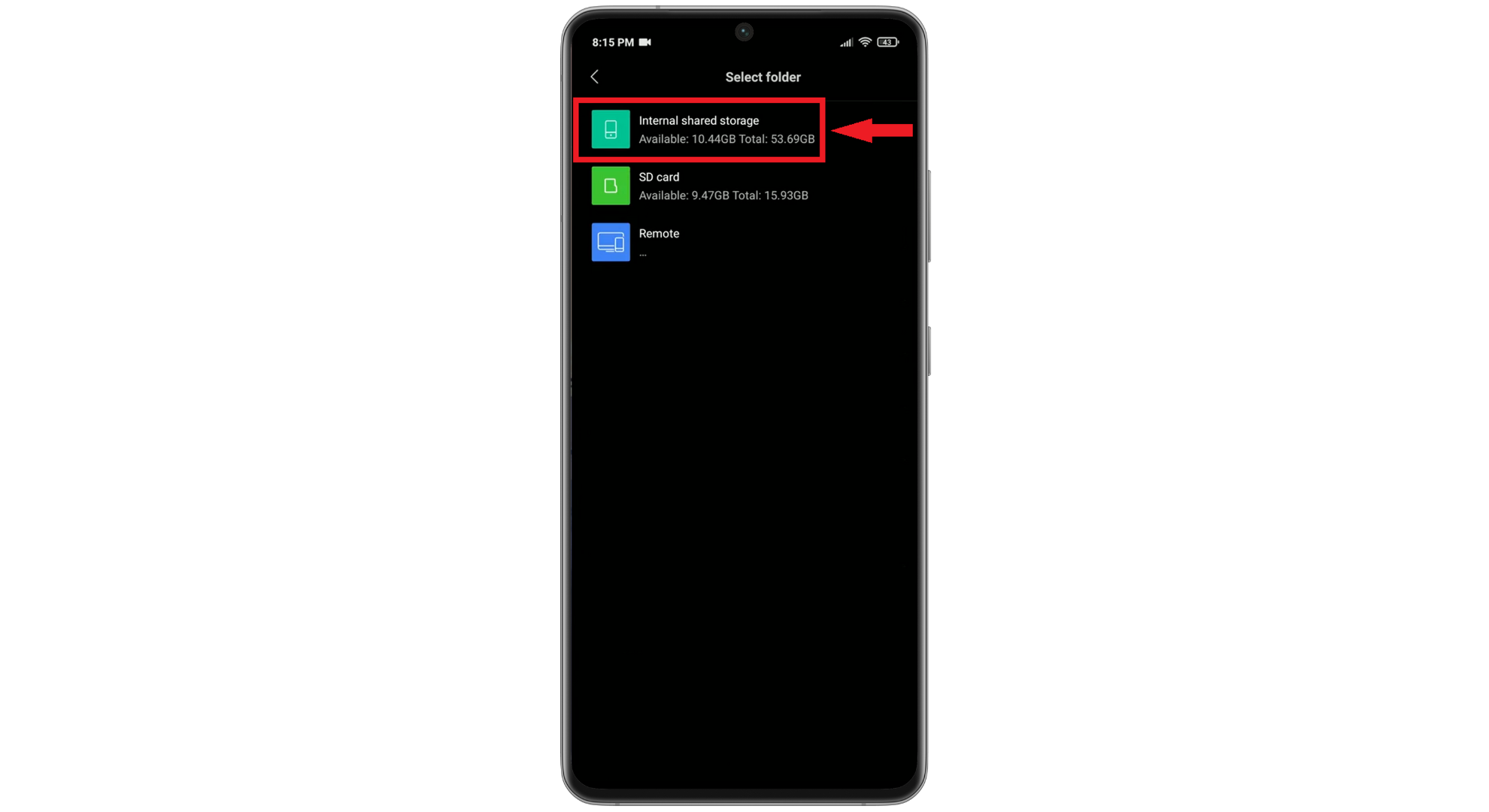
- Aller à "Stockage partagé interne« Indiquez l’emplacement où vous souhaitez enregistrer les images. Vous pouvez créer un nouveau dossier ou en utiliser un existant. »
![Cliquez sur Stockage interne partagé]()
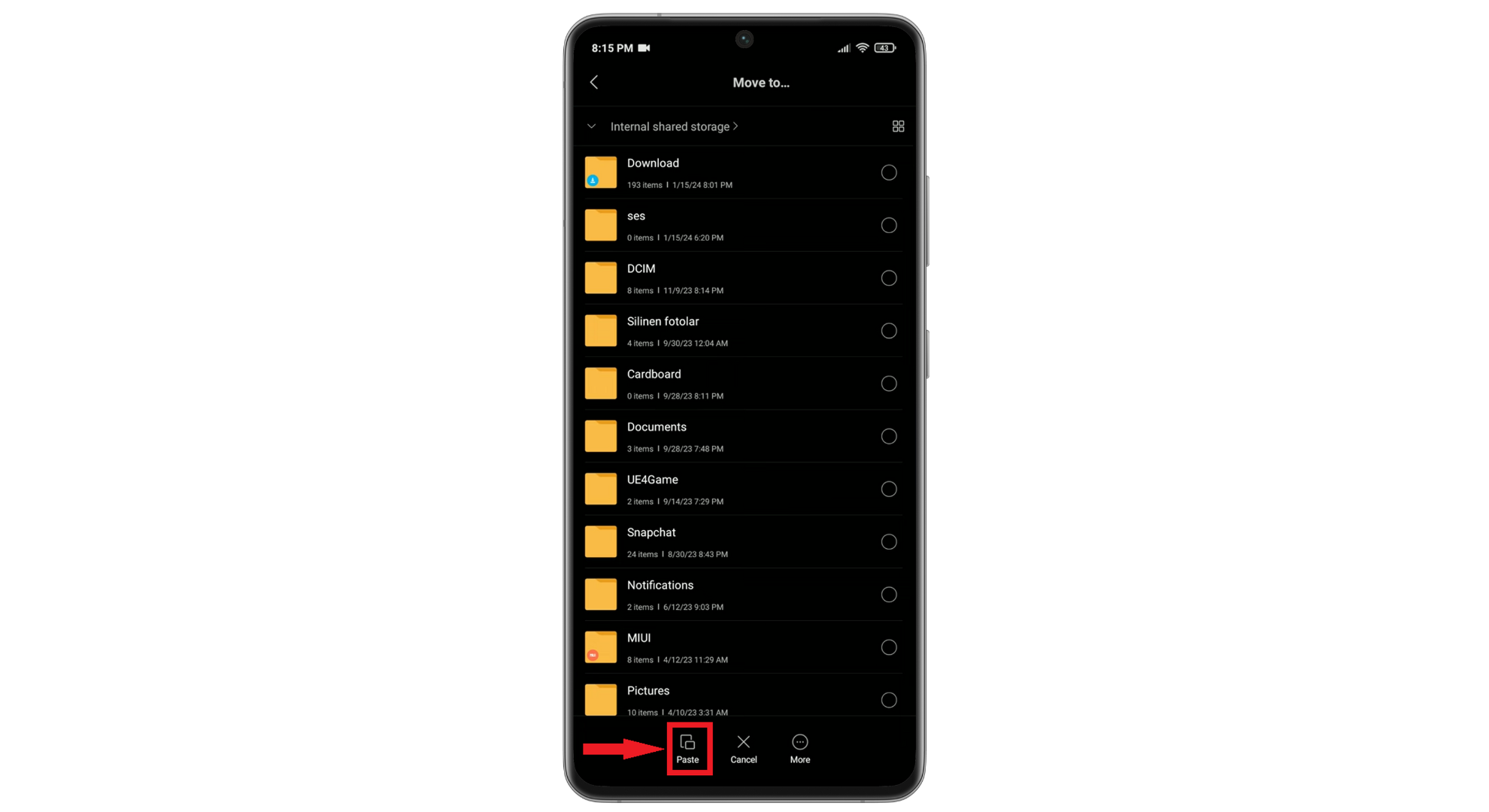
- Terminez le processus de transfert en appuyant sur «Coller"Ou"J'ai déménagé ici" .
![Cliquez ici]()
6. Signalez un problème à Instagram
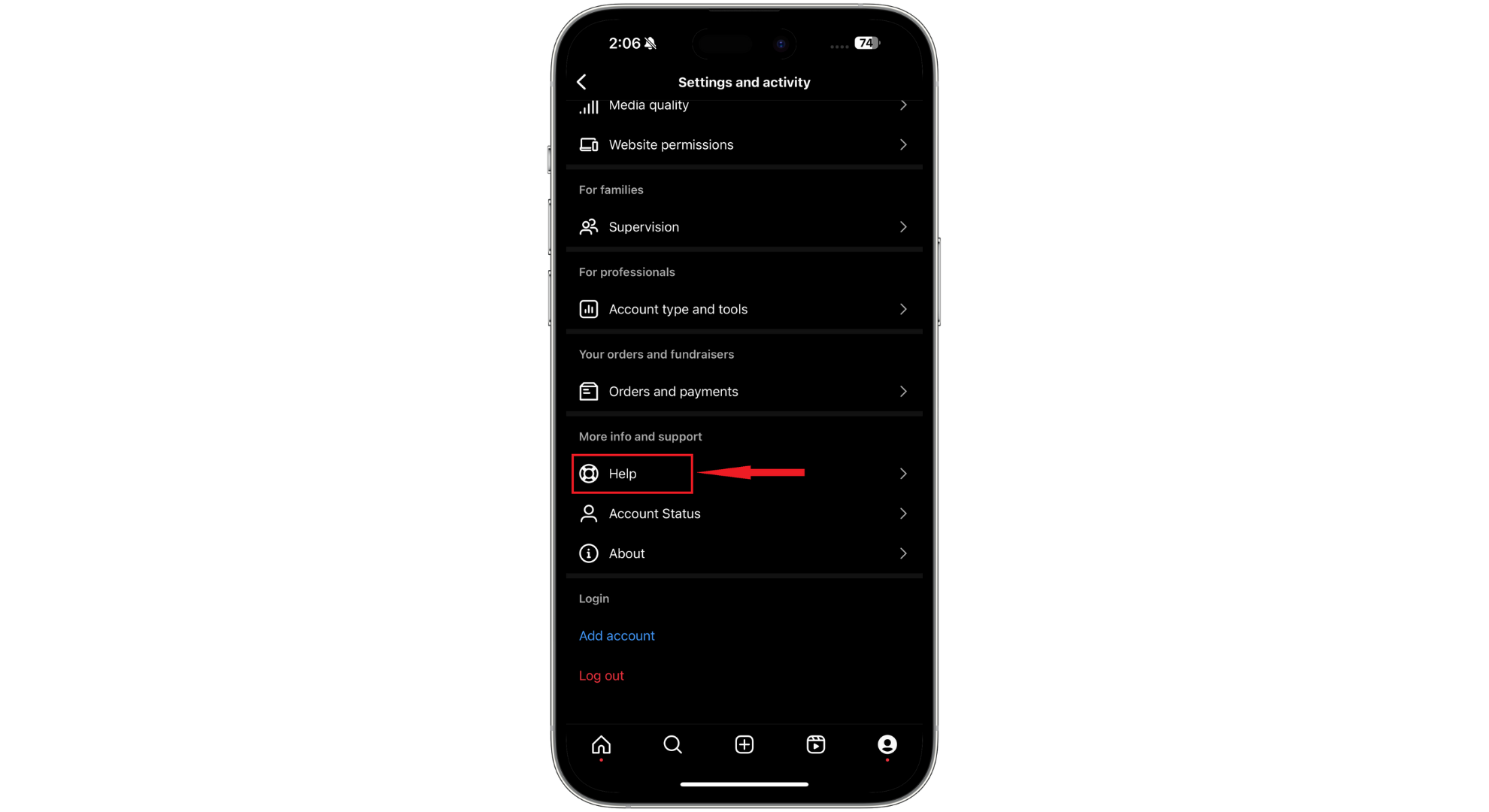
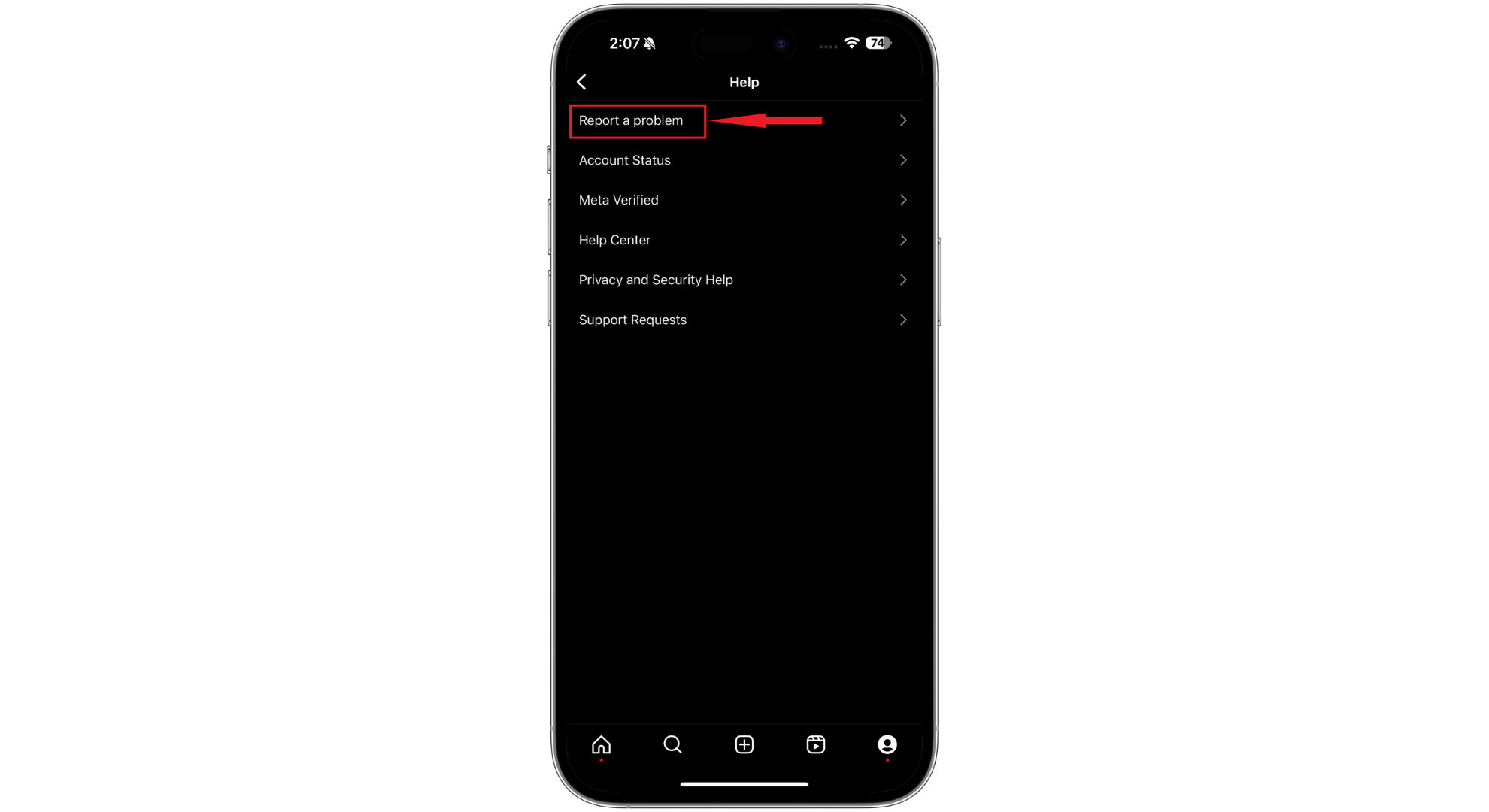
Si vous avez déjà essayé de résoudre le problème vous-même et qu'Instagram n'affiche toujours pas les photos de votre pellicule, il est conseillé de le signaler à Instagram. Cela permettra à leur équipe technique d'identifier les bugs ou erreurs de l'application et de les corriger. Voici comment signaler un problème :
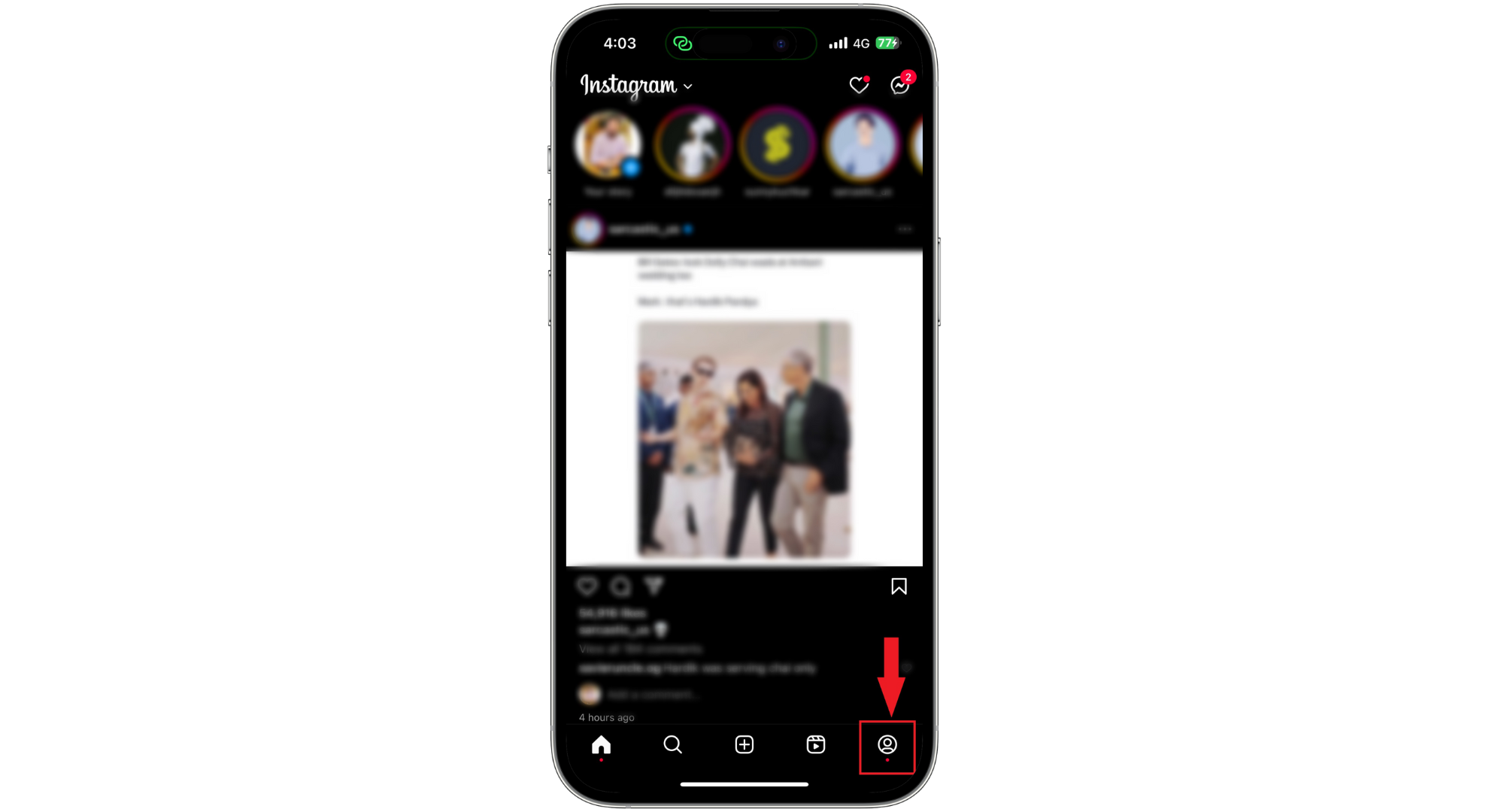
- Ouvrez Instagram et cliquez sur votre photo de profil en bas à droite pour accéder à votre profil.
![Ouvrez votre profil Instagram]()
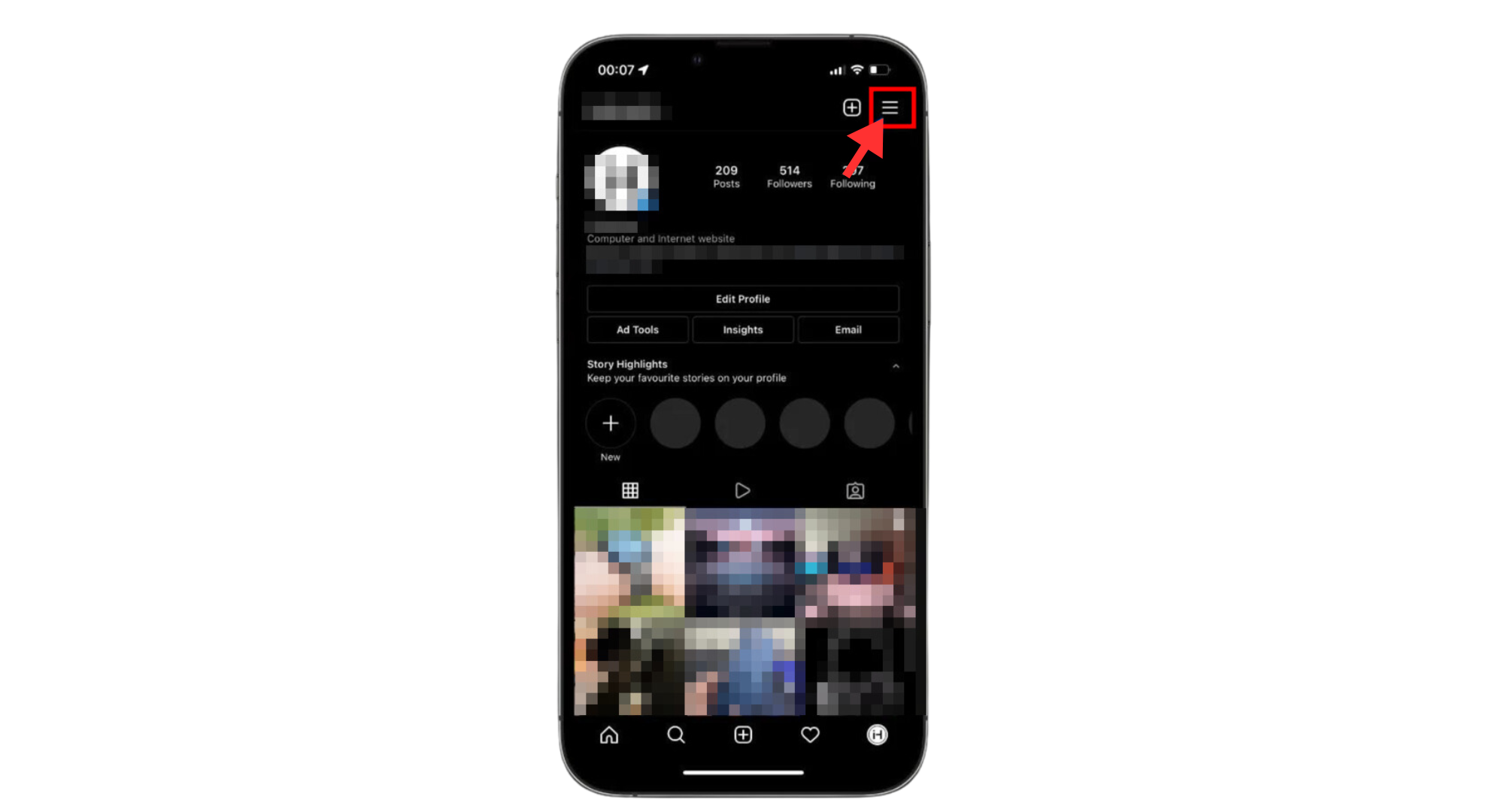
- Sélectionnez le menu (trois lignes) en haut à droite.
![Cliquez sur les trois lignes verticales]()
- Faites défiler vers le bas jusqu'à «Aide" .
![Cliquez sur Aide]()
- Sélectionnez "Signaler un problème" .
![Cliquez sur « Signaler un problème »]()
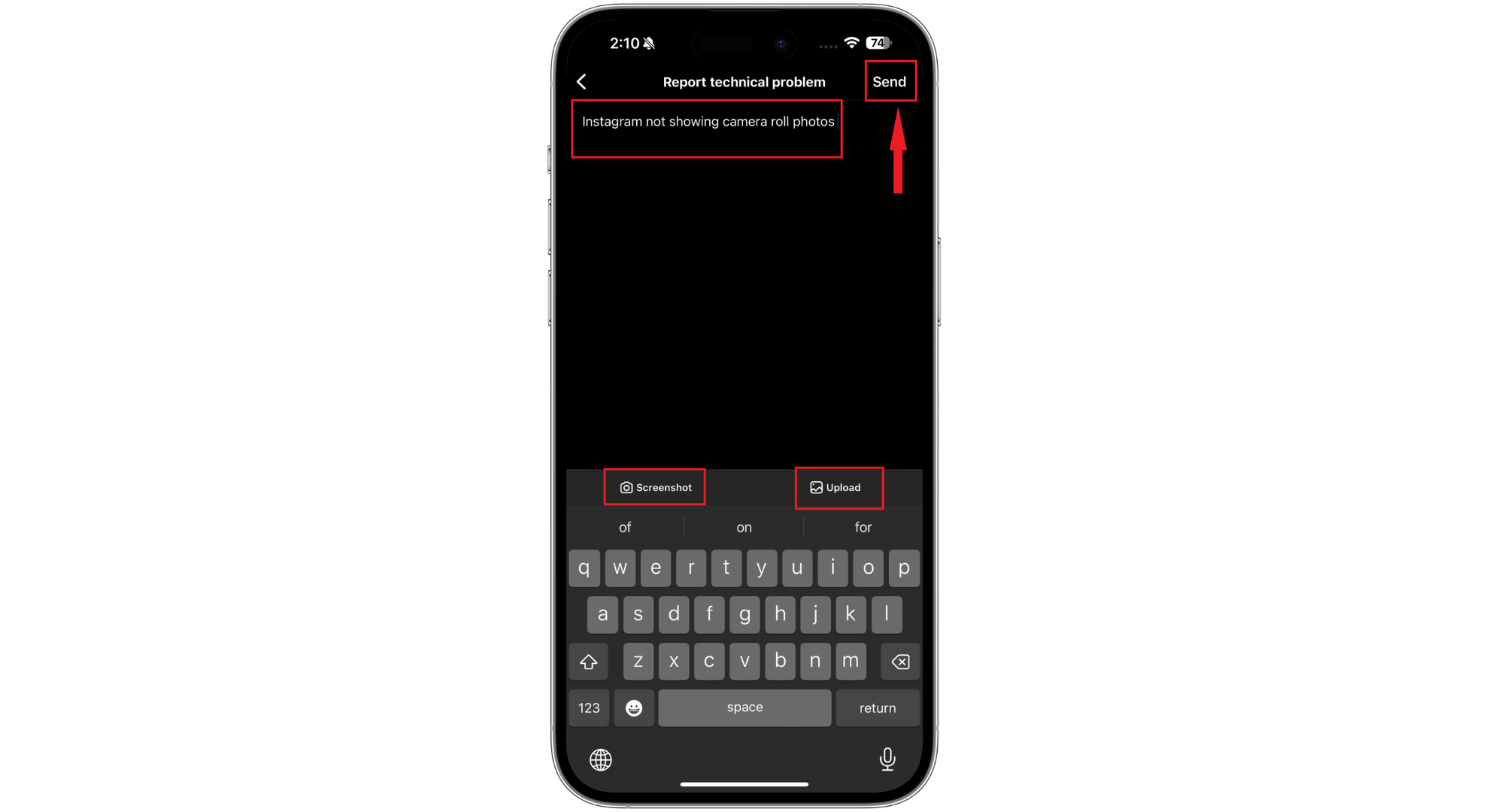
- Expliquez votre problème, en précisant que les photos de votre pellicule ne s'affichent pas et les solutions que vous avez déjà essayées. Vous pouvez également joindre des captures d'écran illustrant le problème. Ensuite, appuyez sur « … »إرسال" .
![Fournissez les détails et cliquez sur Soumettre]()
Comment éviter que de tels problèmes ne se reproduisent ?
Pour éviter la frustration de ne plus voir vos photos de la pellicule sur Instagram, vous devrez suivre quelques étapes au préalable. Voici comment assurer le bon fonctionnement d'Instagram :
- Mettre à jour régulièrementAssurez-vous qu'Instagram et le logiciel de votre téléphone soient toujours à jour. Les mises à jour incluent souvent des correctifs et des améliorations qui optimisent le fonctionnement de l'ensemble.
- Vérifier les autorisations de l'applicationAssurez-vous toujours qu'Instagram a accès à vos photos et à votre appareil photo. Sans ces autorisations, vos photos ne pourront pas être affichées.
- Vérifier l'espace de stockageSurveillez l'espace disponible sur votre téléphone. Un espace insuffisant peut perturber le fonctionnement des applications.
- Redémarrez régulièrement votre téléphone.Éteindre et rallumer son téléphone de temps en temps peut aider à résoudre les petits problèmes avant qu'ils ne s'aggravent.
Les commentaires sont fermés.