
11 façons de contourner l'erreur « Votre connexion n'est pas privée »
Points clés
- L’erreur « Votre connexion n’est pas privée » affichée dans les navigateurs indique des problèmes de vérification du certificat SSL, laissant présager des risques de sécurité potentiels.
- Les solutions courantes consistent à actualiser la page, à modifier les paramètres de date et d'heure, à utiliser le mode navigation privée, à vider le cache du navigateur et à mettre à jour le système d'exploitation.
- Les propriétaires de sites web doivent s'assurer que leurs certificats SSL sont valides et à jour afin d'éviter que cette erreur n'apparaisse pour les utilisateurs.
Imaginez que vous ayez vu un lien vers un article sur Facebook et que vous ayez décidé de l'ouvrir, mais que Google Chrome vous ait affiché le message d'erreur « Votre connexion n'est pas privée ». Vous voilà alors paniqué, à vous demander : Pourquoi ma connexion n'est-elle pas privée ? Vais-je me faire pirater ?

Mais rassurez-vous, pour protéger les utilisateurs des cyberattaques, les navigateurs peuvent bloquer l'accès aux sites web qui ne respectent pas leurs normes de sécurité. Bien que cela puisse être extrêmement frustrant, cet article vous propose 11 solutions pour contourner l'erreur « Votre connexion n'est pas privée » et retrouver une navigation fluide !

Que signifie le message d'erreur « Votre connexion n'est pas privée » ?
Le message d’erreur « Votre connexion n’est pas privée » s’affiche lorsque votre navigateur ne parvient pas à authentifier le certificat SSL (Secure Sockets Layer) du site web . Autrement dit, votre navigateur vous avertit que le site n’est pas sécurisé et que vos informations personnelles sont potentiellement compromises.
Ce message d'avertissement est une mesure de sécurité intégrée aux navigateurs comme Chrome afin de protéger vos données lors de votre navigation sur Internet. Lorsque vous accédez à un site web, votre navigateur vérifie les certificats numériques du serveur pour s'assurer que le site respecte les normes de sécurité.
Si votre navigateur détecte un problème de certificat, il vous bloquera automatiquement l'accès au site web. Ignorer ce message d'avertissement signifie que vos données ne sont pas correctement chiffrées et que vos informations de connexion et de paiement pourraient tomber entre les mains de pirates informatiques.
Comment l'erreur apparaît-elle dans différents navigateurs ?
Certains navigateurs affichent un message simple pour signaler l’erreur « Votre connexion n’est pas privée », tandis que d’autres utilisent des symboles et des panneaux d’avertissement. Voici quelques exemples de la manière dont ce message de sécurité apparaît dans différents navigateurs tels que Chrome, Firefox , Edge et Safari.

1. Google Chrome — Votre connexion n'est pas privée
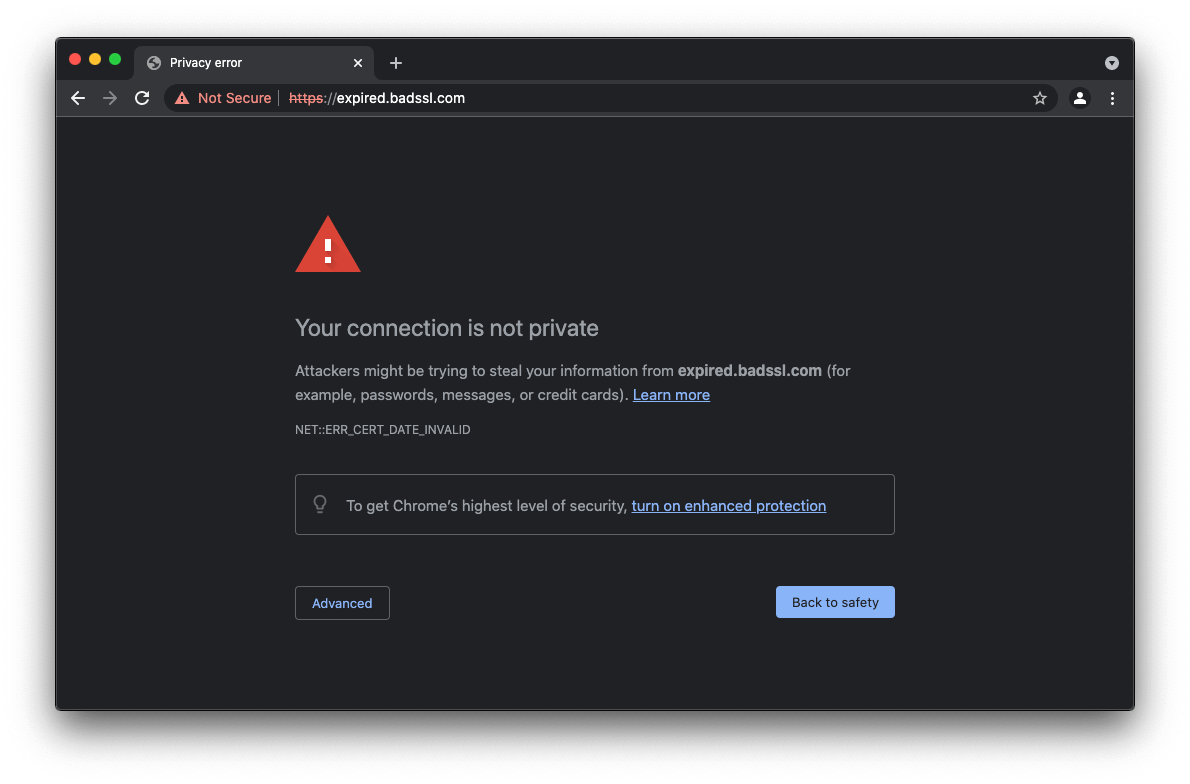
Lorsque Google Chrome rencontre un problème lors de la validation du certificat d'un site web, il vous redirige vers une page intitulée « Erreur de confidentialité ». Vous y trouverez un message d'erreur, un avertissement vous invitant à poursuivre votre navigation, ainsi qu'une série de codes. Selon le problème rencontré, plusieurs types de codes d'erreur peuvent apparaître, tels que :
- ERR_SSL_PROTOCOL_ERROR
- NET :: ERR_CERT_COMMON_NAME_INVALID
- ERR_CERT_DATE_INVALID
- NET :: ERR_CERT_WEAK_SIGNATURE_ALGORITHM
- NET :: ERR_CERT_AUTHORITY_INVALID
- ERR_CERTIFICATE_TRANSPARENCE_REQUISE
- ERR_CERT_SYMANTEC_LEGACY
- NET::ERR_SSL_VERSION_OR_CIPHER_MISMATCH
2. Mozilla Firefox — Avertissement : Une menace potentielle pour la sécurité est imminente.
Si vous utilisez Firefox et rencontrez ce problème, le navigateur vous fournit immédiatement toutes les informations nécessaires pour le comprendre. Vous trouverez d'abord le message d'erreur habituel, accompagné d'une icône d'avertissement et de quelques consignes de sécurité. Mieux encore, Firefox vous indique que le problème ne provient probablement pas de votre configuration et que seul le propriétaire du navigateur peut le résoudre.

Pour plus d'informations, cliquez sur le bouton Avancé . Vous obtiendrez un résumé des certificats de sécurité et la raison pour laquelle le site auquel vous tentez d'accéder ne respecte pas les normes de sécurité. Comme pour Google, un code d'erreur indique le problème. Juste en dessous, cliquez sur Afficher le certificat pour consulter les détails. Voici quelques codes d'erreur courants :
- ERREUR_MOZILLA_PKIX_CONSTRAINTE_SUPPLE_DE_POLITIQUE_ADDITIONNELLE_ECHEC
- SEC_ERROR_UNKNOWN_ISSUER
- SEC_ERROR_OCSP_CERT DE SIGNATURE INVALIDE
- SSL_ERROR_BAD_CERT_DOMAIN
- ERREUR_AUTO-SIGNÉ_CERTIFICAT
- MOZILLA_PKIX_ERROR_MITM_DETECTED
- SEC_ERROR_EXPIRED_CERTIFICATE
- SEC_ERROR_EXPIRED_ISSUER_CERTIFICATE

3. Microsoft Edge — Votre connexion n'est pas privée
Dans Microsoft Edge, le message d'erreur est également accompagné d'un code d'erreur situé directement en dessous, qui peut être l'un des suivants :
- Code d'erreur: 0
- NET :: ERR_CERT_COMMON_NAME_INVALID
- DLG_FLAGS_SEC_CERT_CN_INVALID
- DLG_FLAGS_INVALID_CA
4. Safari — Votre connexion n'est pas sécurisée
Pour les utilisateurs de Safari, un message similaire s'affichera : « Votre connexion n'est pas sécurisée », vous avertissant que le site que vous tentez de visiter pourrait usurper l'identité du site officiel et risquerait de voler vos données. Contrairement aux autres navigateurs, aucun code d'erreur ne s'affichera.
Comment résoudre l'erreur « Votre connexion n'est pas privée » en tant qu'invité ?
Bien que le message d'erreur « Votre connexion n'est pas privée » soit destiné à vous protéger des sites web malveillants, il peut parfois être dû à des problèmes de votre côté, et non du côté du site web. Cette erreur peut être attribuée à deux facteurs principaux :
- Erreurs du client Cela signifie que les problèmes proviennent de votre système, de votre connexion internet, de votre navigateur, etc.
- Erreurs côté serveur Cela résulte de certificats de sécurité expirés ou d'autres problèmes liés au serveur.
Avec un peu de chance, une simple mise à jour suffira à résoudre le problème. Sinon, d'autres méthodes de dépannage plus complètes sont à votre disposition.
1. Actualisez la page
L'une des premières choses à faire face à l'erreur « Votre connexion n'est pas privée » est d'actualiser rapidement la page. Un simple rechargement permet souvent de résoudre des problèmes temporaires comme une surcharge du serveur ou un souci mineur de connexion .

2. Suivi manuel (non sécurisé)
Votre deuxième option consiste à accéder manuellement au site et à ignorer tous les avertissements. Cependant, nous ne recommandons cette méthode que si vous consultez régulièrement le site et que vous êtes certain qu'il ne peut pas voler vos données. Dans le cas contraire, nous vous déconseillons fortement d'ouvrir le site de cette manière, car toutes vos données seront alors vulnérables aux pirates informatiques.
Les navigateurs affichent souvent ce message à juste titre et vous déconseillent de visiter le site, car vos informations personnelles et bancaires pourraient être compromises. Si vous souhaitez malgré tout accéder au site web en question, voici la procédure manuelle à suivre :
- Une fois sur la page Erreur de confidentialité, Cliquez sur l'option Avancé.
![]()
- À partir d'ici, votre navigateur affichera la raison du blocage du site. Juste en dessous, vous trouverez une option. Continuez vers le site webCliquez dessus et le site s'ouvrira pour vous.
![]()


3. Utilisation du mode navigation privée
Si vous ne souhaitez pas compromettre vos données et voulez résoudre le problème correctement, vous pouvez essayer le mode navigation privée . Si le problème vient de votre navigateur, il devrait disparaître une fois en mode navigation privée, car ce mode ne conserve ni les extensions , ni l'historique , ni les cookies , ni les données du site , ce qui pourrait vous empêcher d'y accéder.
Voici comment passer en mode Incognito :
- Ouvrez un navigateur Chrome Et cliquez Les trois points verticaux Dans le coin supérieur droit
![]()
- À partir d'ici, cliquez sur l'option Nouveau mode de navigation privée Pour ouvrir un onglet privé.
![]()
- Vous devriez maintenant disposer d'une fenêtre de navigation privée.
![]()


4. Réglez la date et l'heure sur votre ordinateur.
Cela peut paraître étrange, mais des paramètres de date et d'heure incorrects peuvent également provoquer le message d'erreur « Votre connexion n'est pas privée ». En effet, les navigateurs utilisent la date et l'heure de votre système pour vérifier les dates d'émission et d'expiration du certificat.
↪ Windows (le reste)
Si vous utilisez un système d'exploitation Windows , voici un guide étape par étape pour corriger la date et l'heure :
- Cliquez temps Dans la partie en bas à droite Depuis votre barre des tâches, cliquez ensuite sur «Paramètres de date et d'heure" .
![]()
- Une fois connecté, vous devrez activer les deux options «Régler l'heure automatiquementEt Définir automatiquement le fuseau horaireCela mettra à jour votre heure en fonction de l'un des serveurs NTP de [Nom de l'entreprise]. MicrosoftSi le fuseau horaire est incorrect, vous pouvez également sélectionner manuellement le fuseau horaire correct.
![]()
- Vérifiez une dernière fois l'heure pour vous assurer qu'elle est correcte et réessayez. réouverture Le navigateur et le site web.


Mac
Si vous utilisez un Mac , la procédure pour régler la date et l'heure est légèrement différente. Voici un aperçu rapide :
- Cliquez sur l'icône Apple située dans le coin supérieur gauche de la barre de menus et sélectionnez l'option « Réglages système ».
![]()
- Une fois la fenêtre ouverte, sélectionnez l'onglet Général dans le menu latéral et cliquez sur l'option Date et heure.
![]()
- Ensuite, vous trouverez l'option permettant de régler automatiquement la date et l'heure ; cliquez sur la case à cocher correspondante.
![]()
- Si l'heure est toujours incorrecte, vous pouvez également ajuster manuellement les paramètres de date et d'heure.
![]()
- Concernant le fuseau horaire, vous pouvez également activer l'option de réglage automatique ou modifier les paramètres manuellement.
![]()


5. Effacer le cache du navigateur et les cookies
Lorsque vous naviguez sur Internet, votre navigateur enregistre des données en cache et des cookies sur votre ordinateur, ce qui peut parfois perturber la sécurité des communications. La mise en cache permet d'améliorer les temps de chargement en stockant les ressources importantes des sites web que vous consultez fréquemment. Les cookies, quant à eux, contiennent vos préférences, votre historique de navigation et vos identifiants de connexion.
Cependant, un cache et des cookies obsolètes peuvent contenir des données anciennes ou incorrectes concernant le site que vous essayez de visiter, ce qui provoque l'erreur « Votre connexion n'est pas privée ». Pour que votre navigateur charge une version à jour de la page, vous devez vider son cache et ses cookies en suivant ces étapes :
- Ouvert Google Chrome Et cliquez Les trois points verticaux.
![]()
- Dans le menu déroulant, cliquez sur «Effacer les données de navigation" .
![]()
- Vous serez alors directement redirigé vers la fenêtre contextuelle où vous devrez sélectionner Les trois optionsEnfin, cliquez sur le bouton. Effacer les données Pour supprimer les données sélectionnées. Cette action vous déconnectera de la plupart des sites, les données de navigation seront effacées et l'intégralité de votre historique de navigation sera supprimée.
![]()


6. Supprimez les extensions de navigateur
En plus de vider votre cache et vos cookies, nous vous recommandons de supprimer les extensions, car elles peuvent causer des problèmes et des erreurs mineurs. Pour ce faire, suivez ces étapes :
- Aller à l'onglet ajouts من Liste verticale avec points Et cliquez Gestionnaire d'extensions.
![]()
- À partir d'ici, cliquez sur le bouton Supprimer Pour supprimer des plugins.
![]()


Répétez l'opération pour toutes les extensions inutilisées ou les extensions tierces susceptibles d'empêcher Chrome d'établir une connexion sécurisée. Une fois toutes les données effacées, y compris les données en cache et les cookies, redémarrez votre appareil et vérifiez si le problème persiste.
7. Mettez à jour votre système d'exploitation
Une autre solution rapide consiste à vérifier si votre ordinateur est à jour. Si ce n'est pas le cas, la mise à jour peut résoudre l'erreur « Votre connexion n'est pas privée » en corrigeant les bugs de votre système.
Windows
Windows déploie régulièrement de nouvelles mises à jour pour améliorer ses performances et corriger les bogues et les problèmes. Voici comment mettre à jour votre système :
- Accédez à l'application Paramètres en la recherchant ou simplement en appuyant sur les deux touches. Windows + I Ensemble
![]()
- Une fois cela terminé, rendez-vous dans l'onglet Mise à jour et sécurité.
![]()
- Ici, cliquez sur une option Vérifier les mises à jourSi une mise à jour est disponible sur votre ordinateur, téléchargez-la.
![]()


Mac
Si vous utilisez un Mac, vous pouvez suivre ces étapes pour mettre à jour votre appareil vers la dernière version :
- Cliquez sur l'icône Apple Dans le coin supérieur gauche, sélectionnez l'option Paramètres système.
![]()
- Ensuite, allez dans l'onglet Général Et cliquez Mise à jour du logiciel.
![]()
- Vous trouverez ici une option Installer les mises à jour en attente, Si je trouve.
![]()


8. Utilisez un réseau différent
Les réseaux Wi-Fi publics, comme ceux des cafés ou des aéroports, sont souvent moins sécurisés qu'on ne le pense. Ces connexions utilisent le protocole HTTP au lieu du HTTPS , ce qui signifie que vos données sont transmises sans chiffrement.
Vous pouvez aussi utiliser vos données mobiles . Si cela n'est pas possible, renforcez votre sécurité avec un VPN (réseau privé virtuel) . Un VPN chiffre vos données, masque votre adresse IP et fait transiter votre trafic par différents serveurs, rendant ainsi votre appareil plus difficile à pirater. Même avec un VPN, par mesure de sécurité, évitez de saisir des informations sensibles.
9. Désactivez temporairement le VPN et l'antivirus.
Bien que les VPN et les logiciels antivirus constituent d'excellentes mesures de sécurité, ils peuvent compliquer la vérification des certificats SSL par Chrome, entraînant des erreurs. Par conséquent, s'ils sont activés, essayez de les désactiver temporairement pour voir si cela résout le problème.

Lire aussi : Quelle est la différence entre un proxy et un VPN ?
10. Changer le DNS
Si le problème persiste, vous pouvez essayer de modifier vos serveurs DNS . Il arrive que l'utilisation des serveurs DNS publics de Google (8.8.8.8 et 8.8.4.4) ou de Cloudflare (1.1.1.1 et 1.0.0.1) provoque l'erreur « Votre connexion n'est pas privée ». Revenir aux serveurs de votre fournisseur d'accès Internet peut résoudre les erreurs DNS, car les services DNS de Google et de Cloudflare peuvent parfois rencontrer des problèmes.
Voici comment modifier vos paramètres DNS :
- Ouvert Panneau de contrôle à partir de la barre de recherche Windows.
![]()
- À partir d'ici, cliquez sur l'option Réseau et internet.
![]()
- Une fois connecté, cliquez sur Centre de réseau et de partage.
![]()
- Après cela, cliquez sur "Modifier les paramètres de l'adaptateurDepuis le menu latéral.
![]()
- Ici, sélectionnez le réseau pour lequel vous souhaitez configurer les paramètres DNS et ouvrez-le. Caractéristiques En cliquant dessus avec le bouton droit.
![]()
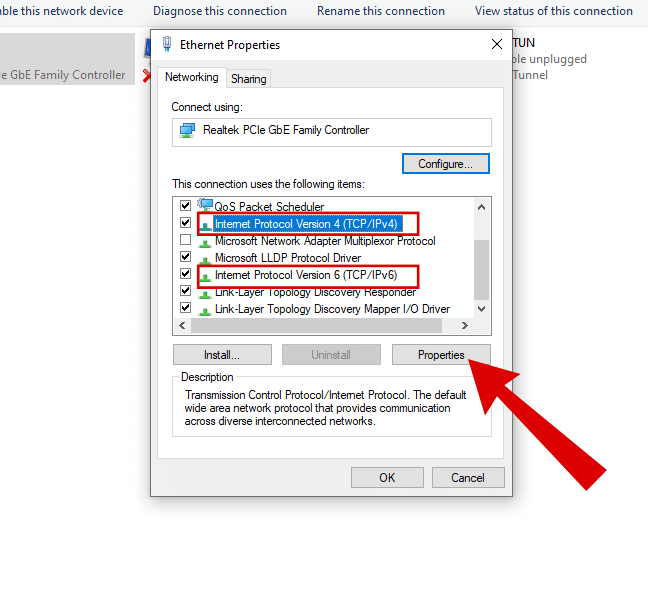
- Sous Onglet RéseauFaites défiler vers le bas et sélectionnez «Protocole Internet version 4 (TCP/IPv4)"Ou"Protocole Internet version 6 (TCP/IPv6)Une fois sélectionné, cliquez sur l'onglet. Caractéristiques Pour accéder aux paramètres supplémentaires.
![]()
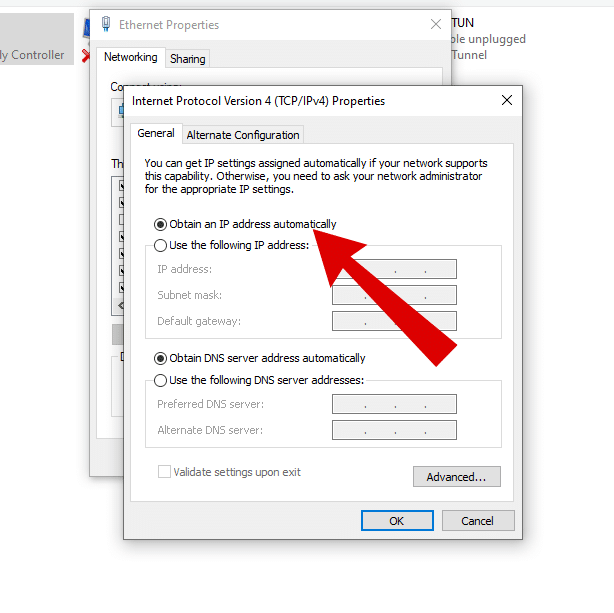
- Dans l'onglet Propriétés, sélectionnez «Obtenir une adresse IP automatiquement« Si vous utilisez le service DNS public de Google ou le DNS de Cloudflare, vous devrez peut-être également le supprimer de ces services. »
![]()


Lire aussi : Qu’est-ce qu’OpenDNS (comparé à Google DNS) et comment l’utiliser ? ➜
11. Effacer l'état SSL
Si aucune des étapes précédentes ne fonctionne, la dernière solution consiste à effacer l'état SSL de votre ordinateur. Cette opération est similaire à la suppression du cache de votre navigateur et peut s'avérer utile en cas de désynchronisation. Si vous rencontrez des problèmes avec les certificats SSL ou les connexions sécurisées dans Chrome sous Windows, effacer l'état SSL peut résoudre le problème. Voici comment procéder :
- Aller à Barre de recherche Windows Et ouvert options Internet.
![]()
- Après cela, cliquez sur Option Content À partir de la liste des onglets.
![]()
- Enfin, cliquez sur l'option État SSL clair Cette opération effacera les certificats SSL de tous les sites que vous avez visités. Vous devrez donc saisir à nouveau vos identifiants de connexion lorsque cela sera nécessaire.
![]()


Lire aussi : Comment corriger l’erreur « Une erreur SSL s’est produite » sur iPhone ? ➜
Comment résoudre l'erreur « Votre connexion n'est pas privée » en tant que propriétaire de site web
Puisque la cause principale de cette erreur est un certificat SSL invalide, les propriétaires de sites web doivent en comprendre l'importance pour résoudre le problème de leur côté. Examinons brièvement les certificats SSL et pourquoi leur surveillance est cruciale.
Comprendre les certificats SSL
Un certificat SSL agit comme une carte d'identité virtuelle pour votre site web, garantissant son authenticité et permettant une communication sécurisée entre les ordinateurs. Il s'agit d'un code secret qui protège les données lors de leur transmission entre deux appareils sur Internet. En coulisses, une autorité de certification de confiance délivre des certificats SSL valides aux utilisateurs, assurant ainsi l'exactitude des informations et renforçant la confiance dans le chiffrement.

Toutefois, si votre site web utilise un certificat SSL expiré ou invalide, vos visiteurs risquent de rencontrer des erreurs telles que « Votre connexion n'est pas privée ». Dans ce cas, nous vous recommandons de mettre à jour vos certificats SSL/TLS en contactant votre fournisseur de certificats ou votre hébergeur . Par ailleurs, assurez-vous que la redirection HTTPS est bien configurée sur votre site web afin d'acheminer tout le trafic vers un protocole plus sécurisé que HTTP.
Naviguez sur Internet en toute sécurité
Il est désagréable de rencontrer des erreurs lors de la navigation sur Internet. De plus, les résoudre peut s'avérer complexe, mais nous espérons que l'une des méthodes suivantes vous aidera à résoudre le problème « Votre connexion n'est pas privée ». Par ailleurs, si vous possédez un site web, assurez-vous que votre certificat SSL est à jour et correctement installé afin d'éviter que les utilisateurs ne considèrent votre site comme non sécurisé.
Foire Aux Questions
Lequel est le meilleur : SSL ou TLS ?
SSL (Secure Sockets Layer) et TLS (Transport Layer Security) sont des protocoles de chiffrement qui garantissent la sécurité des communications sur les réseaux. SSL, une version plus ancienne, a évolué vers TLS en raison de failles de sécurité. TLS offre une sécurité et des performances supérieures à celles de SSL, avec des versions telles que TLS 1.0, TLS 1.1, TLS 1.2 et TLS 1.3, et est largement utilisé pour protéger la transmission des données sur Internet.
Comment puis-je vérifier la validité du certificat SSL de mon site web et identifier d'éventuels problèmes ?
Utilisez l'outil gratuit de test de serveur SSL Qualys en saisissant le nom de domaine de votre site web. Il évalue la validité de votre certificat SSL et vous informe des problèmes potentiels. Visez la note A pour garantir l'absence de problèmes.
Existe-t-il un moyen simple dans Google Chrome de vérifier si un site web est sûr ?
Dans Google Chrome, vous pouvez facilement vérifier le niveau de sécurité d'un site web en repérant l'icône de cadenas à gauche de la barre d'adresse. Si elle est présente, cela indique que le site est sécurisé.
Les commentaires sont fermés.