
10 astuces essentielles pour la capture d'écran sur Mac
Utilisateurs Mac : Découvrez 10 astuces professionnelles pour réaliser des captures d’écran efficaces. Maîtrisez la capture d’écran, gagnez du temps et optimisez votre productivité dès aujourd’hui !

Bien que les applications tierces de capture d'écran soient excellentes pour Mac , Apple n'a cessé d'améliorer ses outils intégrés. Aujourd'hui, l'outil de capture d'écran intégré au Mac répond efficacement aux besoins de la plupart des utilisateurs. Bien sûr, vous pouvez l'utiliser pour prendre des captures d'écran, mais ses fonctionnalités vont bien au-delà : il vous permet d'enregistrer des vidéos de votre écran, voire de créer des screencasts de qualité professionnelle. Si vous êtes un utilisateur Mac qui prend régulièrement des captures d'écran, voici 10 astuces essentielles à maîtriser.
Éliminez l'encombrement en enregistrant les captures d'écran dans le presse-papiers.
Je constate que je n'ai besoin d'enregistrer qu'environ 10 % des captures d'écran que je prends. Si je laisse les paramètres par défaut, mon Mac enregistre les 90 % restants, ce qui crée un désordre sans fin que je préfère éviter. Du coup, j'enregistre toujours mes captures d'écran dans le presse-papiers de mon Mac, afin de pouvoir les coller dans l'application de mon choix sans avoir à les enregistrer. Fini le bazar ! Sur votre Mac, vous pouvez le faire avec deux raccourcis clavier. Appuyez sur Commande + Contrôle + Maj + 3 pour capturer l'écran entier, ou sur Commande + Contrôle + Maj + 4 pour capturer une zone spécifique. Vous pouvez ensuite coller ces captures d'écran dans n'importe quelle application ou sur les réseaux sociaux.
Non seulement j'utilise exclusivement ces raccourcis, mais j'ai même désactivé ceux permettant d'enregistrer des captures d'écran sur mon Mac, car je ne les utilise quasiment jamais. Si vous souhaitez faire de même, cliquez sur le logo Apple en haut à gauche de votre écran, puis accédez à Réglages Système > Clavier > Raccourcis clavier > Captures d'écran . Désactivez ensuite les options « Enregistrer la capture d'écran dans un fichier » et « Enregistrer l'image de la zone sélectionnée dans un fichier ».
Modifiez le dossier par défaut des captures d'écran pour désencombrer votre bureau.
Si vous souhaitez enregistrer des captures d'écran sur votre Mac, vous n'êtes pas obligé de vous contenter des paramètres par défaut d'Apple. Par défaut, les captures d'écran sont enregistrées sur le Bureau, ce qui peut rapidement engendrer un désordre important. Pour éviter cela, appuyez sur Commande + Maj + 5 , puis accédez à Options > Autre emplacement… Vous pouvez choisir un dossier existant ou en créer un nouveau spécialement pour vos captures d'écran. Une fois ce dossier créé, ouvrez le Finder et faites-le glisser vers la Corbeille dans le Dock pour y accéder facilement.
Supprimez les ombres pour obtenir des captures d'écran plus nettes des fenêtres individuelles.
Votre Mac vous permet de prendre des captures d'écran d'une seule fenêtre. Après avoir appuyé sur Commande + Maj + 4 , appuyez sur la barre d'espace. Le curseur de votre souris se transforme alors en icône d'appareil photo ; vous pouvez ensuite cliquer sur n'importe quelle application ouverte pour capturer une capture d'écran de la fenêtre active. À l'affichage de la capture d'écran, vous remarquerez que macOS ajoute un effet d'ombre sur les bords, ainsi qu'une bordure transparente. Toutefois, si vous souhaitez une capture d'écran avec une bordure plus nette, vous pouvez supprimer l'ombre à l'aide d'un raccourci clavier.
Pour ce faire, appuyez sur Commande + Maj + 4 , puis sur la barre d'espace , et maintenez la touche Option enfoncée tout en cliquant sur la fenêtre de l'application. Vous devrez cependant appuyer sur Option à chaque fois que vous voudrez supprimer l'ombre. Si vous souhaitez que les captures d'écran sans ombre soient le comportement par défaut, vous devrez exécuter la commande suivante dans le Terminal :
defaults write com.apple.screencapture disable-shadow -bool true; killall SystemUIServer
Pour rétablir les paramètres par défaut, il vous suffit de remplacer « true » par « false » dans la commande du Terminal et de l'exécuter à nouveau.
Ajoutez l'application Capture d'écran au Dock pour un accès facile.
Les raccourcis clavier sont pratiques, mais pas toujours faciles à mémoriser, surtout avec le nombre important d'options de capture d'écran disponibles sur macOS. Heureusement, Apple vous permet d'ajouter un widget Capture d'écran au Dock de votre Mac. Pour ce faire, ouvrez le Finder, accédez au dossier Applications , faites défiler vers le bas et ouvrez le dossier Utilitaires . Vous pouvez ensuite glisser le widget Capture d'écran dans le Dock pour y accéder en un clic.
Utilisez ce raccourci clavier pour accéder à tous vos outils de capture d'écran en un seul endroit.
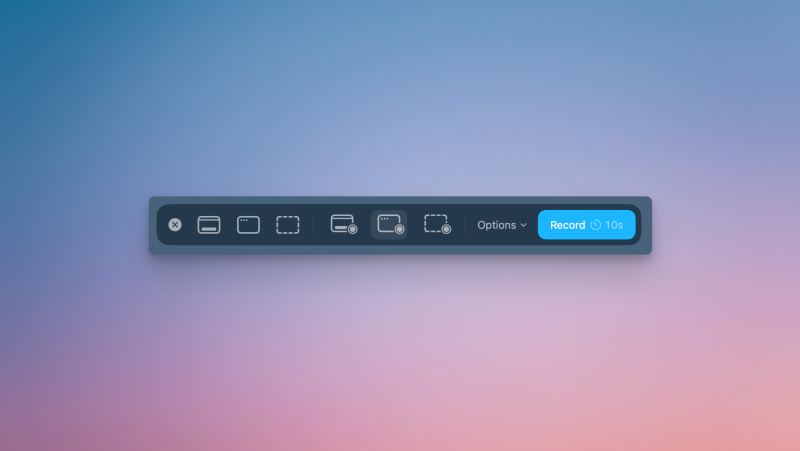
S'il y a bien un raccourci clavier à retenir pour les captures d'écran, c'est sans aucun doute Commande + Maj + 5. Cette combinaison de touches regroupe toutes les options nécessaires, vous permettant de comprendre immédiatement le fonctionnement de l'outil de capture. Elle affiche une barre d'outils flottante proposant des outils de capture et d'enregistrement d'écran, ainsi que plusieurs options pour les deux. Bien que plus lente que les différents raccourcis clavier fournis par Apple, la proximité de toutes les options est un atout indéniable ; je recommande donc systématiquement ce raccourci aux utilisateurs Mac qui découvrent la capture d'écran.
Ajoutez une minuterie à la capture d'écran pour préparer l'écran avant la capture.
Si vous essayez de prendre une capture d'écran nécessitant une grande précision ou une prise rapide, il est facile de rater le moment idéal. Au lieu d'appuyer sur le bouton au bon moment, vous pouvez définir un délai de cinq à dix secondes pour préparer la capture d'écran ou l'enregistrement d'écran, évitant ainsi de devoir recommencer. Pour régler ce paramètre, appuyez sur Commande + Maj + 5 , puis accédez aux Options . Dans la section Minuteur , vous pouvez choisir la durée du délai souhaitée.
Dans les enregistrements d'écran, montrez les clics de souris pour illustrer ce sur quoi vous cliquez.
En général, je préfère masquer le curseur de ma souris sur les captures d'écran et les enregistrements d'écran, mais lorsque mes parents ont besoin d'aide pour un problème avec leur Mac, afficher mes clics de souris dans les enregistrements est extrêmement utile. Ils peuvent ainsi voir mon curseur et tous mes clics, ce qui leur permet de suivre plus facilement les instructions. Vous pouvez activer cette fonction en appuyant sur Commande + Maj + 5 , puis en cliquant sur Options et en sélectionnant Afficher les clics de souris.
Enregistrez le son du microphone pour créer des tutoriels vidéo professionnels (screencasts).
L'outil Capture d'écran de macOS vous permet d'enregistrer votre écran avec le son du microphone, et il prend même en charge les microphones externes. En combinant cette fonction avec un délai d'enregistrement de cinq à dix secondes, vous pouvez créer des annotations audio-visuelles complètes en une seule fois. Pour utiliser cette fonction, appuyez sur Commande + Maj + 5 , choisissez une option d'enregistrement d'écran, cliquez sur Options , puis sélectionnez votre microphone dans la section Microphone.
Utilisez votre Mac pour enregistrer l'écran de votre iPhone
Bien que l'iPhone intègre un excellent outil d'enregistrement d'écran, iOS impose des limitations qui empêchent l'enregistrement de tout le contenu de l'appareil, et certaines applications bloquent même les captures d'écran ou l'enregistrement. Pour contourner ces limitations, vous pouvez utiliser un Mac pour enregistrer l'écran de votre iPhone. La méthode la plus simple consiste à utiliser l'application Recopie d'écran intégrée à votre Mac. Cette application vous permet de connecter sans fil votre iPhone à votre Mac, puis d'utiliser l'outil de capture d'écran disponible dans macOS.
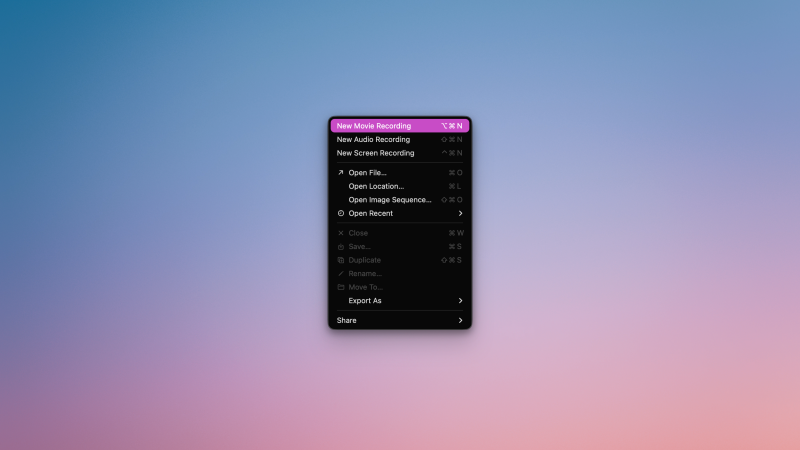
QuickTime Player propose une alternative à cette méthode, mais elle nécessite de connecter votre iPhone à votre Mac via un câble USB. Une fois la connexion établie, ouvrez QuickTime Player et accédez à Fichier > Nouvel enregistrement vidéo pour commencer. Cliquez sur la flèche vers le bas à côté du bouton d'enregistrement, puis sélectionnez votre iPhone pour lancer l'enregistrement.
Économisez de l'espace en changeant le format de capture d'écran par défaut en JPG.
Par défaut, les Mac prennent des captures d'écran de haute qualité au format PNG. Cependant, leur principal inconvénient réside dans la taille des fichiers : notamment sur les Mac récents dotés d'écrans haute résolution, une simple capture d'écran peut peser plusieurs dizaines de mégaoctets. Si ces captures d'écran occupent trop d'espace sur votre Mac, vous pouvez utiliser la commande suivante dans le Terminal pour modifier le format par défaut et choisir le format JPG.
defaults write com.apple.screencapture type jpg; killall SystemUIServer
Il est important de noter que cette modification réduira considérablement la qualité des captures d'écran et pourrait notamment rendre le texte illisible sur certaines images. Si vous souhaitez rétablir le format PNG, il vous suffit de remplacer « jpg » par « png » dans la commande mentionnée ci-dessus.
Les commentaires sont fermés.