
10 astuces que tout utilisateur de Samsung Galaxy devrait connaître
Vous possédez un téléphone Samsung Galaxy ? Découvrez 10 astuces et conseils pour maîtriser votre appareil et optimiser votre productivité. Lisez cet article dès maintenant pour devenir un expert.

💡 Points clés (Résumé)
- Boostez votre productivité et personnalisez votre téléphone pour en tirer le meilleur parti.
- Utilisez les routines Bixby pour automatiser les tâches répétitives et gagner du temps intelligemment.
- Activez les options pour développeurs afin de bénéficier d'un contrôle avancé sur la vitesse d'animation et les performances de l'appareil.
📌 Table des matières
- Automatisez vos tâches quotidiennes grâce à la fonctionnalité Routines.
- Accès rapide à vos contacts depuis le panneau Edge
- Créez un fond d'écran qui réagit à la météo et à l'heure.
- Augmente automatiquement la luminosité vidéo pour une meilleure visualisation.
- Activer l'éclairage interactif des bords pour les notifications
- Personnalisez les fonctions du bouton latéral de votre téléphone
- Comment activer le mode une main sur les téléphones Samsung
- Comment diviser l'écran pour exécuter deux applications simultanément ?
- Comment modifier la résolution d'écran sur un téléphone Samsung
- Comment vérifier la puissance du signal Wi-Fi dans votre domicile
Si vous utilisez un appareil Android, il y a de fortes chances que votre téléphone soit un Samsung Galaxy . Samsung domine largement le marché mondial des smartphones, devançant largement ses concurrents comme Google, Xiaomi et autres. Posséder un Galaxy vous donne accès à un ensemble exclusif de fonctionnalités et de capacités que vous ne trouverez pas sur d'autres appareils Android.
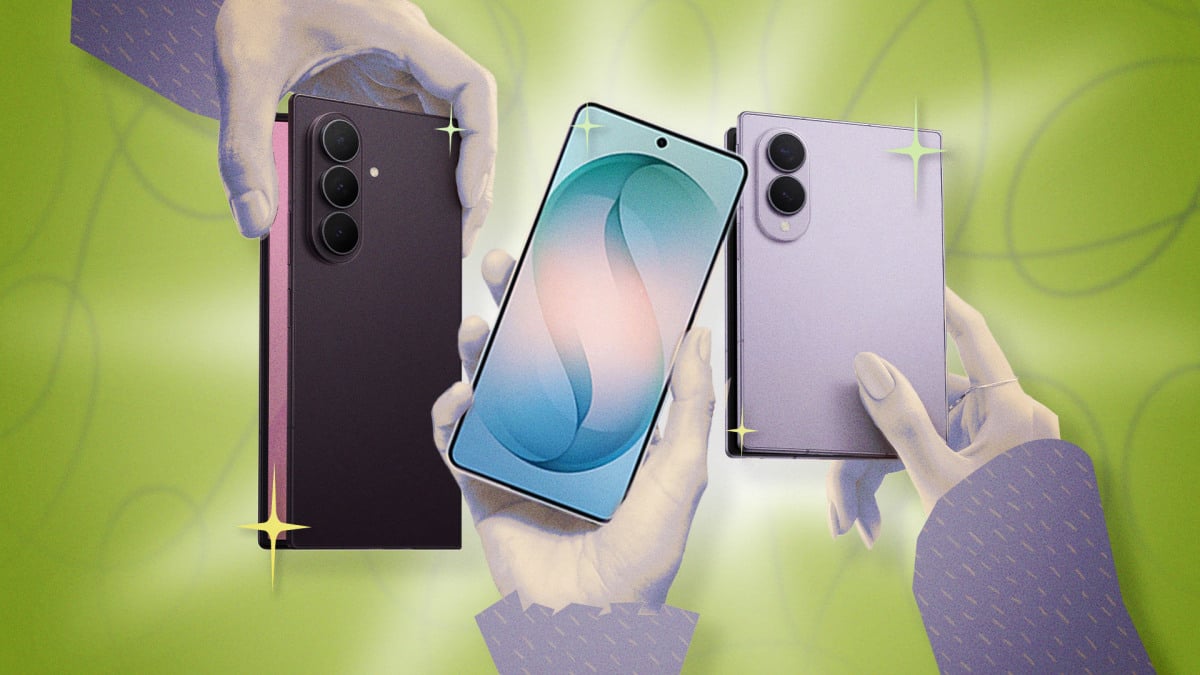
Samsung a ajouté ses propres fonctionnalités et paramètres au système d'exploitation Android de Google. Pour tirer pleinement parti de votre appareil, il est important de vous familiariser avec ces ajouts. Dans cet article, nous vous proposons les meilleurs conseils et astuces pour exploiter tout le potentiel de votre Samsung Galaxy.
Automatisez vos tâches quotidiennes grâce à la fonctionnalité Routines.
La fonctionnalité Routines des téléphones Galaxy vous permet d'automatiser diverses actions, comme l'activation automatique du mode Ne pas déranger à votre arrivée au travail et sa désactivation à votre départ. Plus besoin de modifier manuellement les paramètres : laissez votre smartphone s'en charger.
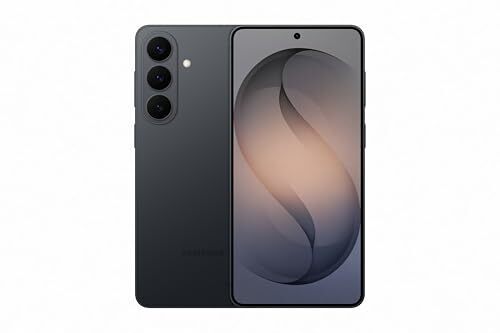
Pour commencer, accédez aux Paramètres, puis sélectionnez Modes et routines . L' écran Modes s'affiche en premier ; il contient les paramètres de notification pour le sommeil, l'exercice, les jeux, etc. Pour une automatisation complète, rendez-vous dans l' onglet Routines afin d'ajouter vos nouvelles tâches automatisées.
Les déclencheurs disponibles incluent des heures et des lieux précis, la connexion à des réseaux Wi-Fi spécifiques (comme les réseaux domestiques ou professionnels), des appareils connectés (comme des écouteurs) ou encore des événements spécifiques (comme de nouvelles notifications). Les actions possibles couvrent presque tout, des modes « Ne pas déranger » personnalisés et des paramètres d'écran aux tâches intégrées à l'application (comme la création d'un événement dans le calendrier) et aux options d'utilisation.
Accès rapide à vos contacts depuis le panneau Edge
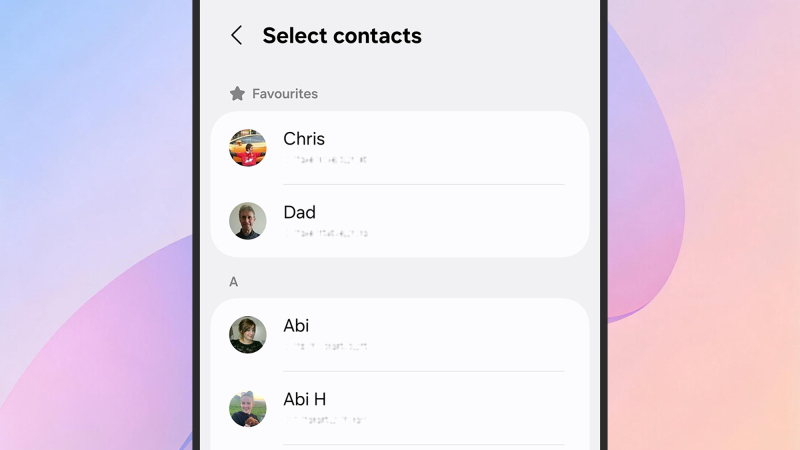
Dans les Paramètres, sélectionnez Affichage > Panneaux latéraux , puis activez la fonctionnalité à l'aide du bouton bascule et appuyez sur Panneaux . Assurez-vous que le panneau Contacts est sélectionné , puis utilisez le bouton Modifier pour choisir les contacts souhaités. Vous pouvez également appuyer sur les trois points, puis sur Réorganiser pour placer le panneau Contacts en haut.
Ces écrans offrent également des options de personnalisation supplémentaires pour les panneaux latéraux, où vous pouvez par exemple choisir de quel côté de l'écran le panneau apparaît et spécifier son degré de transparence.
Créez un fond d'écran qui réagit à la météo et à l'heure.
Les téléphones Samsung Galaxy vous permettent de transformer n'importe laquelle de vos photos en un fond d'écran intelligent qui change dynamiquement en fonction de l'heure et des conditions météorologiques, par exemple en s'assombrissant et en affichant des gouttes de pluie lors d'un orage nocturne.
Pour activer cette fonctionnalité, accédez aux Paramètres, puis appuyez sur Fond d'écran et style , puis sur Changer de fond d'écran > Créer avec l'IA > Météo . Vous devrez choisir une image et autoriser l'accès à votre position. Le nouveau fond d'écran sera alors appliqué à votre écran de verrouillage. Pour personnaliser davantage votre écran de verrouillage, appuyez longuement dessus lorsque votre téléphone est verrouillé. Vous pourrez ainsi modifier des éléments tels que les raccourcis et widgets affichés, en plus du fond d'écran lui-même.
Augmente automatiquement la luminosité vidéo pour une meilleure visualisation.
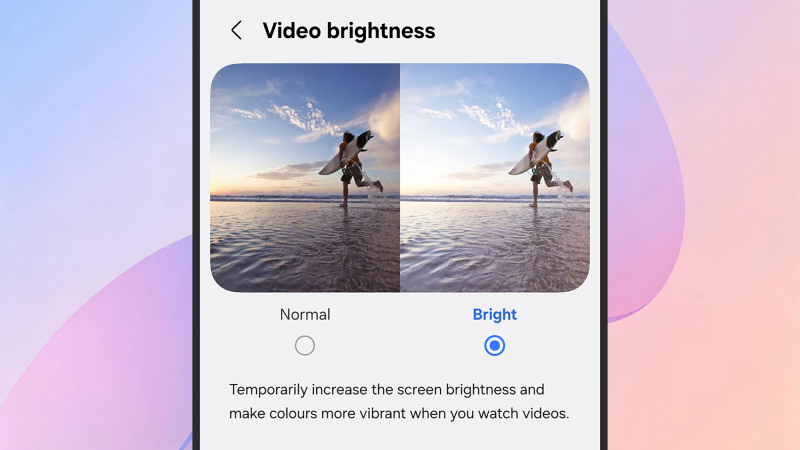
Les téléphones Galaxy intègrent une fonctionnalité permettant d'améliorer la luminosité et les couleurs lors du visionnage de vidéos, qu'elles soient stockées sur votre appareil ou diffusées via des applications. Pour l'activer, accédez aux Paramètres, appuyez sur Fonctions avancées > Luminosité vidéo , sélectionnez Lumineux , puis utilisez les boutons pour choisir les applications concernées.
Activer l'éclairage interactif des bords pour les notifications
En plus des alertes sonores et des vibrations, vous pouvez ajouter des effets lumineux distinctifs autour de l'écran lors de la réception de notifications, ce qui est un excellent moyen de ne pas les manquer et d'identifier rapidement leur source.
Ouvrez les Paramètres, puis sélectionnez Notifications > Style des notifications contextuelles > Ajouter un effet lumineux . Vous trouverez différents styles et couleurs, avec la possibilité de choisir la durée de l'effet lumineux. Pour une personnalisation plus poussée, vous pouvez modifier la couleur de l'éclairage en fonction de mots-clés spécifiques en sélectionnant l'option Couleur de l'effet lumineux par mot-clé . Par exemple, vous pouvez saisir le nom d'un contact et lui attribuer une couleur unique pour ses notifications.
Personnalisez les fonctions du bouton latéral de votre téléphone
Cette astuce est simple mais incroyablement pratique : vous pouvez facilement personnaliser la fonction du bouton latéral lors d'un double appui. Accédez aux Paramètres et sélectionnez Fonctions avancées > Bouton latéral . Vous pouvez alors le configurer pour ouvrir l'appareil photo, allumer la lampe torche ou même lancer une application spécifique de votre choix. Sur le même écran, vous pouvez également personnaliser la fonction d'un appui long, par exemple pour lancer l'un des assistants numériques intégrés de votre téléphone (comme Bixby ou Gemini) ou pour accéder au menu des options d'alimentation.
Comment activer le mode une main sur les téléphones Samsung
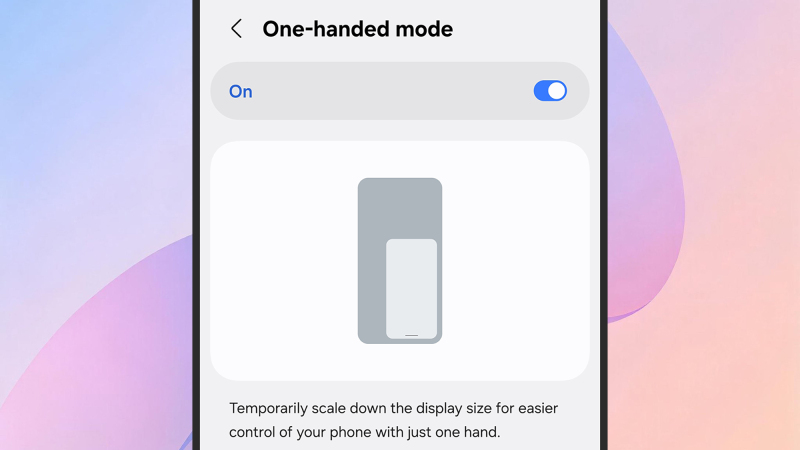
Les téléphones Samsung proposent un mode une main qui réduit la taille de l'interface pour faciliter l'accès à l'ensemble de l'écran lorsqu'on utilise une seule main. Ce mode est particulièrement pratique lorsque l'autre main est occupée, par exemple pour porter des objets ou marcher.
Pour activer cette fonctionnalité, accédez à Paramètres > Fonctions avancées > Mode une main . Une fois activée, vous pouvez l'activer en faisant glisser votre doigt du bas vers le bas depuis le centre du bord inférieur de l'écran. Pour revenir au mode plein écran, répétez le même geste.
Comment diviser l'écran pour exécuter deux applications simultanément ?
La fonction Multi Window ou écran partagé des téléphones Samsung Galaxy vous permet d'exécuter deux applications simultanément, optimisant ainsi votre productivité, notamment sur les téléphones à grand écran. Par exemple, vous pouvez regarder une vidéo YouTube tout en consultant vos messages.
Pour l'activer, faites glisser votre doigt du bas vers le haut de l'écran et maintenez la pression pour afficher les applications récemment ouvertes. Appuyez ensuite sur l'icône de l'application souhaitée en haut de sa fiche, puis sélectionnez « Ouvrir en mode écran partagé ». Vous serez alors invité à choisir une seconde application à utiliser simultanément.
Comment modifier la résolution d'écran sur un téléphone Samsung
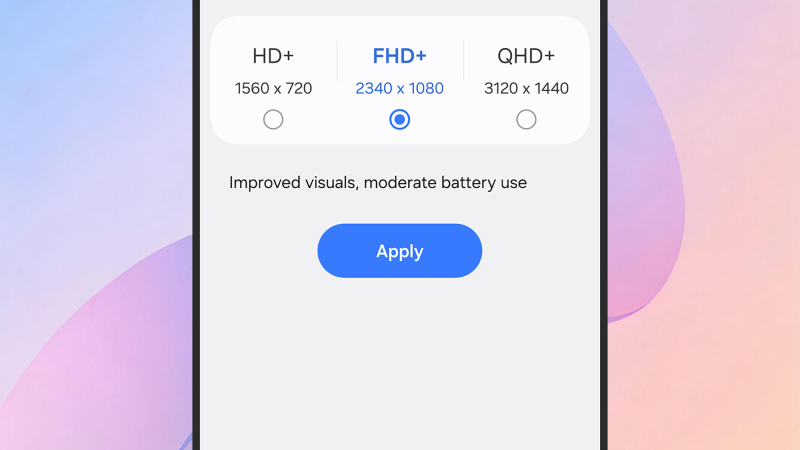
L'une des options les moins courantes sur les téléphones Samsung Galaxy est la possibilité de modifier la résolution de l'écran ; une résolution plus élevée signifie un texte et des graphismes plus nets et plus clairs, mais elle consomme également la batterie de votre téléphone plus rapidement, alors gardez cela à l'esprit.
Vous pouvez modifier ce paramètre en accédant à Paramètres > Affichage > Résolution d'écran . Les options affichées dépendent du modèle de votre téléphone, mais en haut de la liste, un aperçu vous indique l'effet de chaque choix.
Comment vérifier la puissance du signal Wi-Fi dans votre domicile
Les téléphones Samsung disposent d'un menu caché appelé Connectivity Labs, un outil de diagnostic Wi-Fi avancé permettant de vérifier la puissance du signal à domicile, de résoudre les problèmes de réseau et de contrôler la consommation de données. Pour activer Connectivity Labs, ouvrez Paramètres et sélectionnez Connexions > Wi-Fi . Appuyez sur les trois points (en haut à droite), puis sélectionnez Wi-Fi intelligent . Enfin, appuyez sept fois de suite sur l' option Wi-Fi intelligent en bas de l'écran pour afficher le menu caché.
Une fois le menu Laboratoires de connectivité ouvert, vous découvrirez diverses options et fonctionnalités. Parmi les plus utiles, citons l' Inspection du Wi-Fi domestique : en la sélectionnant, votre téléphone vous guidera pas à pas pour mesurer la puissance du signal Wi-Fi dans différentes pièces de votre domicile.
Les commentaires sont fermés.