
5 conseils essentiels pour les utilisateurs de Boox Palma
Vous possédez une tablette Boox Palma ? Découvrez 5 astuces et conseils de pro qui révolutionneront son utilisation. Améliorez votre lecture, boostez votre productivité et profitez d’une expérience inédite. Bonne lecture !

💡 Points clés (Résumé)
- Exploitez pleinement le potentiel de votre appareil Boox Palma.
- Tirez parti de la flexibilité du système Android pour une variété d'applications.
- Ajustez le taux de rafraîchissement de l'écran pour une expérience de lecture fluide.
📌 Table des matières
- Comment activer le changement de page avec les boutons de volume dans Boox Palma
- Comment désactiver l'écran tactile du Boox Palma pour éviter de tourner les pages accidentellement
- Résolution du problème de rémanence sur Boox Palma : Rafraîchissez l’écran d’un simple toucher
- Écoutez des livres audio et des podcasts avec l'écran du Boox Palma éteint : Résolvez le problème d'arrêt soudain
- Maintien de la connectivité Bluetooth sur Boox Palma après la mise en veille
- Comment retrouver un appareil Boox Palma perdu : Activez la géolocalisation
Bien que le Kindle soit la liseuse la plus populaire au monde, ce n'est pas le meilleur choix pour ceux qui recherchent un contrôle accru sur leurs bibliothèques numériques. Si vous êtes un véritable passionné de livres numériques, vous avez probablement entendu parler du Boox Palma, un appareil à encre électronique ressemblant à un téléphone, qui a connu un immense succès et une forte présence sur les réseaux sociaux.
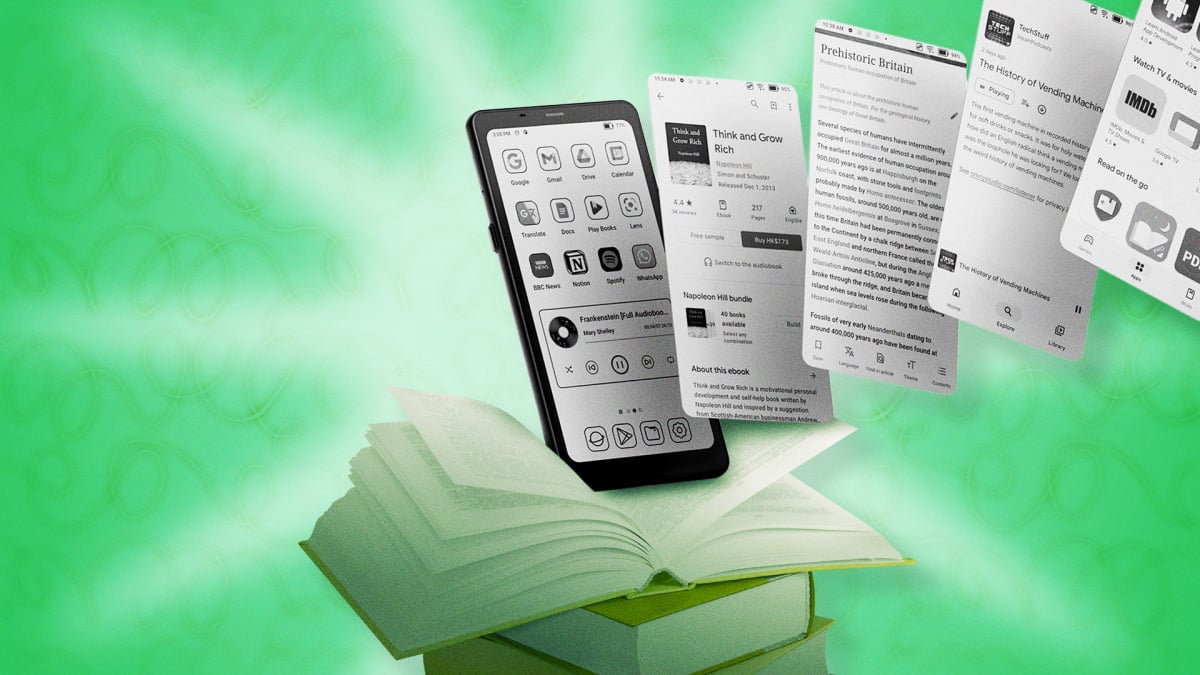
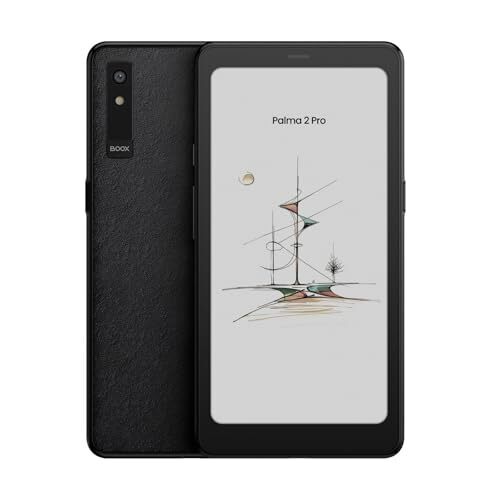
Mais ce qui distingue la Palma, c'est qu'elle est bien plus qu'une simple liseuse ; son prix est comparable à celui d'une tablette Android, car c'est essentiellement ce qu'elle est. Vous pouvez transférer vos ebooks pour les lire avec l'application de lecture intégrée (NeoReader), ou installer presque n'importe quelle application depuis le Google Play Store. En bref, elle offre bien plus de possibilités qu'une Kindle, mais cela signifie aussi qu'elle peut être bien plus complexe à configurer selon vos besoins. Pour tirer le meilleur parti de votre liseuse Boox (qu'il s'agisse de la Palma originale , de la Palma 2 ou de la Palma 2 Pro ), voici cinq conseils.
Comment activer le changement de page avec les boutons de volume dans Boox Palma
Vous pouvez activer le changement de page à l'aide des boutons de volume de votre Boox Palma en ajustant les paramètres de l'appareil et des applications, pour une lecture plus confortable sans utiliser l'écran tactile. Contrairement aux Kindle modernes, entièrement tactiles, le Boox Palma est équipé de boutons physiques pour tourner les pages, plébiscités par de nombreux utilisateurs pour un confort de lecture accru. Cependant, certaines applications ne reconnaissent pas automatiquement l'appui sur les boutons de volume comme une commande de changement de page. Heureusement, ce problème est généralement facile à résoudre, mais il peut être nécessaire de vérifier les paramètres à différents endroits pour activer la fonctionnalité.
Comment activer le changement de page avec les boutons de volume dans l'application Kindle
Pour activer l'utilisation des boutons de volume pour tourner les pages dans l'application Kindle sur un appareil Boox Palma, suivez les étapes spécifiques ci-dessous, car ces paramètres peuvent ne pas être intuitifs.
- Ouvrez l'application Kindle et accédez à n'importe quel livre.
- Appuyez au centre de l'écran pour faire apparaître le menu de superposition pour la lecture, puis appuyez sur l'icône « Aa » pour ouvrir les paramètres d'affichage.
- Cliquez sur l'onglet « Mise en page » et assurez-vous que la barre de défilement située à côté de l'option « Défilement continu » est désactivée.
- Cliquez maintenant sur l'onglet « Plus » (Plus) et faites défiler vers le bas jusqu'à trouver « Tourner les pages avec les commandes de volume » et activez son curseur.
Activer le changement de page avec les boutons de volume dans d'autres applications de lecture (paramètres système)
En plus des paramètres spécifiques à chaque application, vous pouvez activer le changement de page à l'aide des boutons de volume système de votre Boox Palma, ce qui devrait fonctionner avec la plupart des autres applications de lecture.
- Appuyez longuement sur l'icône de l'application sur l'écran d'accueil pour ouvrir les paramètres rapides, puis appuyez sur « Optimiser ».
- Cliquez sur l'onglet « Autres ».
- À côté de l’option de menu « Personnaliser les boutons », vous trouverez trois icônes ; appuyez sur celle tout à gauche, qui ressemble à un cercle, pour configurer le bouton de volume sur « Changement de page ». (D’ailleurs, si vous préférez utiliser les boutons de volume pour activer l’option de défilement continu, c’est à cela que sert l’icône de flèche haut/bas à droite.)
Comment désactiver l'écran tactile du Boox Palma pour éviter de tourner les pages accidentellement
Vous pouvez désactiver l'écran tactile de votre Boox Palma pour éviter de tourner les pages accidentellement, surtout si vous préférez utiliser les boutons physiques. Cette opération s'effectue via une application tierce, car aucune option système n'est disponible. Si vous préférez utiliser les boutons pour tourner les pages, vous pouvez également désactiver l'écran tactile afin d'éviter les changements de page accidentels, par exemple lorsque vous touchez l'écran par inadvertance ou lorsque vous rangez l'appareil dans votre poche sans l'éteindre. Malheureusement, aucune option système ou intégrée à l'application ne permet de le faire, mais vous pouvez y parvenir grâce à une application tierce.
Plusieurs applications proposent cette fonctionnalité sur le Google Play Store, mais certaines peuvent en abuser en désactivant les boutons physiques, tandis que d'autres peuvent encombrer votre écran de publicités. Une meilleure alternative est l'application Touch Protector, mais elle n'est pas disponible sur Google Play ; vous devrez donc d'abord installer la plateforme de téléchargement d'applications Aptoide. Aptoide est une alternative décentralisée et open source à Google Play.
Remarque : L’utilisation d’une boutique d’applications décentralisée vous expose à des risques supplémentaires. Privilégiez donc les applications affichant une icône verte « Fiable », indiquant qu’elles ont été analysées à la recherche de logiciels malveillants et comparées à des applications d’autres boutiques afin de garantir leur authenticité. Il vous faudra également accepter de contourner certaines recommandations de sécurité système. Personnellement, je ne le ferais pas sur un appareil que j’utilise pour mes transactions financières ou la lecture de mes e-mails, alors que je n’utilise mon Palma que pour cela. En résumé, prenez votre décision en toute connaissance de cause.
Suite à ces avertissements, voici les étapes à suivre :
- Aller à Boutique d'applications Aptoide Depuis le navigateur web de votre appareil Boox Palma, appuyez sur l'option « Plus » (Plus) en bas à droite ; sur l'écran suivant, appuyez sur « Obtenir Aptoide ». (Vous devrez accepter certaines autorisations indiquant que vous comprenez les risques associés au téléchargement d'un fichier APK pour une application provenant d'une source « inconnue ».)
- Une fois que vous avez téléchargé le fichier APK d'Aptoide, ouvrez-le depuis votre dossier de téléchargements et installez-le (cela nécessitera une autre autorisation de sécurité).
- Après l'installation, ouvrez Aptoide et recherchez « Touch Protector » (ou Utilisez ce lienLors de votre première utilisation d'Aptoide, il vous sera demandé d'autoriser l'installation d'applications au niveau système ; le menu des paramètres correspondant s'ouvrira automatiquement. (Si vous possédez un Boox Palma 2 Pro fonctionnant sous Android 15, un message peut vous indiquer que Touch Protector est conçu pour une version antérieure d'Android, mais vous pouvez choisir de l'installer malgré tout.)
- Ouvrez l'application Touch Protector. Lors de la première ouverture, il vous sera demandé d'autoriser l'affichage par-dessus les autres applications. Le menu des paramètres de cette option s'ouvrira automatiquement ; faites défiler vers le bas jusqu'à Touch Protector, appuyez dessus et activez l'option. (Si Android vous empêche d'effectuer cette opération, vous devrez le faire manuellement : ouvrez Paramètres > Applications et notifications > Applications. Trouvez « Touch Protector » dans la liste des applications et activez l'option « Afficher par-dessus les autres applications ».)
- Vous devez maintenant configurer les paramètres de la protection tactile pour choisir le mode de verrouillage et de déverrouillage de l'écran tactile. Je vous suggère d'appuyer sur l'option « Secouer », qui vous permet d'activer ou de désactiver la fonction en secouant légèrement votre appareil. (Vous pouvez régler l'intensité des vibrations pour éviter toute activation accidentelle.)
Une fois ces étapes terminées, vous pouvez désactiver temporairement l'écran tactile dans n'importe quelle application de lecture en secouant votre appareil Boox Palma. Secouez-le à nouveau pour réactiver l'écran tactile.
Résolution du problème de rémanence sur Boox Palma : Rafraîchissez l’écran d’un simple toucher
Comme toute tablette à encre électronique, les appareils Boox peuvent parfois présenter un effet de « rémanence », c’est-à-dire une image floue qui apparaît après avoir tourné les pages. Bien que l’appareil se rafraîchisse automatiquement après un certain nombre de clics et qu’il soit possible d’ajuster les paramètres pour augmenter la fréquence de rafraîchissement, je préfère configurer un rafraîchissement manuel instantané que je peux activer à tout moment. Cette fonctionnalité est très pratique, notamment pour les contenus contenant des images ou des graphiques, qui nécessitent un rafraîchissement plus fréquent. Voici deux façons de configurer le rafraîchissement manuel instantané :
- Utilisez un bouton pour effectuer une mise à jour en un seul clic : Bien que cette fonction puisse être attribuée à n'importe quel bouton, le bouton intelligent de la Palma est l'option la plus adaptée. Situé en haut à gauche de l'appareil, ce bouton peut exécuter différentes actions selon le nombre de pressions (simple, double ou longue). Sur ma Palma, j'ai configuré le bouton intelligent pour qu'une simple pression permette une actualisation manuelle, car c'est l'action que j'effectue le plus souvent (une pression longue me ramène à l'écran d'accueil). Pour reconfigurer les fonctions du bouton intelligent, ouvrez l'application Réglages et appuyez sur Bouton intelligent. Choisissez l'option souhaitée (Fonction pression courte, Fonction double-clic ou Fonction pression longue) et sélectionnez Actualisation complète.
- Utilisez un geste pour effectuer une mise à jour en un seul clic : Ouvrez les Paramètres et accédez à la Navigation système. Dans la barre de navigation inférieure, appuyez sur Plus de paramètres (+). Sélectionnez la zone de l'écran à laquelle vous souhaitez appliquer l'actualisation en faisant défiler les options gauche, centre ou droite. Appuyez sur Personnalisé, puis choisissez Actualisation complète dans la liste des options.
Écoutez des livres audio et des podcasts avec l'écran du Boox Palma éteint : Résolvez le problème d'arrêt soudain
Écouter des livres audio ou des podcasts sur un appareil Palma peut parfois s'avérer frustrant, surtout si vous utilisez une couverture magnétique qui met l'appareil en veille lorsqu'elle est fermée, interrompant ainsi la lecture. Heureusement, il est facile de résoudre ce problème en ajustant quelques paramètres.
- La première étape consiste à ajuster les paramètres pour permettre aux applications de lecture audio de continuer à fonctionner en arrière-plan. Afin d'économiser la batterie, le système d'exploitation de Palma désactive automatiquement cette option pour toutes les applications téléchargées depuis le Google Play Store, mais vous pouvez la modifier. Pour cela, appuyez longuement sur l'icône de l'application souhaitée sur votre écran d'accueil. Un menu avec plusieurs options apparaît. Appuyez sur « Optimiser ». Dans le menu contextuel suivant, sélectionnez l'onglet « Autre », puis assurez-vous que l'option « Rester actif en arrière-plan » est activée.
- Ensuite, vous devez dégeler les applications qui s'exécutent en arrière-plan afin qu'elles ne cessent pas de fonctionner ou ne tentent pas de se mettre à jour lorsque vous ne les utilisez pas. Vous pouvez appliquer cette modification à l'ensemble de l'appareil ou application par application. Sachez que le gel des applications améliore l'autonomie de la batterie ; tenez-en compte lors de votre décision. Pour dégeler une seule application, ouvrez les Réglages et accédez à Applications et notifications. Appuyez sur Réglages de gel, recherchez Applications audio dans la liste des applications installées et désactivez l'option. Pour dégeler toutes vos applications, dans le même menu, activez l'option « Ne pas geler les applications s'exécutant en arrière-plan (audio, méthodes de saisie, etc.) ».
Maintien de la connectivité Bluetooth sur Boox Palma après la mise en veille
Pour que le Bluetooth reste actif sur votre Boox Palma et que vos écouteurs ne se déconnectent pas après la mise en veille, vous devez ajuster les paramètres d'alimentation. Pour ce faire, ouvrez les Paramètres , puis accédez à la section Alimentation . Sur l'écran suivant, appuyez sur l'option « État du Bluetooth après la mise en veille » et sélectionnez « Rester connecté » dans le menu contextuel. (Nous vous recommandons également d'activer l'option « Toujours activer le Bluetooth au démarrage de votre appareil » dans ce même menu afin d'éviter de devoir l'activer manuellement à chaque fois que vous souhaitez connecter vos écouteurs. Notez toutefois que cela peut affecter l'autonomie de la batterie.)
Comment retrouver un appareil Boox Palma perdu : Activez la géolocalisation
Pour localiser votre Boox Palma si vous l'avez perdue (ou si le mode Perdu est activé), vous devez activer la géolocalisation système, même si l'appareil est enregistré sur Google Play et actif sur votre compte. Pour ce faire, accédez aux Paramètres et faites défiler vers le bas jusqu'à « Informations de localisation ». Activez l'option « Accéder à mes informations de localisation ». Vous pouvez ensuite appuyer sur « Autorisations de localisation pour les applications » afin de modifier les paramètres des applications qui ne vous suivent pas, tout en conservant la possibilité de retrouver votre précieuse liseuse.
Il est important de noter que pour que votre appareil soit identifiable, il doit être allumé et connecté à Internet. Pour le Palma 2, cela signifie que la personne qui le trouve devra l'allumer et le connecter au Wi-Fi ; pour le Palma 2 Pro avec une carte SIM active, il devra également être allumé et non en veille.
Les commentaires sont fermés.