
10 conseils essentiels pour les utilisateurs de Brave
Améliorez votre expérience avec le navigateur Brave ! Découvrez 10 astuces exceptionnelles pour optimiser votre confidentialité, votre vitesse de navigation et votre productivité. Ne manquez pas ces précieux conseils. Poursuivez votre lecture !

Les choses les plus importantes que vous devez savoir
- Le navigateur Brave bloque automatiquement les publicités YouTube et offre des fonctionnalités telles que le mode « image dans l'image » et la lecture en arrière-plan sur mobile, vous offrant ainsi gratuitement les avantages de YouTube Premium.
- Améliorez votre expérience de navigation en activant des filtres de contenu supplémentaires dans Brave Shields pour bloquer les notifications de cookies, les suggestions d'IA, YouTube Shorts, les murs de notifications et les liens de suivi.
- Activez le mode sombre caché via brave://flags/#enable-force-dark pour imposer un affichage sombre sur tous les sites, réduisant ainsi la consommation de ressources et améliorant la confidentialité par rapport aux plugins.
Si vous préférez utiliser les extensions Chrome avec un navigateur non développé par Google, Brave est une excellente option. Ce navigateur basé sur Chromium est conçu dans le respect de la vie privée des utilisateurs et offre de nombreuses fonctionnalités qui améliorent l'expérience utilisateur. Cependant, certaines de ces fonctionnalités et options ne sont pas activées par défaut, ni même toujours facilement accessibles. Si vous utilisez Brave, voici dix conseils utiles :

Utilisez ces options pour supprimer les publicités privées de Brave.
Le modèle économique du navigateur Brave repose sur la promotion de ses propres services, notamment un VPN et un moteur de recherche. Par défaut, des publicités pour ces services s'affichent sur la page d'accueil ; la plupart peuvent être facilement désactivées lors de la personnalisation de l'apparence et des fonctionnalités du navigateur.
Ouvrez un nouvel onglet dans Brave et cliquez sur l'icône d'engrenage en haut à droite. Les options de personnalisation s'afficheront. Commencez par désactiver « Afficher les publicités sur la page Nouvel onglet », ce qui supprimera les publicités du programme Brave Rewards, qui vous permet de gagner de petites quantités de cryptomonnaie en regardant des publicités. (Sur cette même page, vous pouvez importer votre propre image comme fond d'écran, si vous le souhaitez.) Accédez ensuite à l'option « Cartes » à gauche et désactivez « Statistiques Brave » , « Brave VPN », « Brave Rewards », « Brave Talk » et « Brave News ». Votre page Nouvel onglet sera ainsi épurée. Pour un style minimaliste optimal, accédez à l' option « Sites les plus visités » et désactivez également « Afficher les sites les plus visités » .
Cliquez maintenant sur « Rechercher » dans le volet gauche de cette fenêtre de paramètres et choisissez votre moteur de recherche préféré. Décochez Brave pour remplacer le moteur de recherche par défaut sur la page Nouvel onglet. Notez que cela ne modifie pas Brave comme moteur de recherche par défaut dans la barre d'adresse. Pour ce faire, cliquez sur le menu (trois lignes) en haut à droite de la fenêtre du navigateur et accédez à Paramètres > Moteur de recherche . Vous pouvez ensuite utiliser les boutons « Modifier » sur cette page pour remplacer Brave Search par d'autres options dans les fenêtres de navigation normale et privée de l'application.
Utilisez les filtres de contenu de Shields pour bloquer les éléments indésirables des sites web.
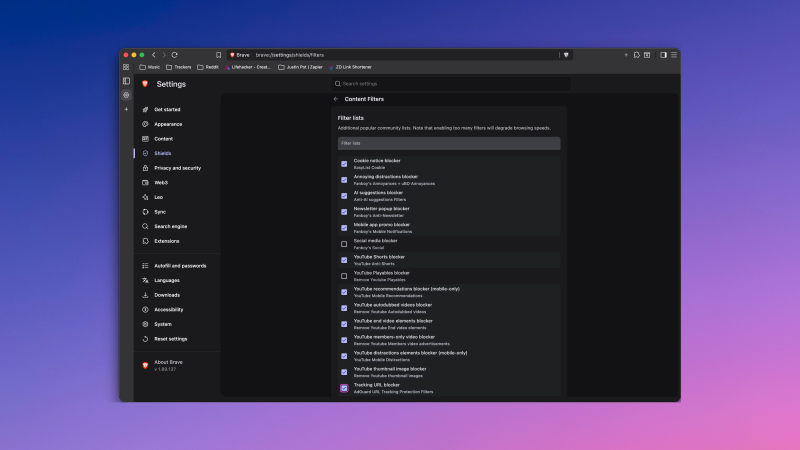
Bien que uBlock Origin reste mon bloqueur de publicités préféré, vous n'aurez peut-être pas besoin de l'installer dans Brave Browser, qui possède son propre bloqueur de publicités efficace appelé Brave Shields. Shields bloque les publicités, masque les notifications de cookies et supprime également de nombreuses publicités indésirables sur YouTube. Shields est activé par défaut, mais ses fonctionnalités sont bien plus étendues si vous activez des options supplémentaires dans les paramètres. Pour cela, rendez-vous dans les paramètres de Brave ( bouton à trois lignes > Paramètres ) et ouvrez l'onglet Shields à gauche. Accédez ensuite à Filtres de contenu > Afficher la liste complète . Parcourez cette liste et activez les options qui vous intéressent. Je recommande les suivantes :
- bloqueur de notifications de cookies
- Bloqueur de distractions gênantes
- bloqueur de suggestions IA
- bloqueur de pop-ups de newsletter
- Bloqueur de vidéos courtes YouTube
- bloqueur d'images miniatures YouTube
- Bloqueur d'URL de suivi
- Bloqueur de paywall (une méthode pour contourner certains paywalls)
Désactiver les fonctionnalités d'IA
Le navigateur Brave intègre un assistant virtuel appelé Leo. Bien que l'entreprise affirme qu'il s'agit d'un service d'IA axé sur la confidentialité, je préfère personnellement désactiver complètement ces fonctionnalités. Si vous partagez cet avis, vous pouvez accéder aux paramètres de Brave > Leo et désactiver toutes les options correspondantes. Profitez-en pour masquer également certains éléments de la barre d'adresse. Faites un clic droit sur les icônes de la barre d'outils et sélectionnez « Masquer ».
- Récompenses Brave (cette icône se trouve dans la barre d'adresse)
- Brave Wallet
- Léo IA
- Brave VPN
Cela désactivera les fonctionnalités indésirables et vous permettra d'afficher une barre d'adresse épurée. Vous devriez également vous rendre dans les paramètres de Brave > Apparence et désactiver l'assistant Leo AI sous « Afficher les suggestions de saisie automatique dans la barre d'adresse ».
Utilisez « Économiseur de mémoire » pour améliorer les performances
Brave intègre une fonctionnalité appelée Économiseur de mémoire qui améliore les performances en suspendant les onglets inactifs. Vous pouvez activer cette fonctionnalité si vous ouvrez fréquemment de nombreux onglets et que votre ordinateur ralentit. Accédez aux paramètres de Brave > Système et activez Économiseur de mémoire . Cliquez sur le bouton Ajouter situé en dessous de cette fonctionnalité pour empêcher la suspension de certains sites web dans Brave.
Utilisez les onglets verticaux pour libérer de l'espace à l'écran.
La disposition optimale des onglets est verticale dans la plupart des navigateurs, surtout sur grand écran. Cela libère de l'espace pour le contenu, avec une barre d'outils unique en haut et une barre d'onglets verticale à gauche. Dans Brave, vous pouvez activer les onglets verticaux en allant dans Paramètres > Apparence > Onglets et en activant « Utiliser les onglets verticaux ». Ensuite, désactivez « Afficher la barre de titre » pour supprimer la barre horizontale supplémentaire du menu supérieur. Cette option combine les boutons de réduction, d'agrandissement et de fermeture avec la barre d'outils pour une interface épurée. N'oubliez pas de cliquer sur le bouton « Réduire les onglets » en haut de la barre d'onglets pour la réduire à une fine colonne verticale.
Utilisez Brave Task Manager pour identifier les onglets gourmands en énergie.
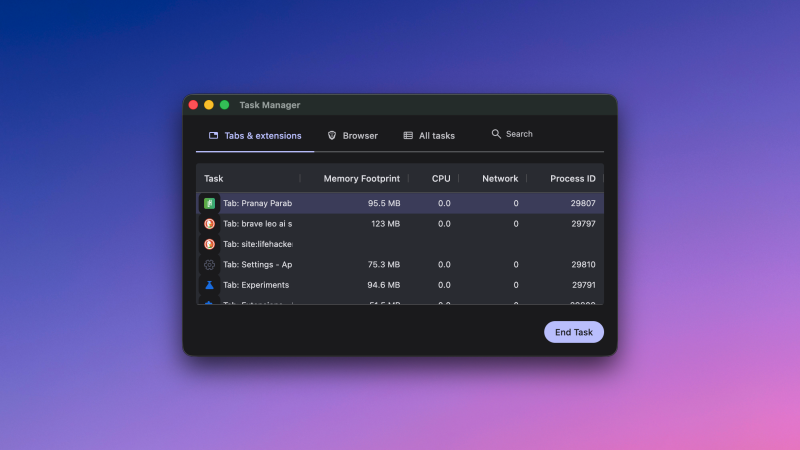
Source : Pranay Parab
Si votre navigateur est ralenti par des onglets mal gérés, vous pouvez utiliser le gestionnaire de tâches intégré de Brave pour résoudre le problème. Appuyez sur Maj + Échap lorsque Brave est ouvert pour y accéder et fermer les onglets gourmands en ressources. Si le raccourci clavier ne fonctionne pas, cliquez sur le bouton à trois lignes en haut à droite et sélectionnez Plus d'outils > Gestionnaire de tâches.
Utilisez « Copier le lien propre » pour supprimer les données de suivi des liens.
De nombreux liens sur Internet contiennent une suite de caractères apparemment anodine qui permet de suivre votre navigation. Brave propose une fonctionnalité pour bloquer ces données de suivi. Faites un clic droit sur un lien hypertexte dans Brave et sélectionnez « Copier le lien propre » . Cette action supprimera les informations de suivi de la plupart des types de liens, mais attention : elle ne résout pas le problème du suivi via les liens raccourcis. Vous pouvez également utiliser Brave Shields pour supprimer les paramètres de suivi des liens sur lesquels vous cliquez. Pour ce faire, accédez aux paramètres de Brave > Shields > Filtres de contenu > Afficher la liste complète , puis activez le blocage des URL de suivi.
Utilisez « Forcer le collage » pour contourner le blocage du copier-coller sur le Web
Certains sites web empêchent les utilisateurs de copier-coller des informations, ce qui est extrêmement agaçant. Curieusement, certaines banques ou certains services considèrent l'impossibilité de coller les identifiants ou les mots de passe comme une mesure de sécurité essentielle. Si vous rencontrez un tel site, vous pouvez faire un clic droit dans le champ de saisie et sélectionner « Forcer le collage » pour contourner cette restriction. Certains sites rendent la chose encore plus difficile en désactivant complètement le clic droit. Dans ce cas, vous pouvez contourner ce problème en utilisant une extension de navigateur telle que « Activer le clic droit ».
Accédez gratuitement aux fonctionnalités de YouTube Premium
Le navigateur Brave bloque automatiquement les publicités YouTube sur les ordinateurs et les téléphones mobiles. Le blocage des publicités YouTube étant plus complexe sur les appareils mobiles, cette fonctionnalité prend tout son sens sur iOS et Android . C'est pourquoi nous vous recommandons vivement d'utiliser Brave plutôt que l'application YouTube officielle pour regarder des vidéos. De plus, vous apprécierez la possibilité de regarder des vidéos YouTube en mode image dans l'image et en arrière-plan. Toutes ces fonctionnalités, habituellement réservées à YouTube Premium, sont disponibles gratuitement avec l'application Brave sur votre mobile.
Utilisez le mode sombre caché dans Brave
Une grande partie d'Internet affiche encore le contenu en mode clair, même pour les utilisateurs qui préfèrent le mode sombre sur leurs appareils. Bien qu'il existe des extensions de navigateur pour forcer le mode sombre sur les sites web, Brave propose une fonctionnalité cachée qui remplit la même fonction efficacement. Vous pouvez y accéder en saisissant brave://flags/#enable-force-dark dans la barre d'adresse, puis en activant cette option pour passer tous les sites web en thème sombre. Cette méthode est préférable à l'utilisation d'extensions de navigateur car elle consomme moins de ressources et réduit les risques pour la confidentialité, aucun tiers ne pouvant accéder à vos onglets. Notez qu'il vous faudra redémarrer Brave une fois pour activer la fonctionnalité.
Les commentaires sont fermés.