
10 astuces essentielles pour le Finder à destination de tous les utilisateurs de Mac
Boostez votre productivité sur Mac ! Découvrez 10 astuces de pro pour le Finder que vous ignoriez pour organiser vos fichiers et travailler avec une efficacité et une rapidité incroyables. Lancez-vous dès maintenant !

Les choses les plus importantes que vous devez savoir
- Personnalisez la barre latérale du Finder en ajoutant les dossiers fréquemment utilisés et en supprimant ceux qui sont inutiles pour un accès plus rapide.
- Déplacez les fichiers dans le Finder en utilisant Commande-C pour copier, puis Commande-Option-V pour coller et déplacer, ou via le menu Édition avec la touche Option.
- Activez l’option « Afficher toutes les extensions de nom de fichier » dans Réglages avancés du Finder pour afficher les extensions de fichier et améliorer la sécurité.
Le Finder est l'une des applications Mac les plus sous-estimées. À première vue, il peut sembler être une simple application affichant vos fichiers, mais il offre bien plus. Apple l'a perfectionné pendant des décennies, avec des fonctionnalités cachées à explorer et des applications tierces à installer. Grâce à ces 10 astuces pour le Finder, vous pourrez intégrer de nombreuses fonctionnalités puissantes à votre flux de travail quotidien.
Ajoutez les dossiers fréquemment utilisés à la barre latérale du Finder pour un accès instantané.
Pour accéder instantanément à vos dossiers importants, vous pouvez personnaliser la barre latérale du Finder. Le panneau de gauche de l'application Finder contient de nombreux raccourcis, comparables à des signets, qui vous permettent d'accéder à divers fichiers et dossiers. Vous pouvez toutefois personnaliser ce menu selon vos besoins. Pour commencer, faites glisser un élément de la barre latérale du Finder afin de réorganiser le menu, qui comprend des sections telles que « Favoris » ou « Emplacements ». Vous pouvez également déplacer des éléments individuellement au sein d'une section pour prioriser les dossiers que vous utilisez le plus souvent. La fonctionnalité la plus pratique est la possibilité de supprimer les éléments inutilisés. Pour ce faire, cliquez sur le bouton Finder dans la barre de menus en haut de votre écran, puis choisissez Réglages > Barre latérale . Décochez les éléments dont vous n'avez pas besoin, comme Étiquettes récentes (une fonctionnalité que je n'utilise jamais sur mon Mac). Vous pouvez également faire glisser un dossier vers la section Favoris de la barre latérale, ce qui permet d'ouvrir plus rapidement les dossiers que vous utilisez le plus souvent.
Modifier l'emplacement de recherche par défaut dans le Finder pour qu'il corresponde au dossier actuel.
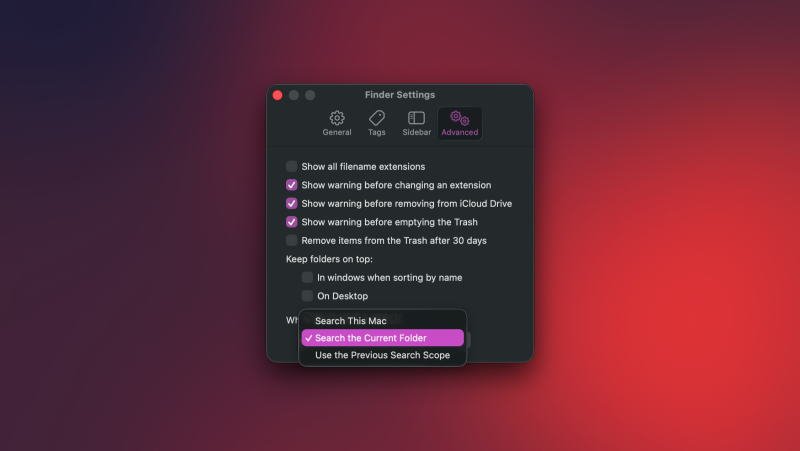
Pour modifier l'emplacement de recherche par défaut dans le Finder afin d'afficher uniquement les résultats du dossier courant, suivez ces étapes. Par défaut, la barre de recherche du Finder affiche tous les résultats de votre Mac. Je préfère consulter les résultats du dossier actuellement ouvert, ce qui est beaucoup plus rapide que de parcourir tous vos fichiers. Pour ce faire, accédez à Réglages du Finder > Avancé et sélectionnez « Rechercher dans le dossier courant » dans le menu déroulant sous « Lors de la recherche ». Vous pouvez également utiliser le mode de recherche avancée du Finder pour ajouter plusieurs filtres. Cela facilite la recherche d'un fichier spécifique dans un dossier volumineux et mal organisé. Après avoir saisi votre requête, cliquez sur le bouton « + » situé sous la barre de recherche du Finder pour afficher les filtres.
Configurez la corbeille de votre Mac pour qu'elle se vide automatiquement afin d'éviter les problèmes d'espace.
Lorsque vous supprimez des fichiers, ils sont déplacés vers la Corbeille de votre Mac. Ce dossier occupe de l'espace de stockage, ce qui peut rapidement devenir problématique pour les utilisateurs de MacBook d'entrée de gamme . Vous pouvez résoudre ce problème en supprimant automatiquement ces fichiers après 30 jours. Pour ce faire, accédez à Réglages du Finder > Avancé , puis activez l'option « Supprimer les éléments de la Corbeille après 30 jours ».
Supprime automatiquement les fichiers ZIP après extraction pour éviter d'encombrer votre Mac
Lorsque vous extrayez un fichier compressé, votre Mac place son contenu dans un nouveau dossier, mais ne supprime pas automatiquement l'archive d'origine. Vous pouvez configurer votre Mac pour qu'il supprime automatiquement ces fichiers et ainsi désencombrer votre système. Pour ce faire, appuyez sur Commande + Espace , recherchez « Utilitaire d'archive » , puis ouvrez l'application. Cliquez ensuite sur le bouton « Utilitaire d'archive » dans la barre de menus et accédez à Réglages . Cliquez sur le menu déroulant à côté de « Après extraction » et sélectionnez « Déplacer l'archive dans la Corbeille ».
Utilisez cette extension pour prévisualiser le contenu des dossiers sur votre Mac sans les ouvrir.
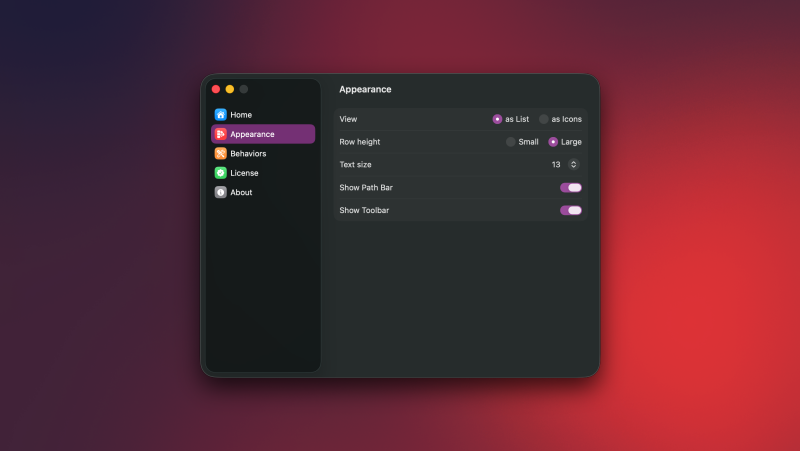
Coup d'œil est l'une des meilleures fonctionnalités de macOS. Elle permet de prévisualiser n'importe quel fichier sans l'ouvrir. Cependant, cette fonctionnalité ne permet pas de prévisualiser le contenu des dossiers . Ainsi, lorsque vous sélectionnez un dossier et appuyez sur la barre d'espace, vous ne verrez que sa taille et le nombre de fichiers qu'il contient. Pour résoudre ce problème, vous pouvez utiliser l' extension Folder Preview (1.99 $), qui permet de prévisualiser le contenu des dossiers. Une version plus performante, Folder Preview Pro (9.99 $), est également disponible . Elle permet de copier, coller et même prévisualiser des fichiers directement depuis le dossier prévisualisé.
Utilisez ce raccourci pour couper et déplacer des fichiers dans le Finder.
Les utilisateurs passant de Windows à Mac remarqueront immédiatement l'absence d'une méthode simple pour couper et déplacer des fichiers. Bien que votre Mac prenne en charge cette fonctionnalité, elle n'est pas facile à trouver. Vous pouvez d'abord copier un fichier en appuyant sur Commande + C , ou en allant dans le menu Édition et en sélectionnant « Copier ». Ensuite, ouvrez un autre dossier et appuyez sur Commande + Option + V pour déplacer le fichier au lieu de le coller. Vous pouvez également utiliser le menu Édition et sélectionner « Déplacer l'élément ici ». Si cette option n'est pas disponible, vous pouvez cliquer avec le bouton droit sur un espace vide dans le dossier de destination et maintenir la touche Option enfoncée pour faire apparaître « Déplacer l'élément ici ». Vous pourriez bien découvrir que passer de Windows à Mac est une expérience enrichissante.
Utilisez les actions rapides pour supprimer l'arrière-plan de l'image sans l'ouvrir.
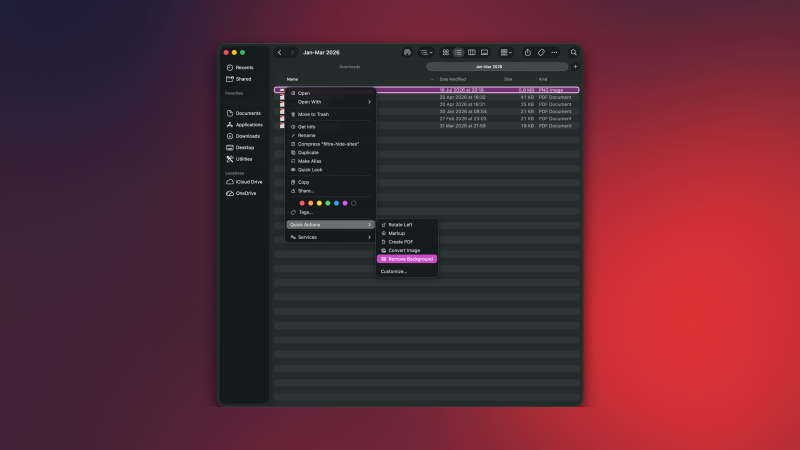
Le Finder propose des actions spécifiques à chaque type de fichier, vous permettant d'effectuer différentes tâches sans avoir à ouvrir le fichier lui-même. Par exemple, vous pouvez cliquer avec le bouton droit sur une image dans le Finder et choisir Actions rapides > Supprimer l'arrière-plan . Cela créera un nouveau fichier image sans l'arrière-plan de l'image originale. Le menu Actions rapides offre plusieurs actions pour différents types de fichiers ; nous vous recommandons donc de l'explorer pour découvrir d'autres fonctions utiles. Vous constaterez peut-être que le Finder est parfois plus lent que prévu.
Consultez toutes les extensions de nom de fichier pour protéger votre sécurité.
Par défaut, le Finder n'affiche pas les extensions de fichiers. Un nom de fichier peut donc apparaître comme « Lifehacker ». S'il s'agit d'une image inoffensive, pas d'inquiétude. En revanche, s'il s'agit d'une application malveillante, vous pourriez rencontrer des problèmes informatiques. Pour éviter ces problèmes et protéger votre système , vous pouvez forcer le Finder à afficher les extensions de fichiers. Le nom du fichier affiché sera alors, par exemple, « Lifehacker.jpg ». Ainsi, vous saurez exactement quel type de fichier vous ouvrez. Pour activer cette option, accédez aux Réglages du Finder > Avancé et activez « Afficher toutes les extensions de fichiers ». C'est une fonctionnalité que tout utilisateur de Mac devrait connaître.
Personnalisez la barre d'outils du Finder pour afficher instantanément les chemins d'accès aux fichiers (et Plus).
La barre d'outils du Finder propose des boutons essentiels répondant aux besoins de la plupart des utilisateurs de Mac, mais elle masque également des options supplémentaires qui peuvent s'avérer cruciales pour certains. Pour la personnaliser, faites un clic droit dans un espace vide et sélectionnez « Personnaliser la barre d'outils » . Plusieurs options supplémentaires s'affichent alors ; par exemple, vous pouvez glisser un bouton « Chemin » dans la barre d'outils, puis cliquer sur « Terminé ». Ainsi, vous pouvez cliquer sur « Chemin » à tout moment pour afficher le chemin complet de n'importe quel dossier ou fichier dans le Finder. De même, le bouton AirDrop vous permet de sélectionner des fichiers et d'ouvrir instantanément le menu de partage AirDrop, une opération qui nécessite habituellement trois clics.
Utilisez ce paramètre caché pour modifier l'arrière-plan des fenêtres du Finder.
Vous en avez assez des fonds blancs ou noirs par défaut du Finder ? Vous pouvez changer la couleur de fond ou même la remplacer par une image personnalisée. Notez que cette fonctionnalité est uniquement disponible en mode Icônes. Pour l’activer, ouvrez un dossier dans le Finder, puis appuyez sur Commande + 1 (ou cliquez sur Présentation dans la barre de menus et choisissez Icônes) pour passer en mode Icônes. Ensuite, appuyez sur Commande + J (ou Présentation > Afficher les options de présentation ) pour ouvrir une fenêtre contextuelle. Dans la section Arrière-plan, vous pouvez choisir Couleur pour définir une nouvelle couleur de fond ou Image pour ajouter une image issue de votre collection. Attention : l’arrière-plan ne s’adapte pas automatiquement à la taille de la fenêtre. Par conséquent, si vous redimensionnez fréquemment les fenêtres sur votre Mac, vous risquez de voir apparaître des espaces blancs.
Les commentaires sont fermés.