

Prendre des photos à la lumière naturelle peut s'avérer difficile en raison des effets d'éclairage changeants et imprévisibles, que ce soit par temps nuageux où la lumière peut paraître faible et rendre les photos ternes ou pendant les périodes où le soleil projette de fortes ombres sur certaines parties de l'image. Ces ombres peuvent réduire la qualité et rendre certains détails flous.
Heureusement, il est possible de supprimer les ombres et d'améliorer la qualité d'une image grâce à des logiciels de retouche photo comme Adobe Photoshop , ou même avec des applications plus simples dotées d'outils performants. Dans cet article, nous explorerons des étapes pratiques et faciles pour éliminer les ombres indésirables sur vos photos et vous donnerons des conseils pour optimiser l'éclairage, donner un aspect professionnel à vos images et les rendre plus attrayantes.
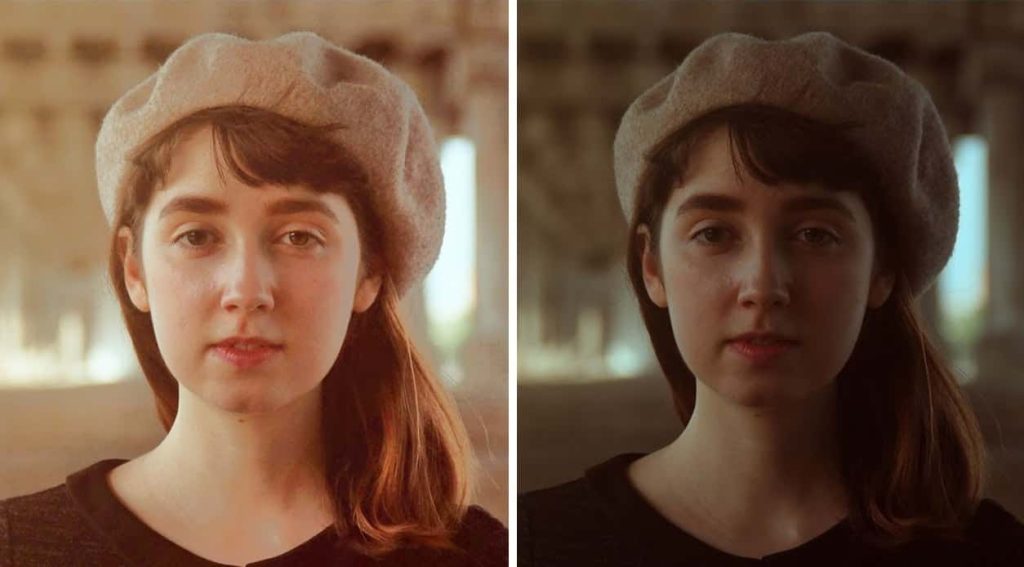
Comment supprimer les ombres des images avec Adobe Photoshop
Les ombres sont souvent un problème lors de prises de vue dans des conditions de contraste élevé, en particulier en plein soleil. Comme il est difficile de récupérer les détails des zones surexposées, il est préférable d'exposer la photo pour les parties les plus lumineuses, comme le ciel.
Cela vous laissera souvent avec des ombres sombres au premier plan. Heureusement, c'est très facile à réparer. Voici comment procéder dans Photoshop.
D'abord, appuyez sur Ctrl + J Sous Windows, ou Cmd + J Sur Mac, créez une copie de votre image sur un nouveau calque. Cela vous permettra d'annuler les modifications si vous le souhaitez, simplement en supprimant ce calque.
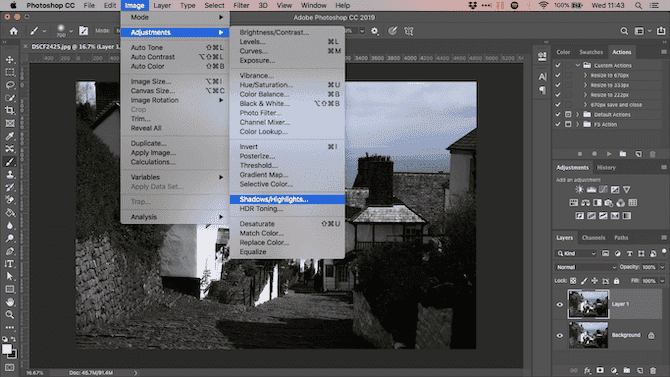
vas au الصورة -> الضبط -> الظلال / الإبرازات. Vous constaterez peut-être que les paramètres par défaut fonctionnent suffisamment bien immédiatement. Sinon, cliquez sur Afficher les options Plus pour le modifier.
Tout d’abord, dans Ombres, ajustez le curseur القيمة. Déplacez-le vers la droite pour éclaircir les ombres, déplacez-le vers la gauche pour les assombrir.
Déplacer un curseur النغمة Déplacez-le vers la gauche pour diminuer la plage d'ombres que vous pouvez ajuster et déplacez-le vers la droite pour l'augmenter. Par exemple, si vous le réglez sur 10, seules les zones les plus sombres de l'image seront modifiées, tandis que si vous le réglez sur 90, certaines des couleurs intermédiaires seront plus claires.
Lorsque vous êtes satisfait de la modification, cliquez sur OK pour enregistrer les modifications.
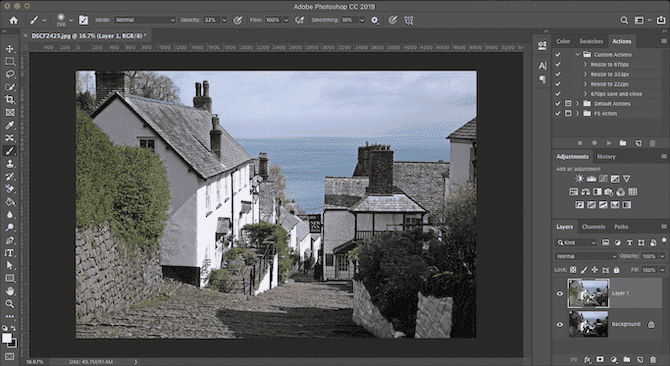
Comment supprimer les ombres des images sans utiliser Adobe Photoshop
Vous n’avez pas besoin d’une application coûteuse ou avancée pour supprimer les ombres dans les photos contrastées. Vous pouvez également le faire avec GIMP, une application de retouche photo gratuite. Aller à Color -> Shadows-Highlights Faites glisser le curseur Ombres vers la gauche ou la droite pour effectuer vos modifications.
Google Photos corrige souvent automatiquement le contraste de vos photos. Sinon, vous pouvez le faire manuellement en allant dans Édition -> Réglage de l'image -> Lumière, puis en utilisant le curseur d'ombre.
Dans Apple Photos, vous pouvez effectuer les mêmes réglages en utilisant Edit -> Light -> Options -> Shadows.
En fait, presque toutes les applications de retouche photo de base seront capables d’effectuer cette correction simple. Lorsqu'il y a un curseur d'ombrage, il fonctionnera de la même manière que nous l'avons décrit.
Pour des ombres plus dures et des réglages plus complexes, vous aurez besoin de Photoshop, GIMP ou d'une autre application de retouche photo complète.
Supprimer les ombres des photos en ligne
Removal.ai est un outil en ligne de détourage permettant d'améliorer la qualité des images. Cet outil gratuit permet également de supprimer les arrière-plans et les ombres. Voici quelques étapes simples pour supprimer les ombres des visages en ligne.
Étapes pour supprimer les ombres des photos :
Étape 1 : Tout d’abord, rendez-vous sur le site web. Sur la page d’accueil, vous trouverez une option pour choisir une image. Cliquez dessus et sélectionnez l’image sur votre appareil.
Étape 2 : En haut de l’image ouverte, vous verrez deux options : l’une correspond à l’image originale et l’autre à une image sans fond. Cliquez sur l’image sans fond → Effacer et restaurer → Aperçu de l’image.
Étape 3 : Trois options s’affichent en haut de la fenêtre suivante. Cliquez d’abord sur Restaurer. Augmentez la taille du pinceau et sélectionnez toute l’image. Cliquez ensuite sur Effacer et sélectionnez l’ombre.
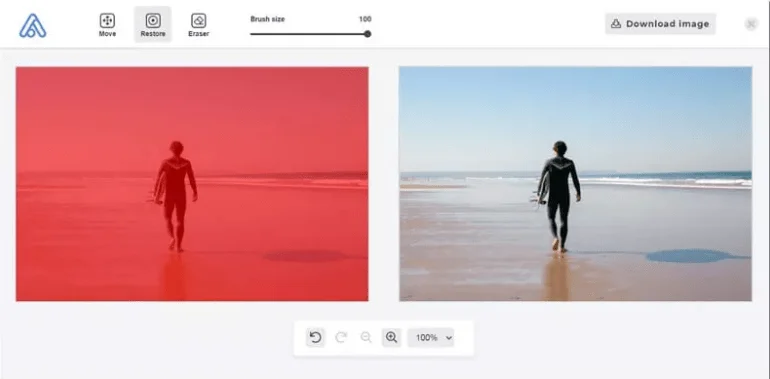
Étape 4 : Pour un résultat optimal, sélectionnez la zone avec précision. Cliquez sur Télécharger. Si vous souhaitez remplir les zones supprimées avec un arrière-plan similaire, découpez l’arrière-plan de l’image et collez-le sur la zone supprimée. Cette opération ne remplace pas la partie découpée de l’image par un arrière-plan similaire.
Comment supprimer les ombres denses sur les visages
Il est difficile de fixer des ombres plus denses sur le visage d’une personne ou sur le mur derrière un sujet. Cela peut être un problème lors de prises de vue en lumière constante, comme en plein soleil, ou avec un flash pointé vers l'avant.
Il est difficile de supprimer complètement ces ombres, mais vous pouvez les diluer à un niveau où votre image devient moins distrayante.
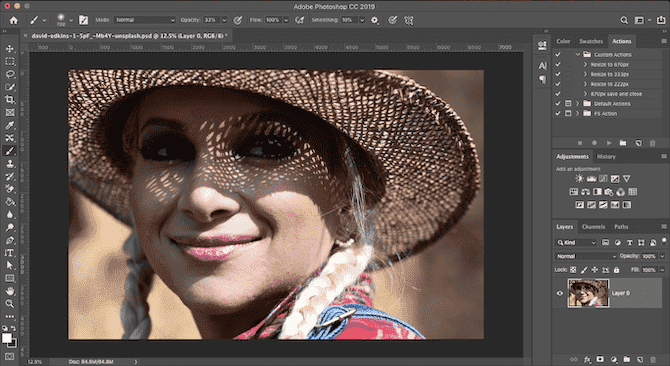
Nous allons le faire en utilisant un outil Mask Pour peindre dans certains ajustements d'ombre sélectifs.
Téléchargez votre image sur Photoshop. Dans le panneau Adjustments , Cliquez Levels. Cela créera un nouveau calque de réglage au-dessus de votre image.
Cliquez sur l'onglet central sous le graphique de niveau et faites-le glisser vers la gauche jusqu'à ce que les ombres atteignent le niveau de luminosité souhaité. Ne vous inquiétez pas si d’autres parties de l’image sont trop claires - ceci n’est que temporaire.
Maintenant, avec le calque Niveaux sélectionné, cliquez sur le bouton Masque. Inversez le masque en appuyant sur Ctrl + I Sous Windows, ou Cmd + I Sur votre Mac Votre photo reviendra au niveau sombre d'origine.
Sélectionnez l'outil Pinceau et définissez la couleur sur blanc. Dans la barre des options en haut, définissez «Dureté de la brosse» sur un nombre peu élevé, d'environ 5 à 10 pour cent. En outre, vous allez définir l’opacité entre environ 30 et 50 pourcent. Essayez différentes tailles de pinceaux jusqu'à ce que vous trouviez la bonne option.
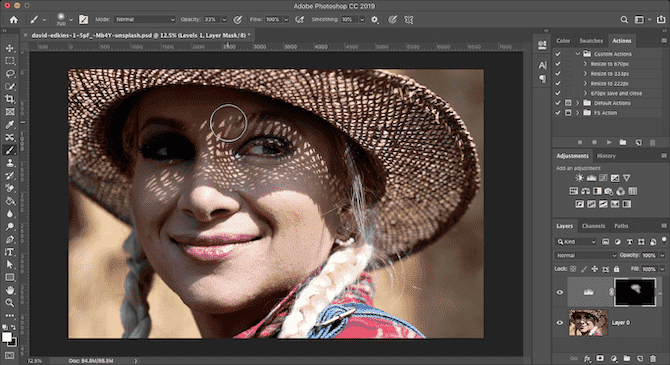
Maintenant, commencez à utiliser le pinceau sur les ombres dans l'image. L'endroit où vous nettoyez, l'ombre s'allume. Où cela ne restera pas le même.
Comme nous avons défini une opacité très faible, l’effet sera masqué. Utilisez le pinceau sur la même zone plusieurs fois pour créer l'effet.
Si vous éclairez accidentellement les zones que vous souhaitez assombrir, changez le pinceau en blanc et repeignez-les sur ces zones.
Comment éviter les ombres indésirables
Au lieu d'essayer de corriger les ombres indésirables dans vos photos, il est préférable d'essayer de les éviter en premier lieu.
L’exposition est l’une des choses les plus importantes en photographie. Notre article rempli de conseils de photographie pour les débutants explique les principes du « triangle d’exposition » – comprendre cela est la première étape pour réussir à chaque fois.
Ce n'est pas facile, car souvent, vous ne pouvez pas contrôler la lumière que vous émettez. Mais il y a quelques choses que vous pouvez essayer:
- Lorsque vous prenez des photos avec votre téléphone, activez le mode HDR automatique. Cela aidera à réduire le contraste et les ombres chaque fois que les conditions l'exigent.
- Certaines autres caméras sans miroirs et les caméras personnalisées en mode HDR. Si vous ne l'avez pas, essayez d'utiliser l'option Bracketing d'exposition. Cela permet de capturer trois images distinctes à différentes expositions afin que vous puissiez choisir la meilleure (ou les combiner dans Photoshop).
- Si possible, utilisez un flash à l'extérieur du corps pour pouvoir contrôler la direction de la lumière. Le flash associé à l'appareil photo produit des ombres et des reflets violents dans ce boîtier.
- Lorsque vous devez utiliser un flash avant, prenez un papier blanc ou une carte sous ou sur le côté. Cela a reflété la lumière du plafond ou du mur pour créer un effet plus attrayant. Au lieu de cela, maintenez le tissu blanc devant le flash pour le diffuser et rendre la lumière plus douce.
- Lorsque vous photographiez des visages en plein soleil, tenez un morceau de carton ou de papier blanc incliné vers le visage pour refléter la lumière et adoucir les ombres.
Pour obtenir des résultats optimaux en lumière naturelle, il est essentiel de maîtriser les ombres et d'ajuster l'éclairage afin d'améliorer la qualité d'image. Que vous soyez confronté à des ombres marquées ou à une faible luminosité, des logiciels de retouche photo comme Adobe Photoshop et d'autres outils simples vous permettent de corriger facilement ces problèmes. En suivant les étapes appropriées pour atténuer les ombres, vous pouvez améliorer considérablement l'apparence de vos photos et faire ressortir les détails avec un rendu professionnel. Continuez à explorer les techniques d'éclairage et de retouche photo pour capturer des images parfaites et marquer durablement les esprits.
Les commentaires sont fermés.