

Les téléphones Samsung, en particulier ceux de milieu de gamme, sont connus pour leur décalage d'obturation notable. Une vitesse d'obturation lente peut entraîner des photos floues et rendre difficile la photographie de sujets en mouvement. Heureusement, il existe un certain nombre de mesures que vous pouvez prendre pour atténuer ce problème.
7. Fermez les autres applications et effacez la mémoire
L'application Appareil photo est l'une des applications les plus gourmandes en ressources sur votre téléphone. Par conséquent, pour garantir son bon fonctionnement, il faut disposer de suffisamment d'espace mémoire. Si la majeure partie de la mémoire est déjà occupée par des applications en arrière-plan et d’autres processus système, l’application appareil photo a tendance à planter.
Le manque de mémoire suffisante entraîne un traitement d'image plus lent et un délai d'obturation accru. Pour cette raison, il est recommandé de vider la mémoire de votre téléphone avant d'utiliser l'application appareil photo. Pour ce faire, rendez-vous sur Paramètres > Entretien de l'appareil > MémoireEt puis appuyez sur Nettoyer maintenant. Ce processus libère de l’espace mémoire supplémentaire, permettant à l’application appareil photo de fonctionner plus efficacement.
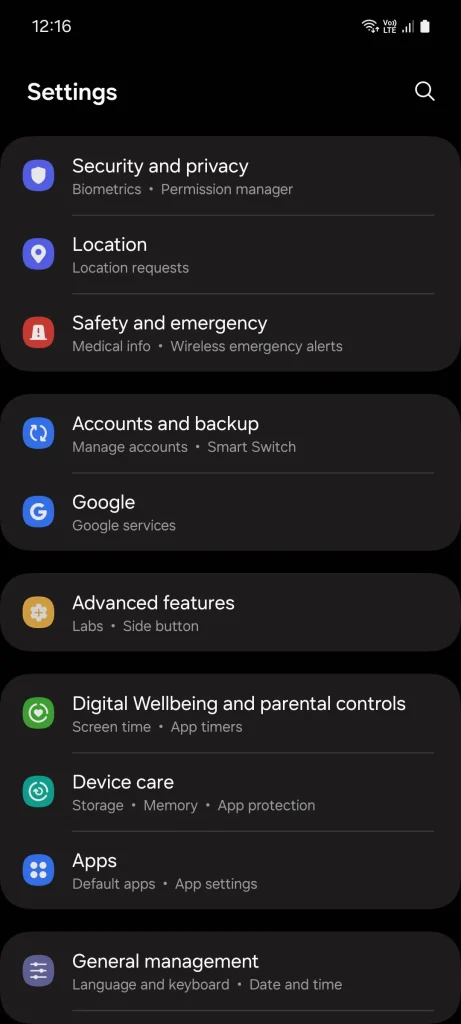
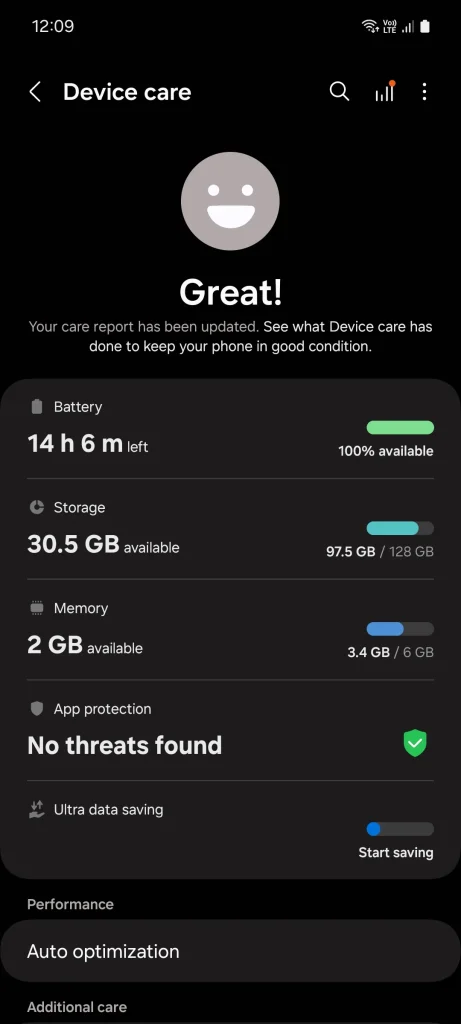
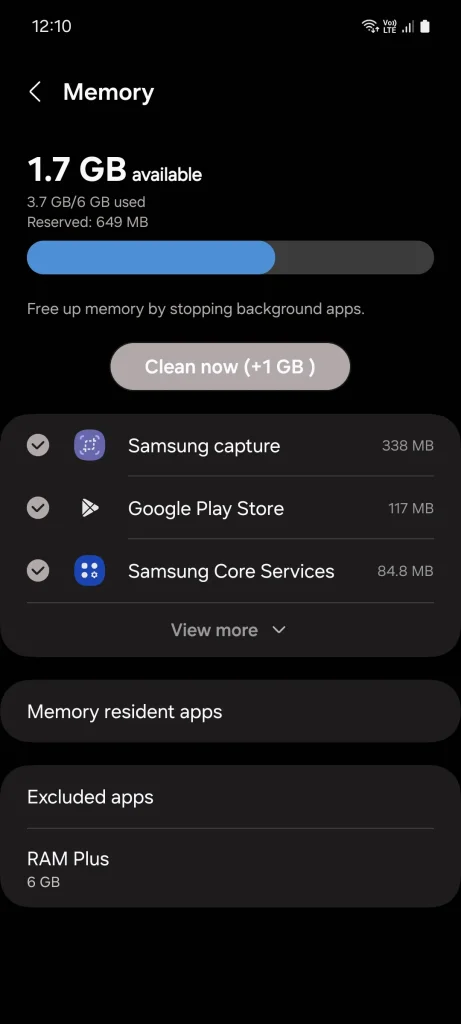
Vous remarquerez peut-être que certaines applications continuent de redémarrer et de s'exécuter en arrière-plan même après avoir été effacées de la mémoire, consommant ainsi de la puissance de traitement. Pour éviter cela, vous pouvez le mettre en mode veille profonde en allant sur Paramètres > Batterie > Limites d'utilisation en arrière-plan > Applications en veille prolongée Identifiez les applications qui causent le problème. Le mode veille profonde est un outil efficace pour contrôler la consommation de la batterie et améliorer les performances du téléphone.
6. Cliquez sur votre cible pour faire la mise au point.
La plupart des gens prennent des photos sur leur téléphone simplement en ouvrant l’application appareil photo et en appuyant sur le bouton de l’obturateur. Cette méthode est pratique, mais elle peut augmenter considérablement le délai d’obturation.
Si vous n'appuyez pas sur votre sujet pour faire la mise au point avant de prendre la photo, votre téléphone devra prendre une ou deux secondes supplémentaires pour deviner le sujet, faire la mise au point dessus et ajuster les paramètres de l'appareil photo comme l'ISO, la vitesse d'obturation et la balance des blancs en conséquence. Cette estimation n'est pas toujours exacte, donc l'appareil photo peut se concentrer sur la mauvaise chose.
Si vous appuyez pour effectuer la mise au point manuellement, l'appareil photo saura quel est le sujet et sera prêt à prendre la photo. Vous pouvez également appuyer sur l'icône de verrouillage dans l'objectif de l'appareil photo pour geler les paramètres actuels de l'appareil photo afin de ne pas les modifier accidentellement pendant la prise de vue.
5. Réduire la résolution de l'image
Prendre des photos à une résolution plus élevée génère un fichier plus volumineux que vous pouvez agrandir sans perdre beaucoup de détails, mais cela nécessite également un traitement d'image plus important de votre téléphone, ce qui prend plus de temps. C'est particulièrement vrai sur les appareils moins chers, en raison de leurs processeurs plus faibles.
La prise de vue à une résolution inférieure réduit les temps de traitement et contribue ainsi à réduire le décalage de l'obturateur. Il est fortement recommandé de choisir une résolution inférieure si vous photographiez la nuit, car la prise de vue en haute résolution a tendance à ajouter du bruit à l'image dans les environnements sombres.
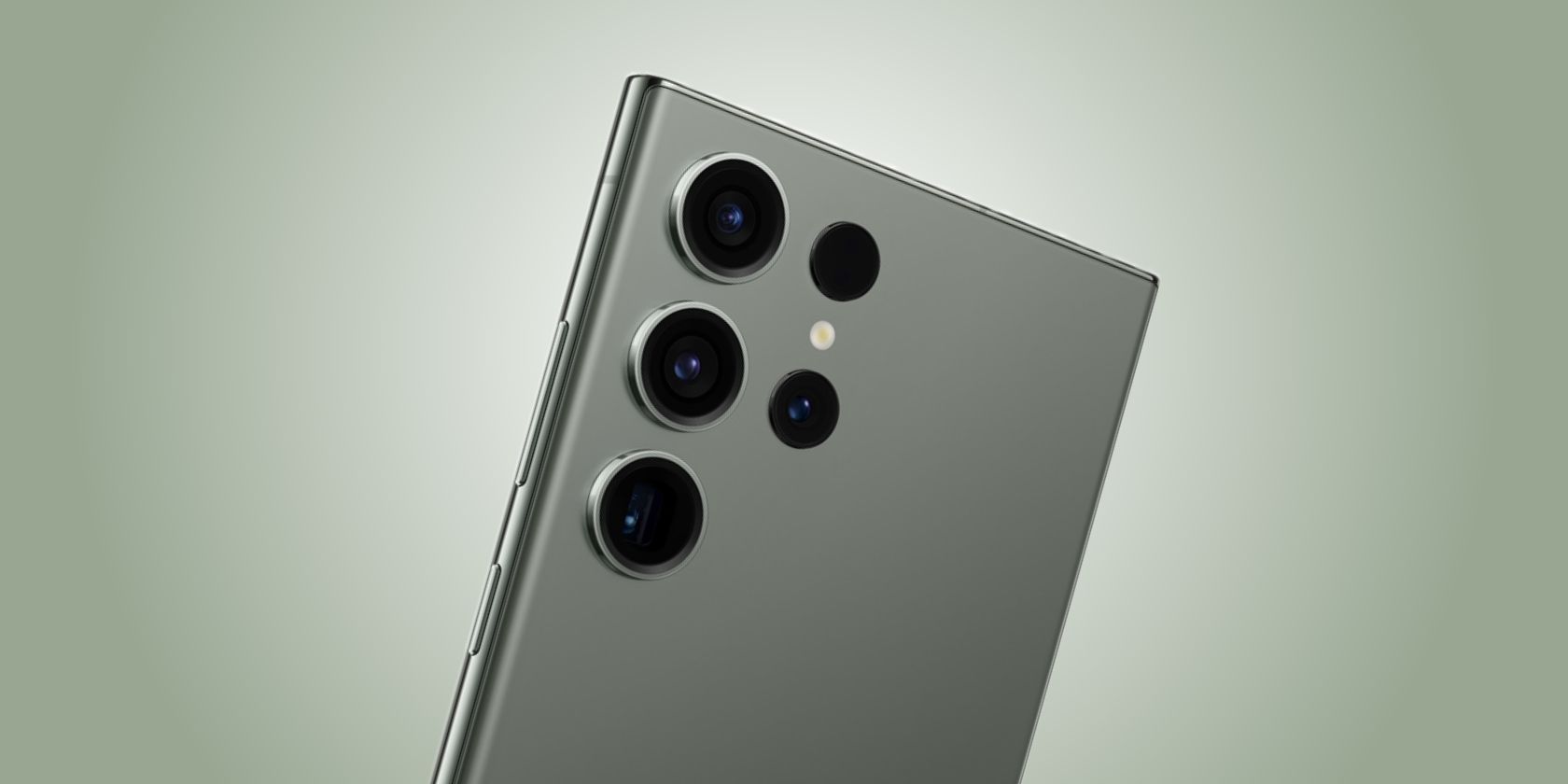
Les téléphones phares de Samsung sont équipés d'un appareil photo massif de 200 MP. Mais est-ce que quelqu’un a vraiment besoin de tous ces pixels ?
4. Utilisez le mode Professionnel pour régler manuellement la vitesse d’obturation.
Le mode professionnel vous offre un contrôle précis sur les paramètres de l'appareil photo. En augmentant manuellement la vitesse d'obturation, vous pouvez réduire considérablement le délai. Cependant, gardez à l’esprit que le fait de trop le baisser peut entraîner une image floue. Vous devrez donc peut-être ajuster l’ISO en conséquence pour obtenir les meilleurs résultats.
Pour utiliser le mode Pro, déroulez la rangée des modes d'appareil photo et accédez à l'onglet Plus. Faites glisser le champ « Pro », placez-le à côté des autres modes d'appareil photo et appuyez sur Sauvegarder. En mode Professionnel, utilisez le curseur pour régler manuellement la vitesse d'obturation.
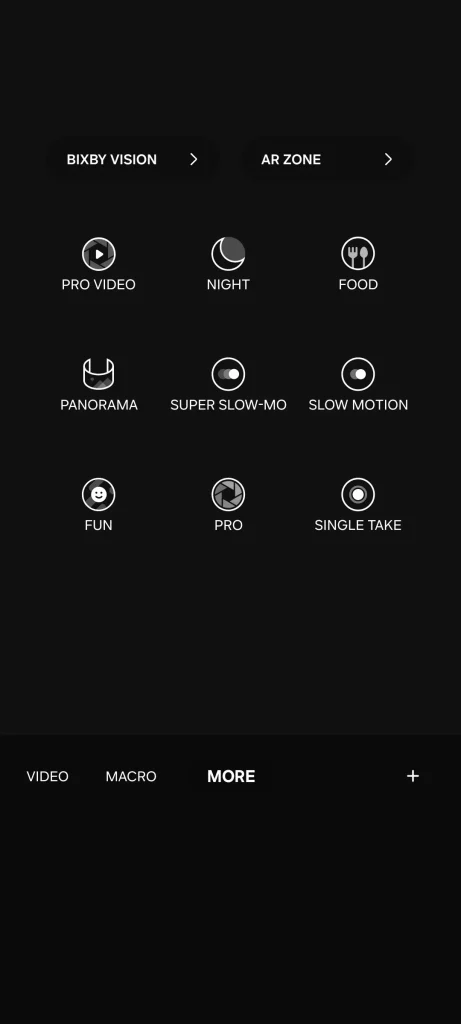
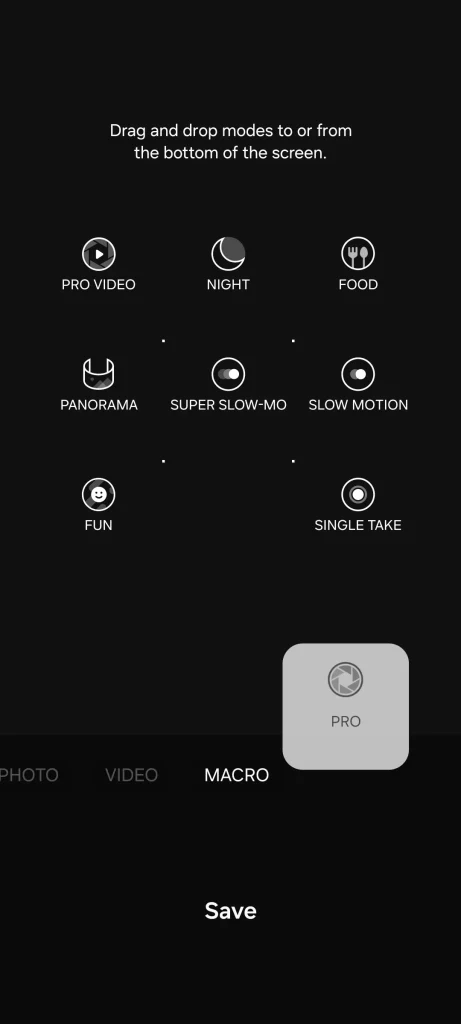
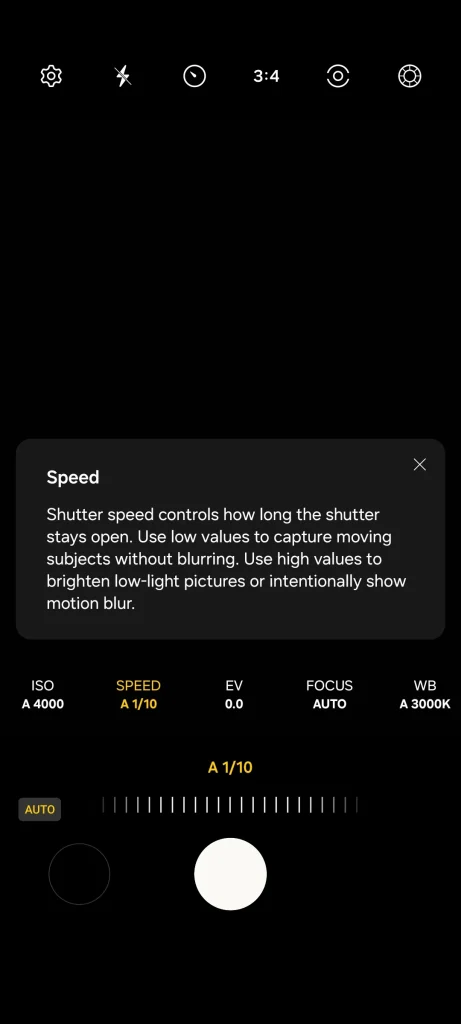
Il n'est pas recommandé d'augmenter la vitesse d'obturation si vous photographiez dans des environnements plus sombres, car fermer l'obturateur trop tôt signifie que votre téléphone ne pourra pas capturer suffisamment de lumière, ce qui entraînera des photos granuleuses. Si vous photographiez des paysages ou des sujets de jour dans une pièce bien éclairée, vous pouvez expérimenter avec la vitesse d'obturation.
3. Prenez des photos consécutives pour des clichés parfaits.
Lorsque vous photographiez des sujets en mouvement, utilisez le mode rafale pour vous assurer de ne manquer aucun moment crucial. Ce mode est idéal pour les prises de vue en rafale à grande vitesse, vous permettant de sélectionner avec précision la meilleure prise de vue sans avoir besoin d'un timing parfait.
Pour activer ce mode, ouvrez l’application Appareil photo, accédez à Paramètres, appuyez sur l’option du bouton Obturateur rapide, puis sélectionnez Rafale. Vous pouvez maintenant abaisser le bouton de l'obturateur pour prendre des photos consécutives. Les photos prises en mode rafale seront organisées sous un seul groupe, afin que votre galerie de photos ne soit pas encombrée.
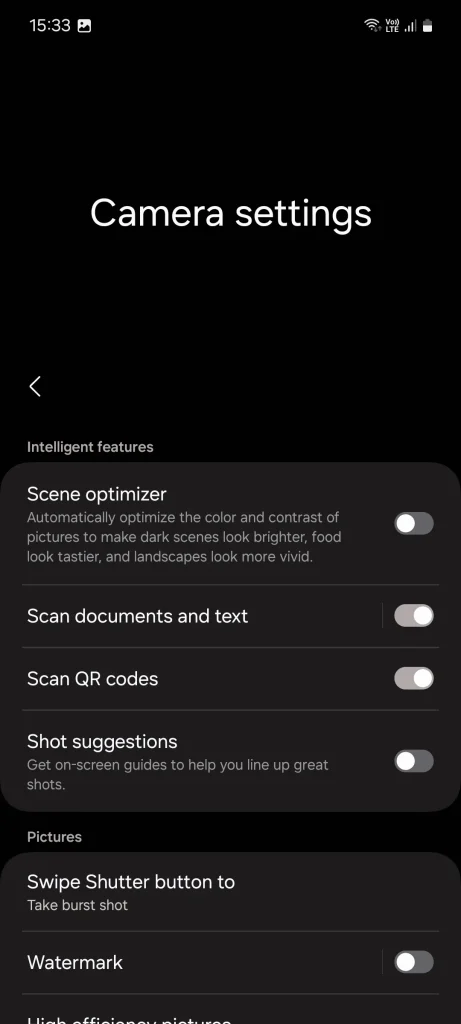
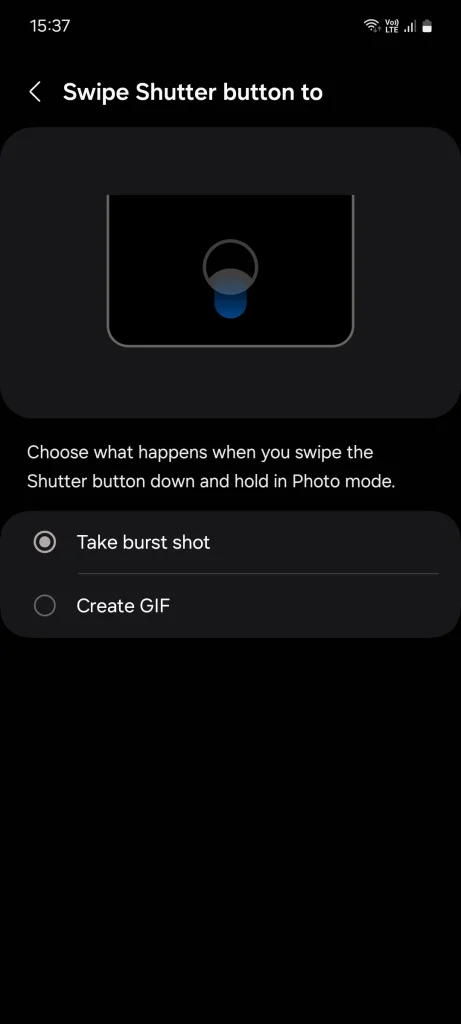
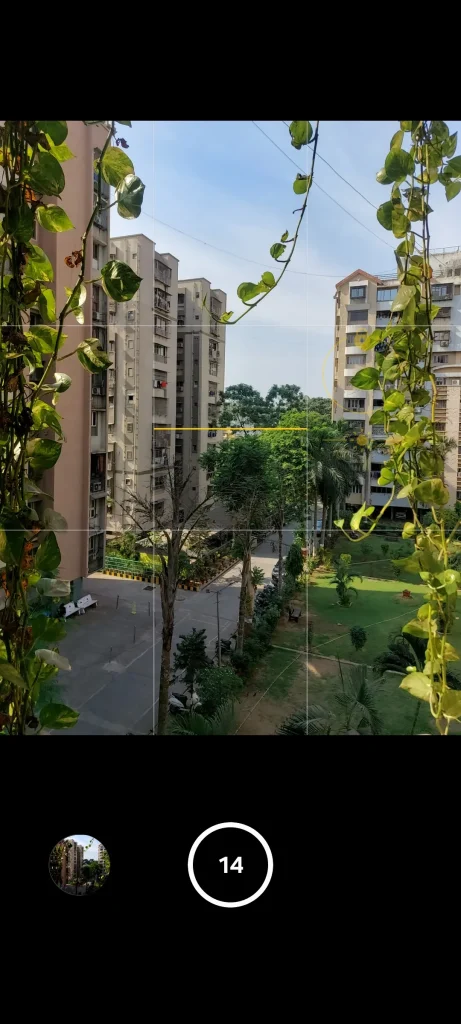
Il convient de noter que le mode rafale n'est pas pris en charge dans des conditions de faible luminosité, assurez-vous donc qu'il y a suffisamment de lumière lorsque vous utilisez cette fonctionnalité.
2. Désactiver le HDR automatique, l'optimiseur de scène et les filtres
L'application de filtres, l'activation du HDR automatique et l'utilisation des fonctionnalités de l'appareil photo Samsung telles que l'optimiseur de scène ajoutent une charge de travail supplémentaire au traitement de l'image et peuvent entraver la capture de photos séquentielles. Essayez donc de les désactiver dans les paramètres de l'appareil photo.
Auto HDR fonctionne en prenant plusieurs photos à différents niveaux d'exposition et en les combinant pour créer une seule image avec plus de détails. Bien qu’utile, ce processus prend du temps et peut parfois donner à votre image un aspect peu naturel.
Scene Optimizer identifie ce que vous regardez et améliore la couleur et le contraste en conséquence, mais ses résultats ne sont pas toujours objectivement meilleurs. Les filtres peuvent être appliqués après avoir pris une photo via l'application Samsung Gallery ou via des applications de retouche photo tierces.
1. Utilisation du module Assistant caméra dans Good Lock
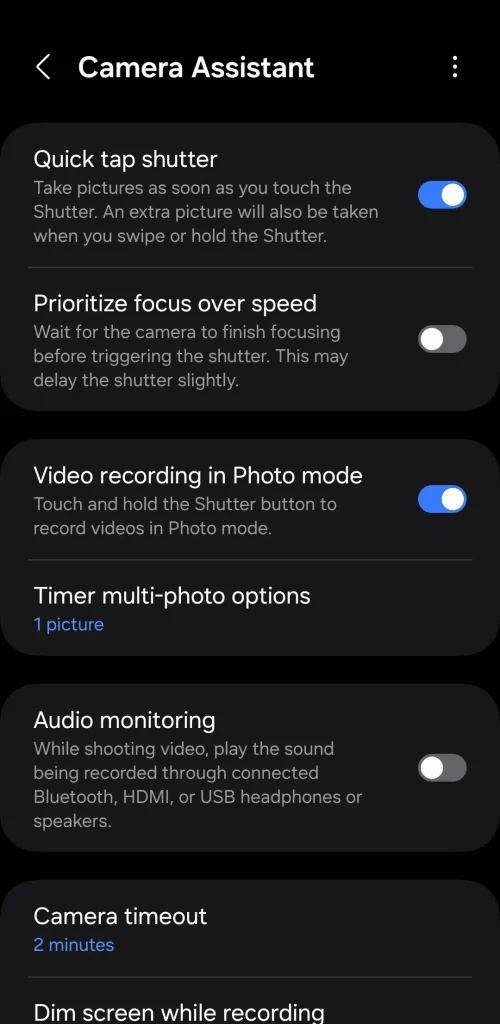
Le package de personnalisation de Samsung, Good Lock, contient toutes sortes de modules pour vous aider à tirer le meilleur parti de votre appareil. L’un de ces modules est Camera Assistant, qui comprend une fonctionnalité dédiée pour réduire le délai d’obturation, appelée Quick Tap Shutter.
Comme vous pouvez le voir, par défaut, l’appareil photo ne prend une photo que lorsque vous relâchez le déclencheur. Mais lorsque Quick Tap Shutter est activé, la photo est prise dès que vous appuyez sur le bouton. C'est un petit changement, mais cela peut aider à capturer des moments qui se produisent en une fraction de seconde.
Comme il s'agit d'une application exclusive à Samsung, vous ne pouvez Téléchargez l'application Camera Assistant Depuis le Galaxy Store, Pas sur Google Play Store. Une fois installé, lancez l'application Appareil photo et accédez à Paramètres > Assistant appareil photo, et activez le bouton bascule. Obturateur à pression rapide.
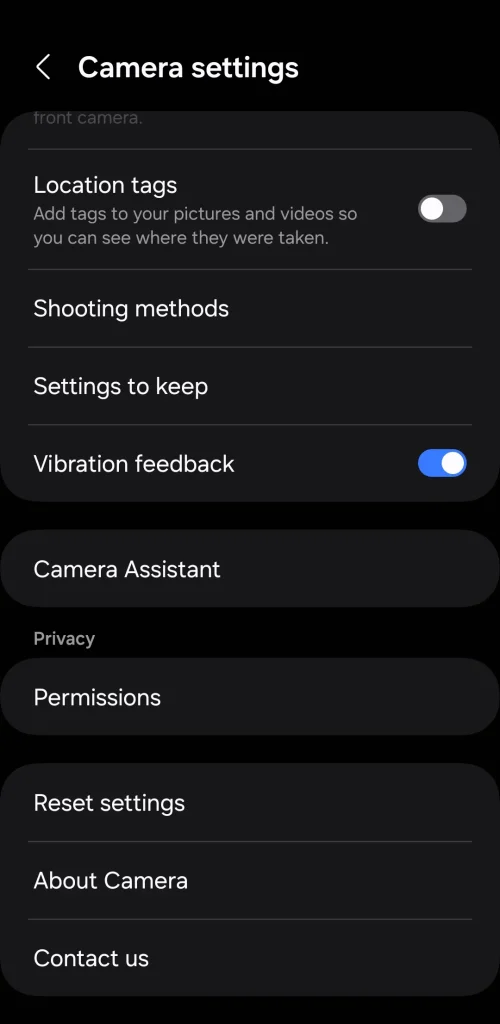
Il est peu probable que l’utilisation d’un ou deux de ces conseils fasse une grande différence, mais leur utilisation combinée devrait déjà apporter des améliorations notables. Bien sûr, ne vous attendez pas à une flexibilité comparable à celle de l’iPhone ; En tant qu'utilisateur, vous ne pouvez pas faire grand-chose pour améliorer votre système de caméra.

Les commentaires sont fermés.