


Quand vous allumez VALORANT, Il arrive parfois que le jeu ne s'ouvre pas. Dans ce cas, vous remarquerez peut-être un processus nommé « BootstrapPackagedGame.exe » dans la barre des tâches et le Gestionnaire des tâches.
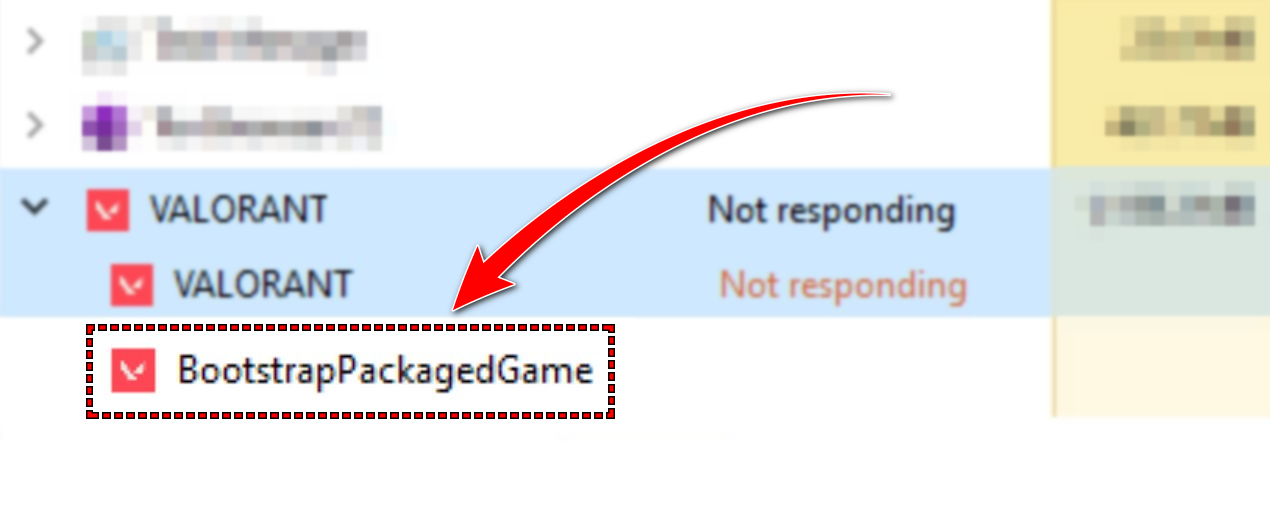
BootstrapPackagedGame.exe représente phase de préparation initiale Pour le jeu. Durant cette étape, VALORANT prépare les fichiers essentiels et les données système nécessaires au fonctionnement de Vanguard (le moteur anti-triche du jeu).
Le vrai problème commence Lorsque ce processus est interrompu ou bloqué, la séquence de lancement du jeu s'arrête immédiatement.
Plusieurs raisons peuvent expliquer l'échec de BootstrapPackagedGame.exe à céder le contrôle à Vanguard. Elles sont énumérées ci-dessous. causes les plus fréquentes Pour ce problème :
- Le service Vanguard est obsolète ou défectueux – lorsqu'il tombe en panne avant-garde Si la configuration est incorrecte ou si son service dysfonctionne, le processus ne peut pas BootstrapPackagedGame.exe Cela se produit souvent après une mise à jour de Windows ou lorsque Vanguard n'est pas redémarré correctement.
- Les fichiers du jeu sont manquants ou corrompus – Des fichiers VALORANT corrompus ou incomplets peuvent empêcher le programme d'amorçage de trouver les ressources essentielles, ce qui peut entraîner l'arrêt ou le blocage du lancement en cours de partie.
- Processus en arrière-plan conflictuels – Les superpositions tierces, les outils antivirus ou les logiciels de sécurité peuvent interférer avec la séquence d'amorçage, empêchant la communication entre le jeu et Vanguard.
- Problèmes d'autorisation système – VALORANT et Vanguard l'exigent tous deux Privilèges de niveau officiel Pour modifier les services du noyau. Si ces autorisations sont manquantes ou restreintes par Windows, le service d'amorçage ne pourra pas démarrer.
Maintenant que vous comprenez les causes possibles, suivez les étapes ci-dessous pour résoudre le problème et relancer VALORANT.
1. Exécutez VALORANT en tant qu'administrateur
Après certaines mises à jour de Windows ou de Vanguard, des couches d'autorisation peuvent empêcher BootstrapPackagedGame.exe de démarrer le pilote Vanguard.vgk.sysDans ce cas, le processus du jeu peut sembler démarrer, mais ne cède jamais le contrôle à Vanguard, interrompant ainsi le lancement. Lancer VALORANT avec les privilèges d'administrateur rétablit les autorisations nécessaires, permettant aux composants de Vanguard au niveau du noyau de se configurer correctement.
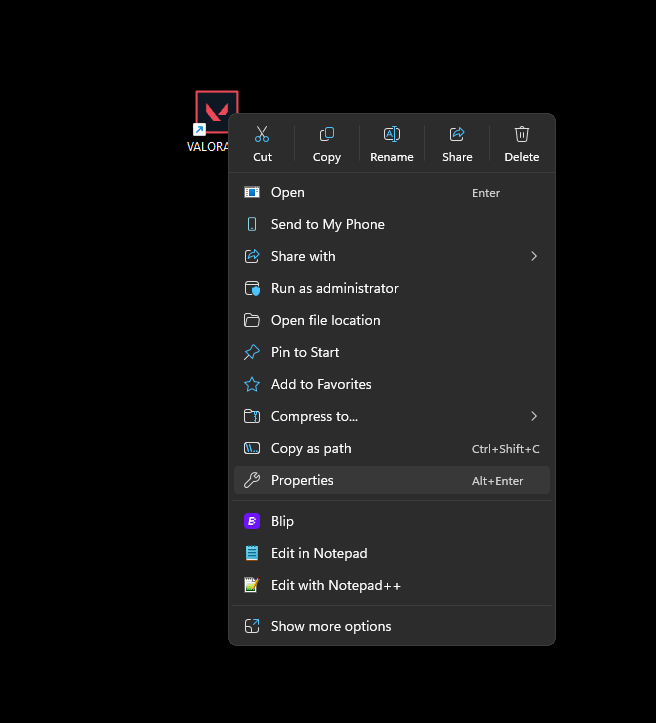
- Faites un clic droit sur le raccourci VALEUR Sur le bureau.

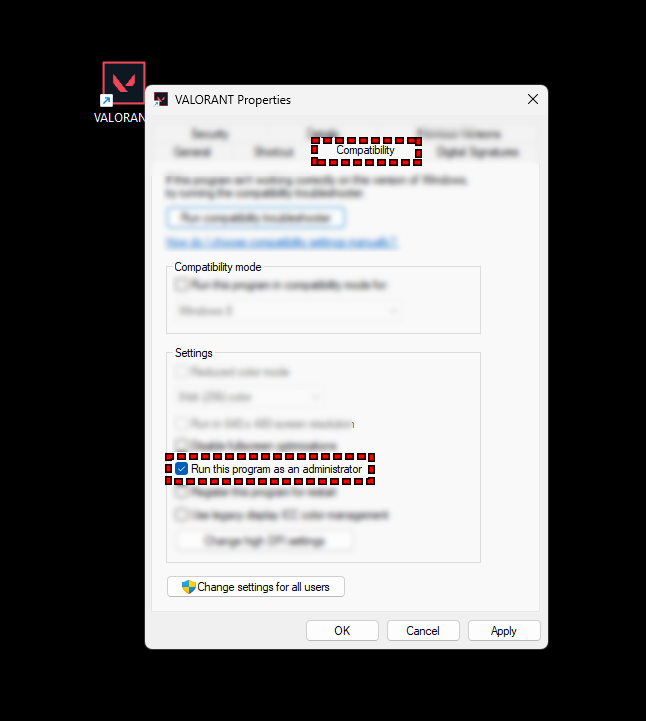
- Dans la liste, choisissez Propriété, Puis ouvrez l'onglet Compatibilité en haut.
- Dans les paramètres de compatibilité, cochez la case en regard de Exécutez ce programme en tant qu'administrateur Pour accorder au jeu tous les droits d'accès.

- Cliquez Application Pour conserver la monnaie, alors OkEnfin, redémarrez votre ordinateur pour que les nouveaux paramètres soient pris en compte.
2. Mettez fin à toutes les tâches liées à VALORANT depuis le Gestionnaire de tâches.
Parfois, cela échoue. BootstrapPackagedGame.exe Parce qu'une version précédente de VALORANT ou avant-garde Le système continue de s'exécuter en arrière-plan. Ces processus résiduels empêchent le démarrage de nouvelles sessions, et donc le lancement du jeu. L'arrêt de toutes les tâches associées garantit un redémarrage propre, permettant à Vanguard et au jeu de se configurer correctement.
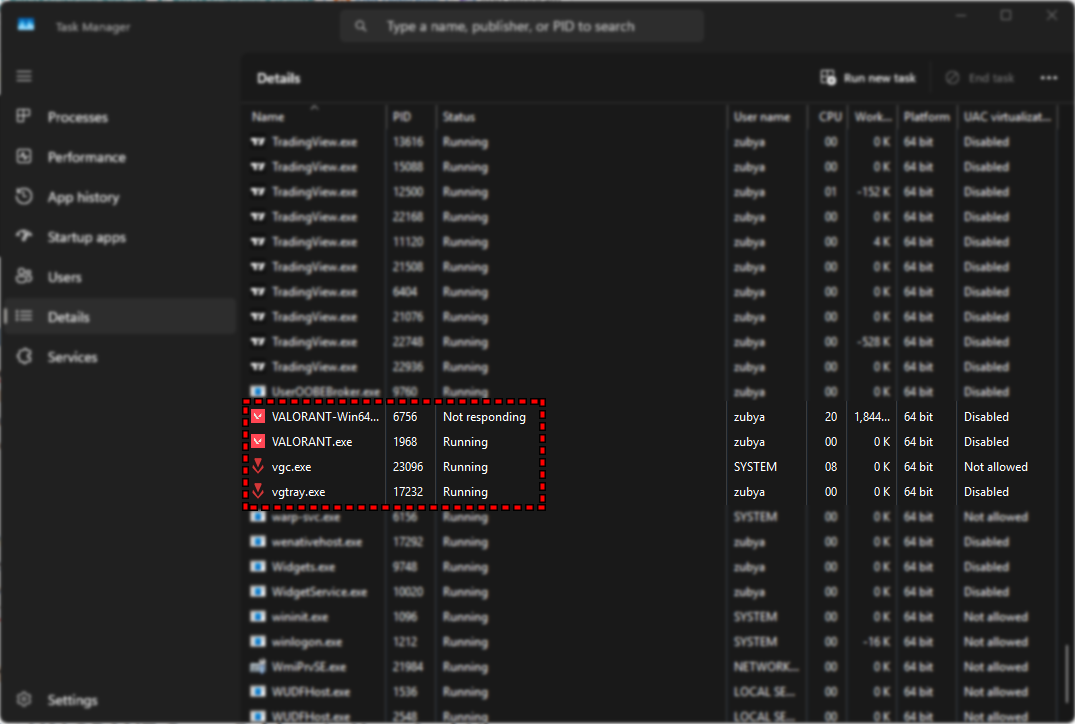
- Clique sur Ctrl + Maj + Echap Pour ouvrir Gestionnaire de tâches.
- Dans l'onglet Les opérationsFaites défiler et recherchez les entrées liées à VALEUR ou avant-garde (Il apparaît généralement sous la forme VGC ou RiotClientServices.exe).

- Cliquez avec le bouton droit sur chaque processus associé et sélectionnez Terminer la tâche Pour le fermer complètement.
- Après avoir terminé les tâches, fermez Gestionnaire de tâches Réessayez de relancer VALORANT.
- Si l'erreur Vanguard persiste ou si le jeu ne démarre pas, Redémarrez votre ordinateur Et essayez à nouveau.
3. Ajoutez les dossiers du jeu VALORANT à la liste blanche de votre logiciel antivirus.
En raison du système anti-triche du jeu VALORANT, qui est avant-gardeComme il opère au niveau profond du système, certains antivirus peuvent l'identifier par erreur comme une menace potentielle. Dans ce cas, le logiciel antivirus bloque certains fichiers, empêchant ainsi leur accès. BootstrapPackagedGame.exe En communiquant correctement avec avant-gardePour éviter cela, vous devez explicitement indiquer à votre logiciel antivirus : « Ne bannissez pas VALORANT. »
De nombreux utilisateurs ont signalé que l'exclusion des dossiers VALORANT et Vanguard des analyses antivirus résolvait ce problème. Par exemple, il était connu que les mises à jour Avast Ce dernier bloquait Vanguard jusqu'à ce que les utilisateurs mettent à jour leurs définitions de virus ou ajoutent VALORANT à la liste des exceptions. [source]
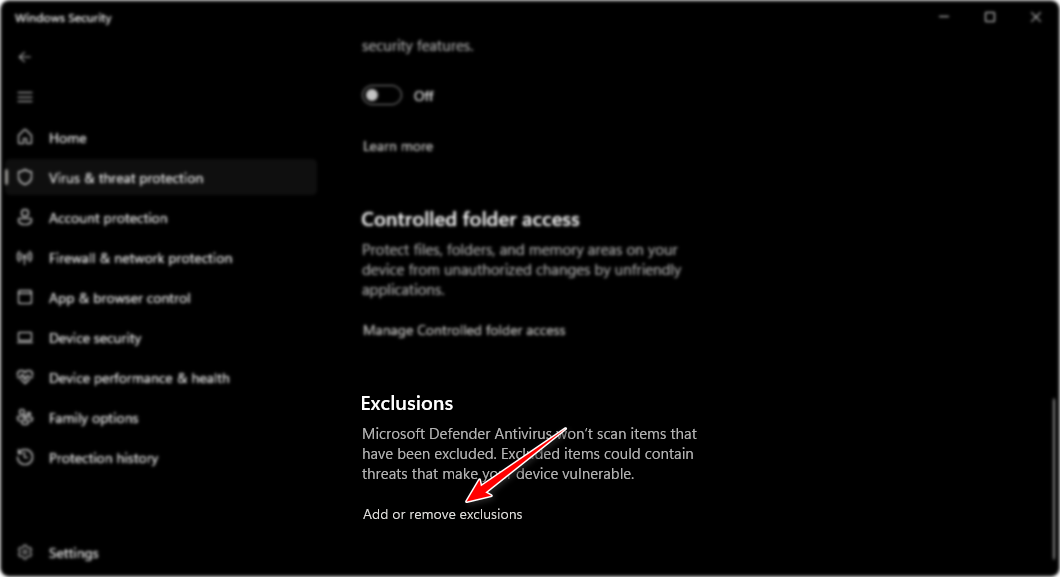
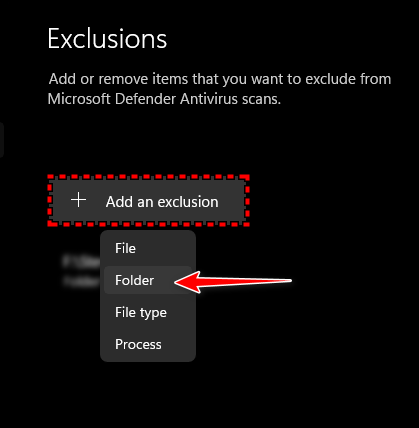
Note: Si vous n'utilisez pas de logiciel antivirus tiers, l'exemple suivant montre comment ajouter VALORANT à la liste blanche. Microsoft DefenderLe processus général est similaire pour la plupart des programmes antivirus.
- Ouvrez un programme Antivirus ou Ensemble de sécurité Votre propre icône depuis la barre d'état système ou le menu Démarrer.

- Recherchez la section intitulée ا� „استث � † اءات ou Liste blanche (Le nom peut varier selon votre programme.)

-
C:Riot GamesVALORANTC:Program FilesRiot Vanguard
Ajoutez maintenant ces dossiers à la liste des exceptions de votre logiciel antivirus pour éviter tout conflit avec VALORANT ou Vanguard.
-
- Après avoir ajouté les exceptions, cliquez sur Appliquer ou Enregistrer (selon votre programme) pour confirmer. Redémarrez votre ordinateur pour que les nouveaux paramètres soient pris en compte.
- Une fois votre ordinateur redémarré, lancez VALORANT pour vérifier si le problème est résolu.
4. Réinstallez VALORANT proprement
Si aucune des méthodes ci-dessus ne fonctionne, il est probable que vos fichiers d'installation ou de démarrage de VALORANT soient corrompus ou incohérents en raison de mises à jour ayant échoué, d'installations incomplètes ou de composants Riot provenant d'anciennes versions.
Lorsque cela se produit, le jeu peut apparaître dans le Gestionnaire des tâches sous le nom de BootstrapPackagedGame.exe, mais ne jamais passer le contrôle à Vanguard, car une ou plusieurs dépendances sont désactivées.
Une installation propre supprime tous les fichiers corrompus, les données mises en cache et les entrées de journal, permettant ainsi au système de reconstruire correctement l'environnement du jeu.
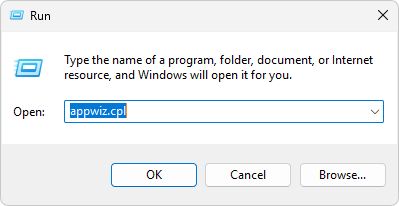
- Appuyez sur Win + R, tapez appwiz.cpl, puis appuyez sur Entrée pour ouvrir la fenêtre Programmes et fonctionnalités.

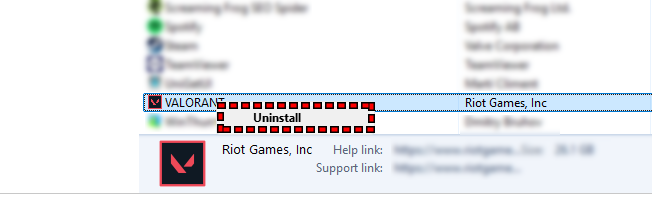
- Localisez et désinstallez les deux :
- VALEUR
- Avant-garde anti-émeute
Faites un clic droit sur chaque entrée et sélectionnez Désinstaller pour les supprimer définitivement.

- Après la désinstallation, appuyez de nouveau sur Win + R, saisissez %localappdata% et appuyez sur Entrée. Supprimez tous les dossiers restants nommés Riot Games ou VALORANT.
- Redémarrez votre ordinateur pour fermer tous les processus actifs en arrière-plan.
- Enfin, téléchargez la dernière version de VALORANT depuis Site officiel de Riot Réinstallez-le.
Cela garantira une installation propre avec les composants d'amorçage les plus récents, Riot Client et Vanguard, supprimant toute corruption cachée susceptible d'empêcher le jeu de fonctionner.
Si le problème persiste après avoir essayé toutes les méthodes mentionnées ci-dessus, il peut être lié à la configuration de votre compte Riot ou à un conflit système nécessitant une investigation manuelle. Dans ce cas, contactez l'assistance officielle de Riot.
Visite Page d'assistance VALORANT Il a soumis un ticket détaillé décrivant le problème, accompagné de captures d'écran du processus. BootstrapPackagedGame.exe Ou tout message d'erreur rencontré. L'équipe d'assistance de Riot peut analyser vos journaux et appliquer des correctifs qui ne sont pas directement accessibles aux utilisateurs.

Les commentaires sont fermés.