


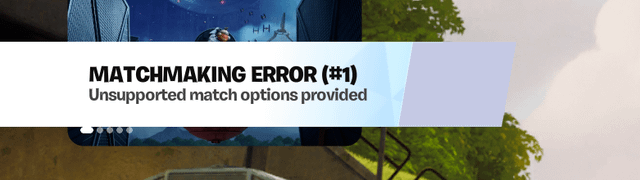
L’ erreur « Options de match non prises en charge » se produit généralement lorsque Fortnite ne parvient pas à charger la configuration adéquate ou à établir une connexion avec les serveurs de matchmaking d’Epic Games . Plusieurs causes peuvent expliquer ce problème : des paramètres réseau obsolètes ou incorrects , des fichiers de jeu corrompus , un bug temporaire du lobby , ou encore une incompatibilité régionale entre le client et le serveur.
Avant de commencer
Effectuez ces vérifications rapides avant de procéder à des réparations plus complexes :
- Redémarrez votre ordinateur et votre routeur. Pour mettre à jour toutes les connexions réseau.
- Vérifier l'état du serveur Fortnite sur la page d'état Epic Games officiel Pour éviter toute interruption.
- Assurez-vous d'avoir une connexion internet stable. utiliser des outils comme SpeedtestSurveillez les latences élevées ou les interruptions fréquentes.
- Mise à jour de Fortnite et du lanceur Epic Games Aux dernières versions.
Si le problème persiste après ces étapes, procédez aux corrections ci-dessous.
1. Réinitialisez la configuration réseau et effacez les données DNS.
La réinitialisation des paramètres réseau supprime les entrées DNS obsolètes ou corrompues qui peuvent empêcher Fortnite de se connecter aux serveurs de matchmaking. Ce processus rétablit la configuration réseau par défaut, offrant ainsi une connexion stable et optimale.
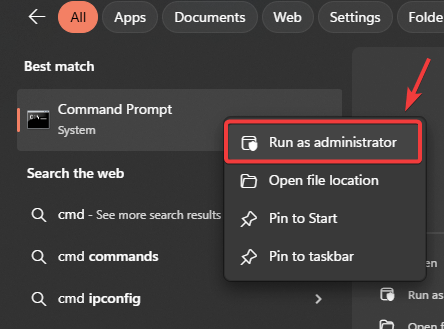
- Clique sur Windows + SEt le type "Cmd"Faites un clic droit dessus et sélectionnez Exécuter en tant qu'administrateur.
![]()
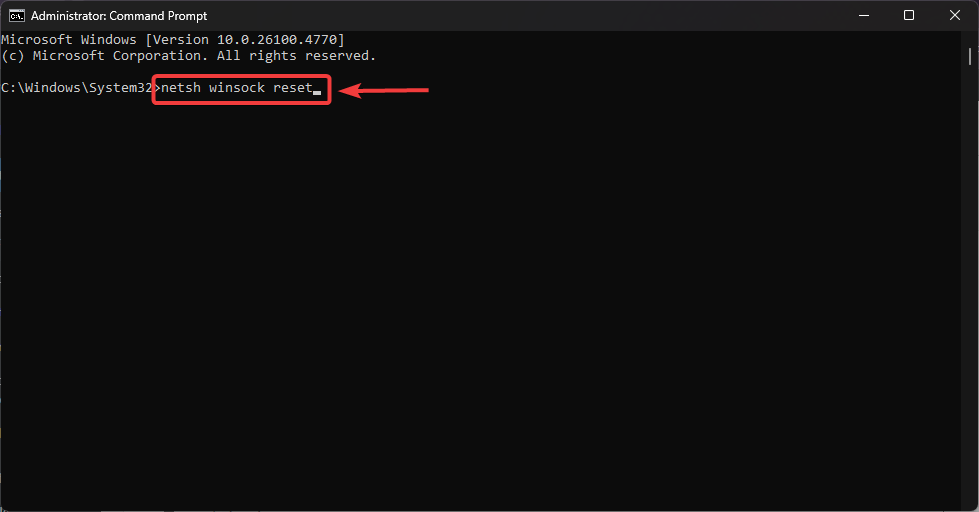
- Dans l'invite de commandes, tapez :
netsh winsock reset
![]()
- Clique sur Entrer Attendez la confirmation.
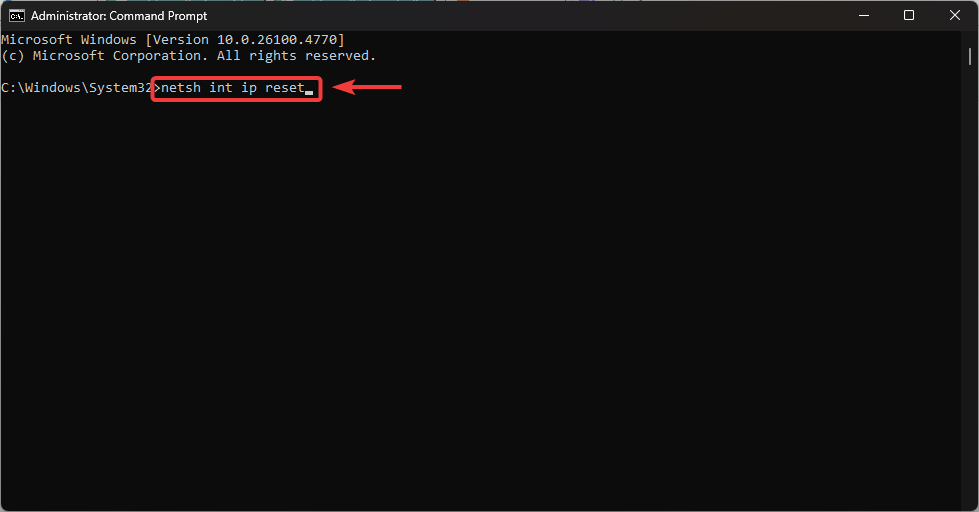
- Puis écrire:
netsh int ip reset
![]()
- Ensuite, écrivez :
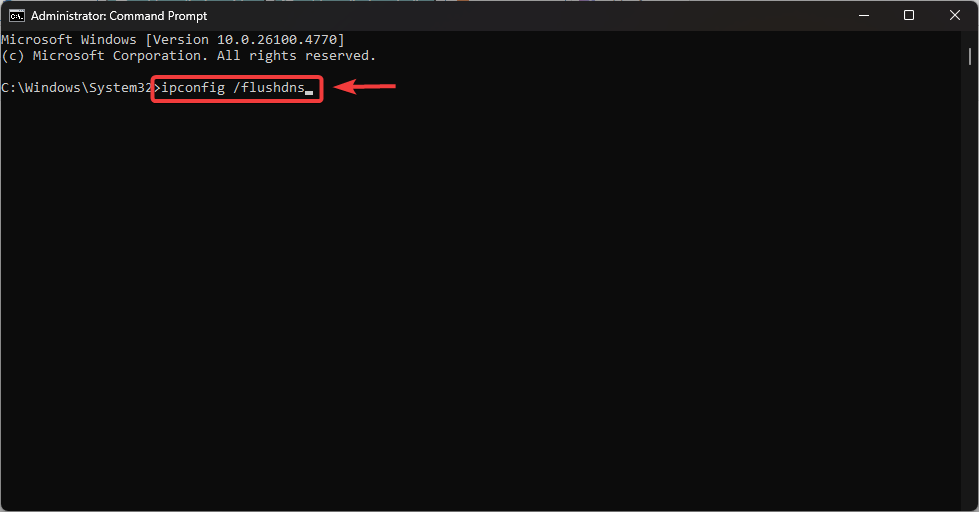
ipconfig / flushdns
![]()
- Clique sur Entrer Pour vider le cache du système de noms de domaine (DNS).
- Écrivez ces commandes une par une :
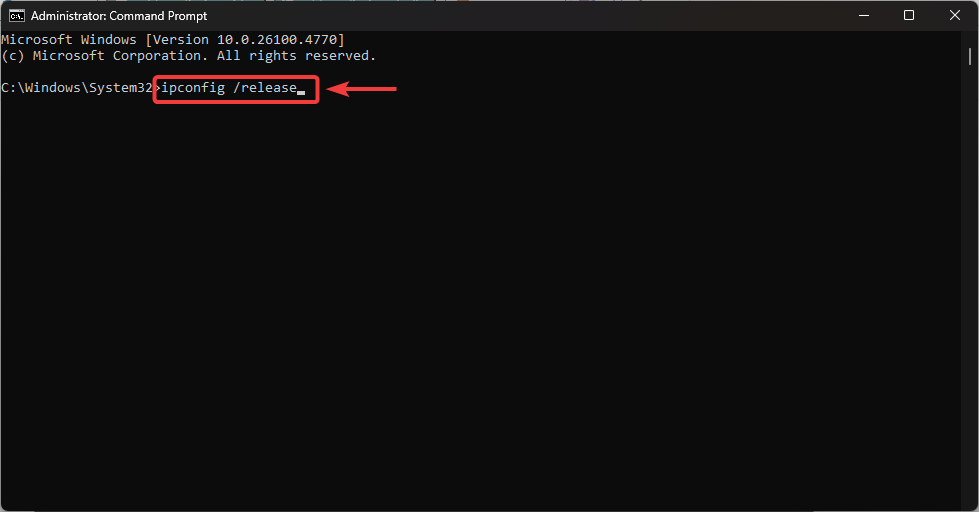
ipconfig /release ipconfig /renew
![]()
- Redémarrer l'ordinateur Pour appliquer toutes les modifications.
2. Utilisez les DNS de Google pour améliorer votre connexion.
L'utilisation des DNS de Google peut améliorer l'analyse des serveurs et réduire les délais d'attente ou les incompatibilités de connexion.
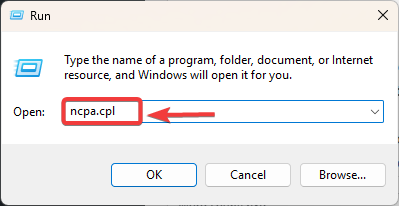
- Clique sur Windows + REt le type « ncpa.cpl »Et appuyez sur Entrer.
![]()
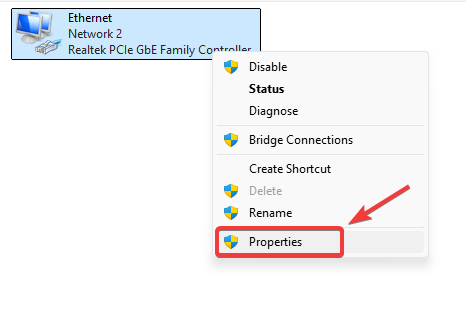
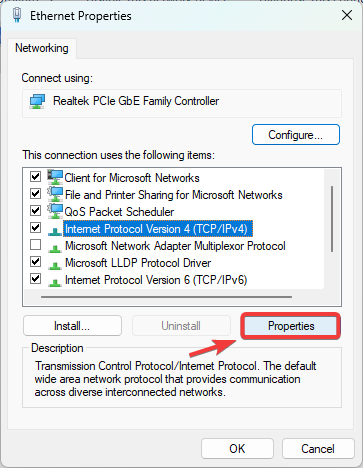
- Clic droit Connexion réseau active Et sélectionnez Propriétés.
![]()
- Sélectionner 4 Internet Protocol Version (TCP / IPv4) Et cliquez Propriétés.
![]()
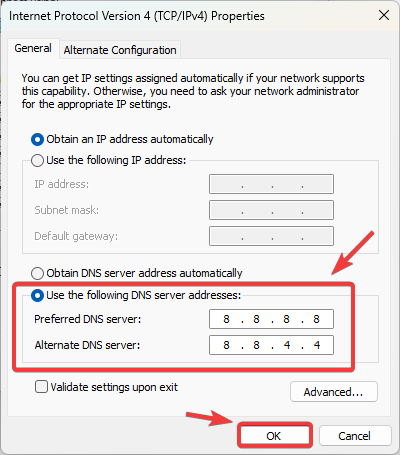
- Activer Utiliser l'adresse de serveur DNS suivante Et ensemble :
DNS préféré : 8.8.8.8 DNS alternatif : 8.8.4.4
- Cliquez Ok Redémarrez Fortnite.
![]()
3. Configuration de la zone de matchmaking dans Fortnite
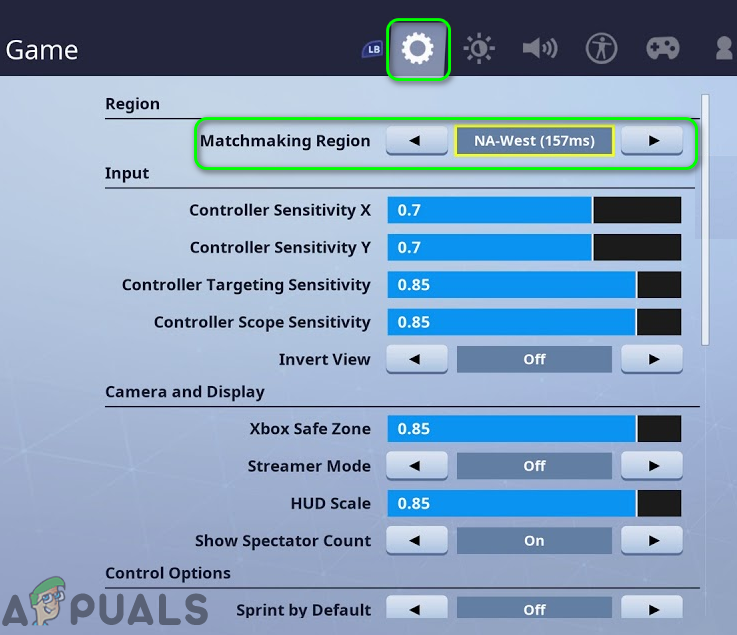
Un décalage entre la région de votre client et celle du serveur Epic Games peut également provoquer cette erreur. Pour la résoudre, sélectionnez la région la plus proche de chez vous.
- Ouvert Fortnite ← Paramètres.
- Allez dans l'onglet Jeu.
- Ajuster Zone d'Al Tawfiq Sur le serveur le plus proche de votre emplacement.
![]()
- Cliquez Application Et redémarrez le jeu.
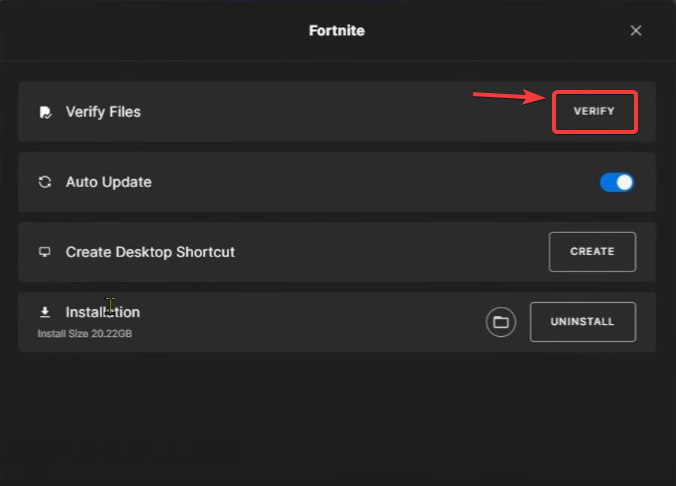
4. Vérification des fichiers du jeu Fortnite
Des fichiers corrompus ou manquants peuvent perturber le matchmaking. La vérification garantit que votre installation correspond à la dernière version d'Epic.
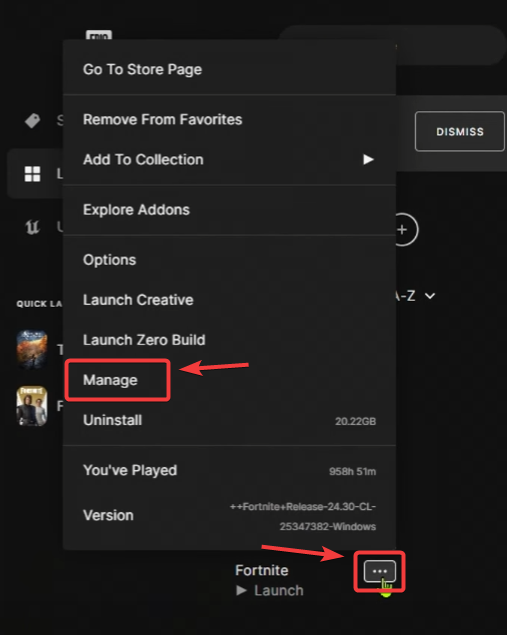
- Ouvert Lanceur de jeux épiques ← Bibliothèque.
- je cherche Fortnite, Et cliquez sur Trois pointsEt sélectionnez إدارة.
![]()
- Cliquez التحقق Sous Vérification des fichiers.
![]()
- Attendez que l'analyse soit terminée, puis redémarrez Fortnite.
5. Vérifiez les paramètres de votre pare-feu et de votre antivirus.
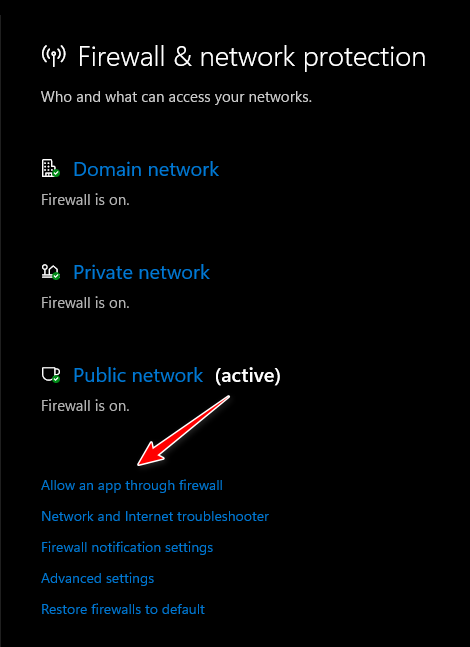
Il se peut que votre pare-feu ou votre antivirus bloque Fortnite ou le lanceur Epic Games. Assurez-vous qu'il figure bien dans votre liste d'applications autorisées.
- Ouvert sécurité windows ← Pare-feu et protection du réseau ← Autoriser une application à traverser le pare-feu.
![]()
- Veillez à laisser le temps à chacun Fortnite et Lanceur de jeux épiques pour les réseaux خاصة وGénéral.
En dernier recours, réinstallez Fortnite pour remplacer les fichiers gravement corrompus par une installation propre.
Si le problème persiste après avoir suivi ces étapes, il peut être lié à votre compte ou à des problèmes de serveur. Dans ce cas, contactez l'assistance d'Epic Games pour obtenir de l'aide.

Les commentaires sont fermés.