


Une erreur s'est produite dans l'application EA et l'installation n'a pas pu être menée à terme (Code d'erreur : INST-14-1601) Cette erreur se produit lors de l'installation d'EA Play. Elle empêche l'installation de se terminer, généralement parce qu'un autre processus d'installation est déjà en cours d'exécution en arrière-plan.
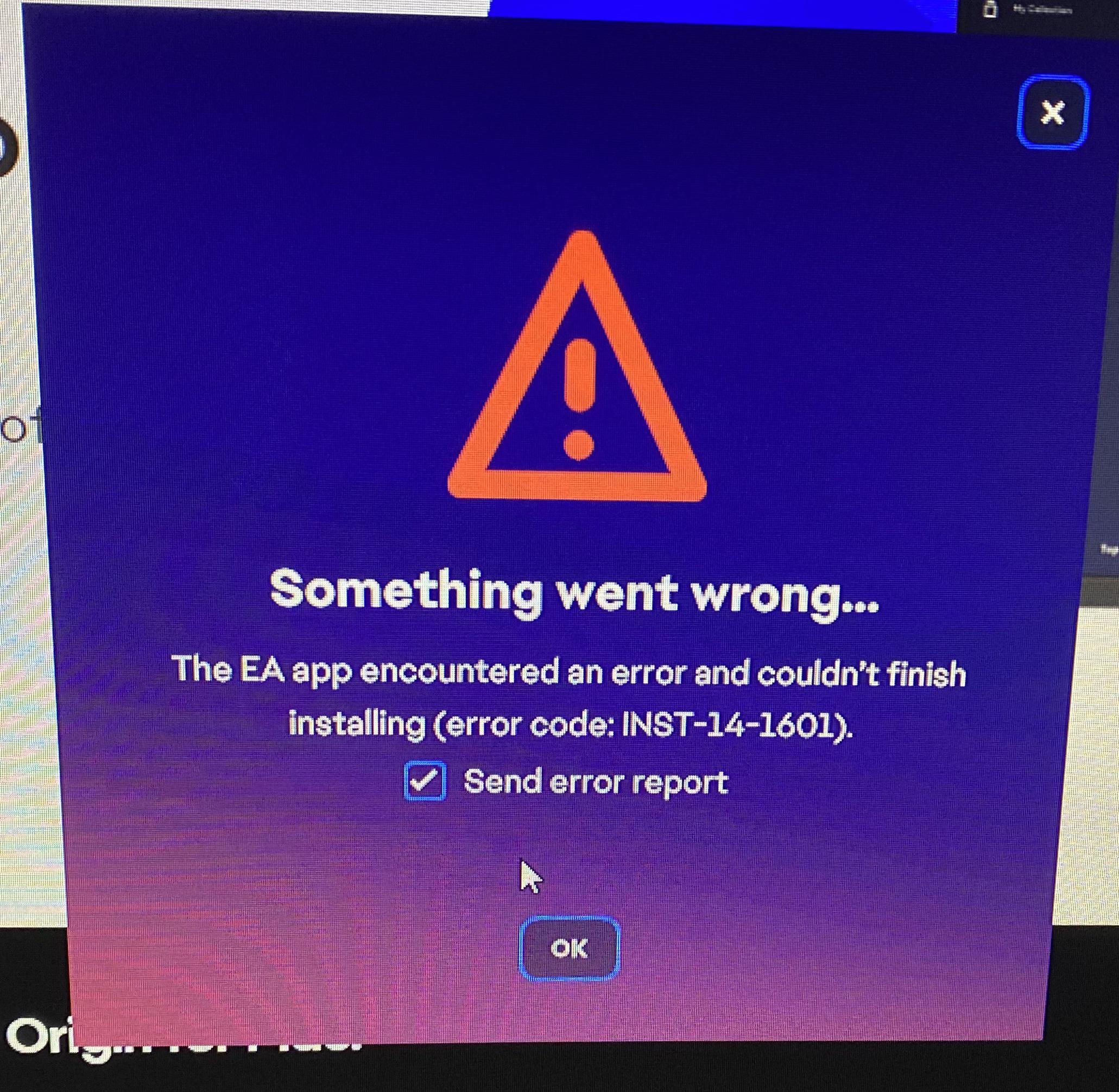
La cause la plus fréquente de cette erreur est un autre processus d'installation MSI s'exécutant en arrière-plan, comme Windows Update ou un programme d'installation bloqué. Un package d'installation corrompu peut également provoquer cette erreur.
Dans cet article, nous allons passer en revue les étapes permettant de résoudre ce problème.
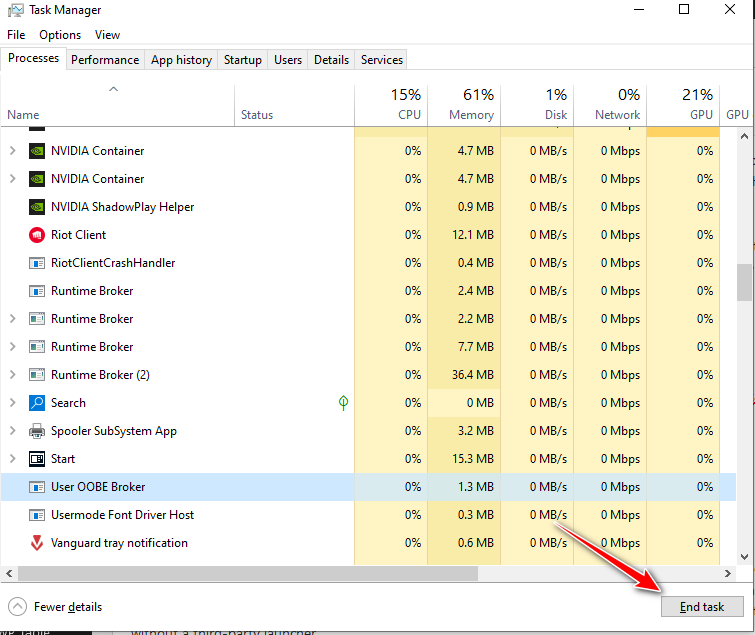
1. Fermez le programme d'installation depuis le Gestionnaire des tâches
Un processus Windows Installer caché peut empêcher l'application EA de terminer son installation. Mettre fin au processus Windows Installer ou EAappinstaller.exe depuis le Gestionnaire des tâches permettra de supprimer toutes les tâches d'installation en cours qui bloquent l'application EA.
- Clique sur CTRL + SHIFT + ESC Ouvrez le gestionnaire de tâches.
- Recherchez tout processus lié à l'installateur (tel que windows Installer ou EAappinstaller.exeEt terminez-le.

2. Téléchargez directement depuis le site web
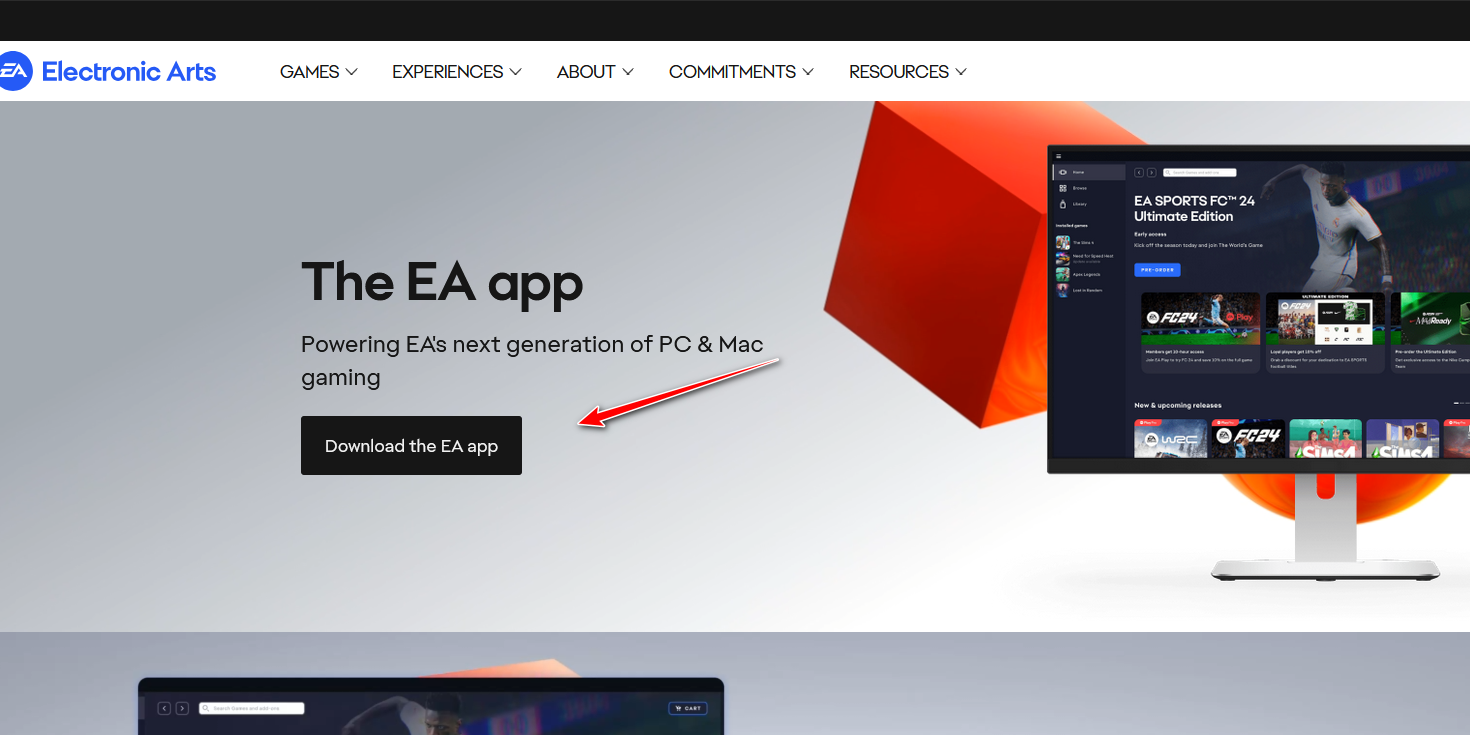
Si l'installation est lancée par une autre plateforme nécessitant EA Play, des conflits peuvent survenir, entraînant l'échec de l'installation ou des interférences avec d'autres services en cours d'exécution. Télécharger l'application EA directement depuis le site web officiel d'EA évite ces conflits et garantit une installation propre et indépendante.
- Aller à موقع EA Jouez en ligne ou cliquez ici Pour télécharger directement le programme d'installation.

- Une fois le téléchargement terminé, ouvrez le programme d'installation et suivez les instructions à l'écran.
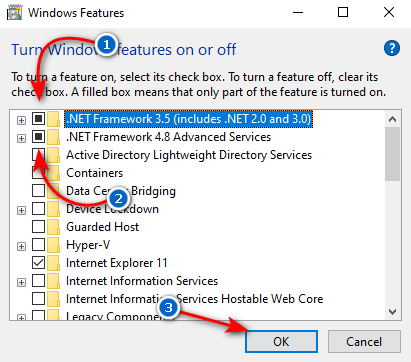
3. Activer .NET Framework
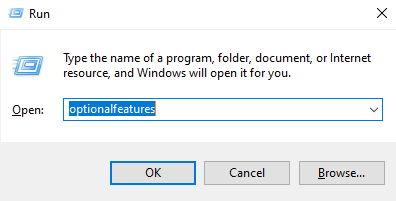
L'application EA nécessite certains composants Windows pour fonctionner correctement. Si le .NET Framework est désactivé ou manquant, l'installation peut échouer. L'activation de ces fonctionnalités garantit que l'application peut exécuter des services en arrière-plan et afficher correctement son interface.
- Clique sur Windows + REt écris “caractéristiques optionnellesAppuyez ensuite sur Entrée.

- Activer ". NET Framework 3.5Et . NET Framework 4.8Puis clique OK.

4. Désactiver temporairement la protection contre les ransomwares
La protection contre les ransomwares peut empêcher les programmes d'installation d'enregistrer des fichiers ou de créer des raccourcis dans des dossiers protégés tels que Documents, Program Files ou le Bureau. Si vous tentez d'installer une application EA en créant des fichiers dans ces emplacements, la protection peut interrompre le processus et provoquer l'échec de l'installation. La désactivation de cette protection permet au programme d'installation de créer les fichiers et raccourcis nécessaires sans problème.
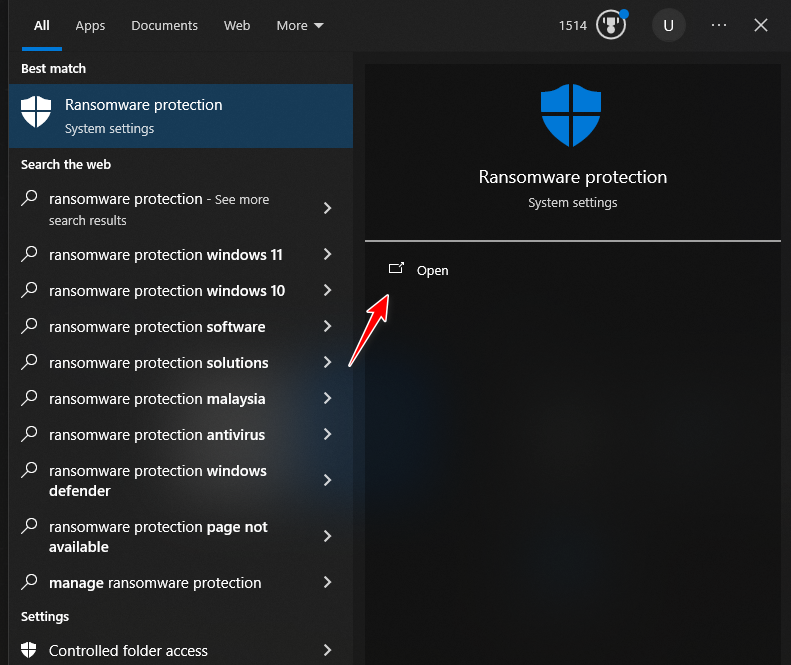
- je cherche "Protection Ransomware« Ouvrez-le dans la barre de recherche Windows. »

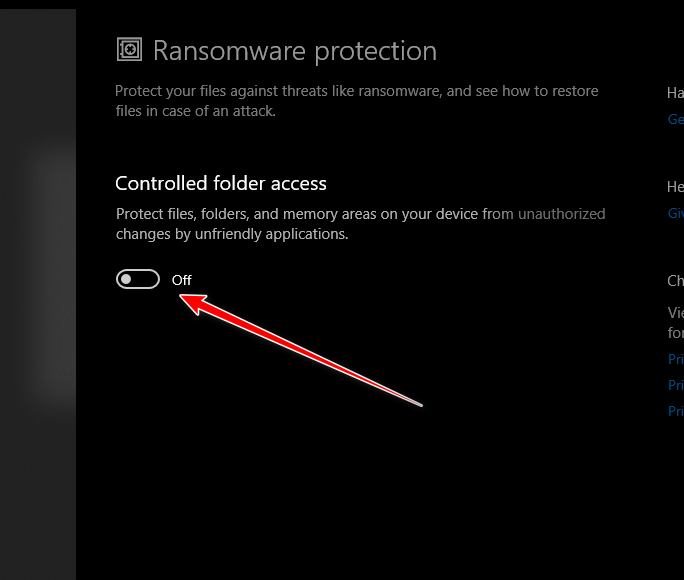
- Éteindre "Accès contrôlé aux dossiers" .

- Une fois l'application EA installée, vous pouvez simplement réactiver cette option.

Les commentaires sont fermés.