


Cela signifie généralement Écran noir En PEAK Le jeu est en cours d'exécution, mais aucune image ne s'affiche. Les raisons les plus fréquentes sont : Superpositions/crochets antivirus, Ou Incompatibilité entre le mode plein écran et la mise à l'échelle/HDR, Ou API d'affichage défectueuse (Vulkan vs. DX), ou un problème avec Pilote GPU.
- Un écran noir, mais on entend le son : Cela est généralement dû au mode plein écran/résolution/mise à l'échelle, au HDR ou à un crochet de superposition.
- Un écran noir puis le jeu se ferme : Il arrive souvent que des conflits surviennent au niveau du pilote/de l'environnement d'exécution/de l'API ou que des fichiers de jeu soient corrompus.
- Uniquement sur plusieurs écrans : Cible d'affichage incorrecte, incompatibilité HDR/mise à l'échelle ou problèmes de cache d'affichage Windows.
- Uniquement pendant le match (après la scène de résurrection/cinématique) : Il tente toujours d'exécuter d'abord les vérifications du moteur de rendu/des superpositions/du pilote/des fichiers (il pourrait également s'agir d'une erreur côté jeu).
Essayez les solutions ci-dessous dans l'ordre (de la plus rapide/la moins risquée à la plus simple). Après chaque solution, Activer PEAK Vérifiez si l'écran noir a disparu.
1. Ajoutez le jeu aux exceptions de l'antivirus + désactivez les superpositions.
Les superpositions et l'analyse en temps réel peuvent perturber le rendu et l'affichage plein écran. Exclure le jeu réduit les points d'entrée pour l'analyse, et désactiver les superpositions élimine les points d'injection courants.
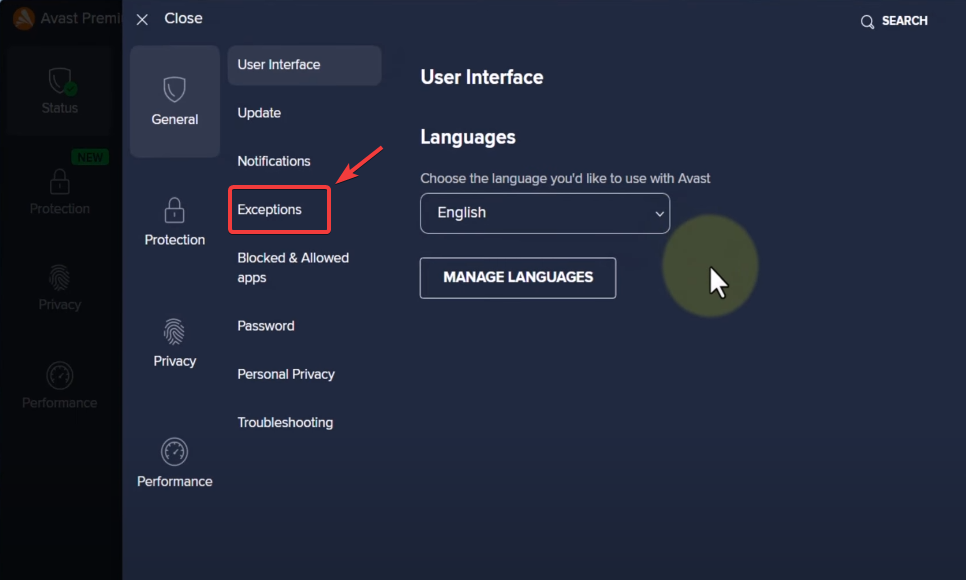
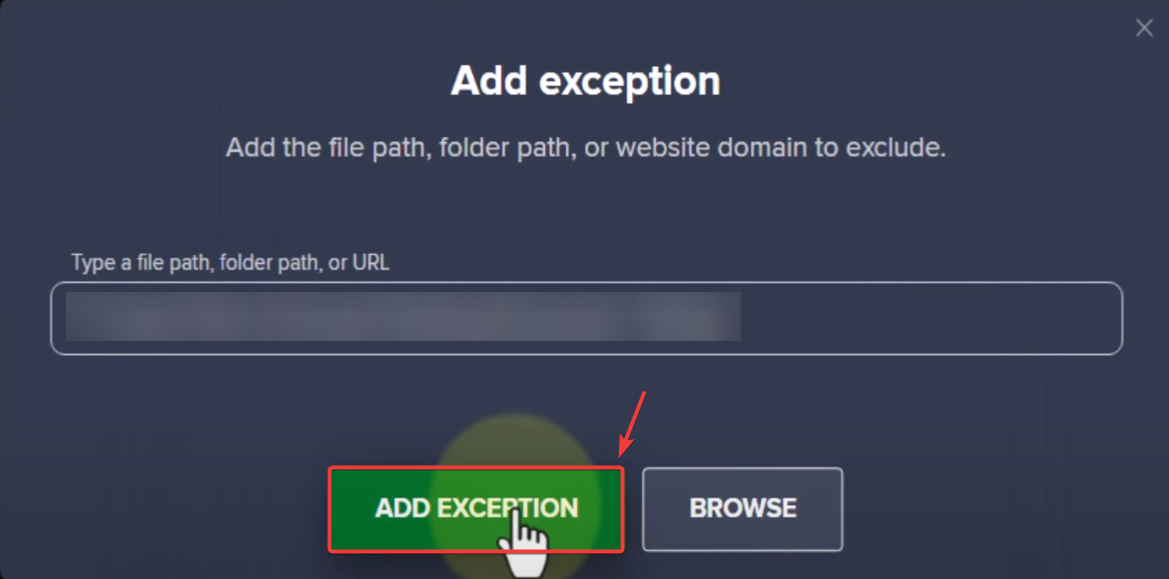
- Ouvrez votre programme antivirus et recherchez Exceptions / Exclusions (On le trouve généralement à l'intérieur de Paramètres ou Protection ou Avancé).

- Ajouter Dossier PEAK Ou fichier .exe Les règles du jeu comportent des exceptions.
Astuce: Chemin Steam : Bibliothèque > PEAK > (icône d'engrenage) Gérer > Parcourir les fichiers locaux.
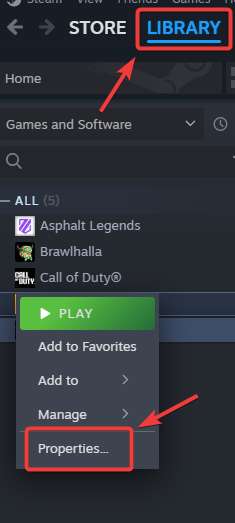
- Désactiver la superposition Steam : Steam > Bibliothèque > Faites un clic droit sur PEAK > Propriété > Général > Désélectionner Activer la superposition Steam pendant le jeu.


- Désactiver la superposition Discord : Discord > Paramètres (icône d'engrenage) > superposition de jeu Éteindre Activer les superpositions en jeu.


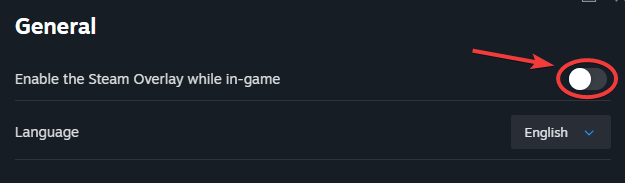
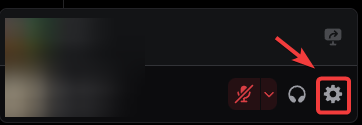
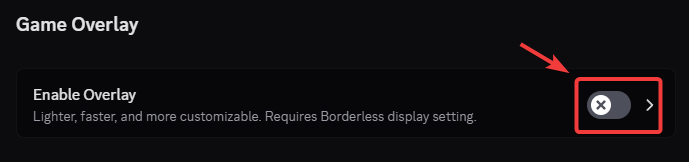
Veillez également à désactiver toutes les autres superpositions que vous utilisez. (GeForce Experience/ShadowPlay, Xbox Game Bar, MSI Afterburner/RTSS, Overwolf, etc.). Guide : Comment désactiver les superpositions en jeu pour résoudre les problèmes de latence et de faible nombre d'images par seconde ?
2. Utilisez le mode fenêtré (Alt + Entrée)
Si l'affichage plein écran échoue (résolution/mise à l'échelle/HDR/plusieurs moniteurs), le mode fenêtré contourne souvent le problème d'affichage jusqu'à ce que vous puissiez accéder au menu des paramètres.
- ل Appuyez sur PEAK et attendez environ 10 à 20 secondes (la configuration initiale/l'ombrage de surface peut prendre un certain temps).
- Clique sur Alt + Entrée Pour passer d'un mode à l'autre Plein écran / النافذة.

- Si vous obtenez une photo, allez à Paramètres / Graphiques Et mettre Fenêtre ou Fenêtre sans bordures.
- Enregistrer et Redémarrer le jeu.
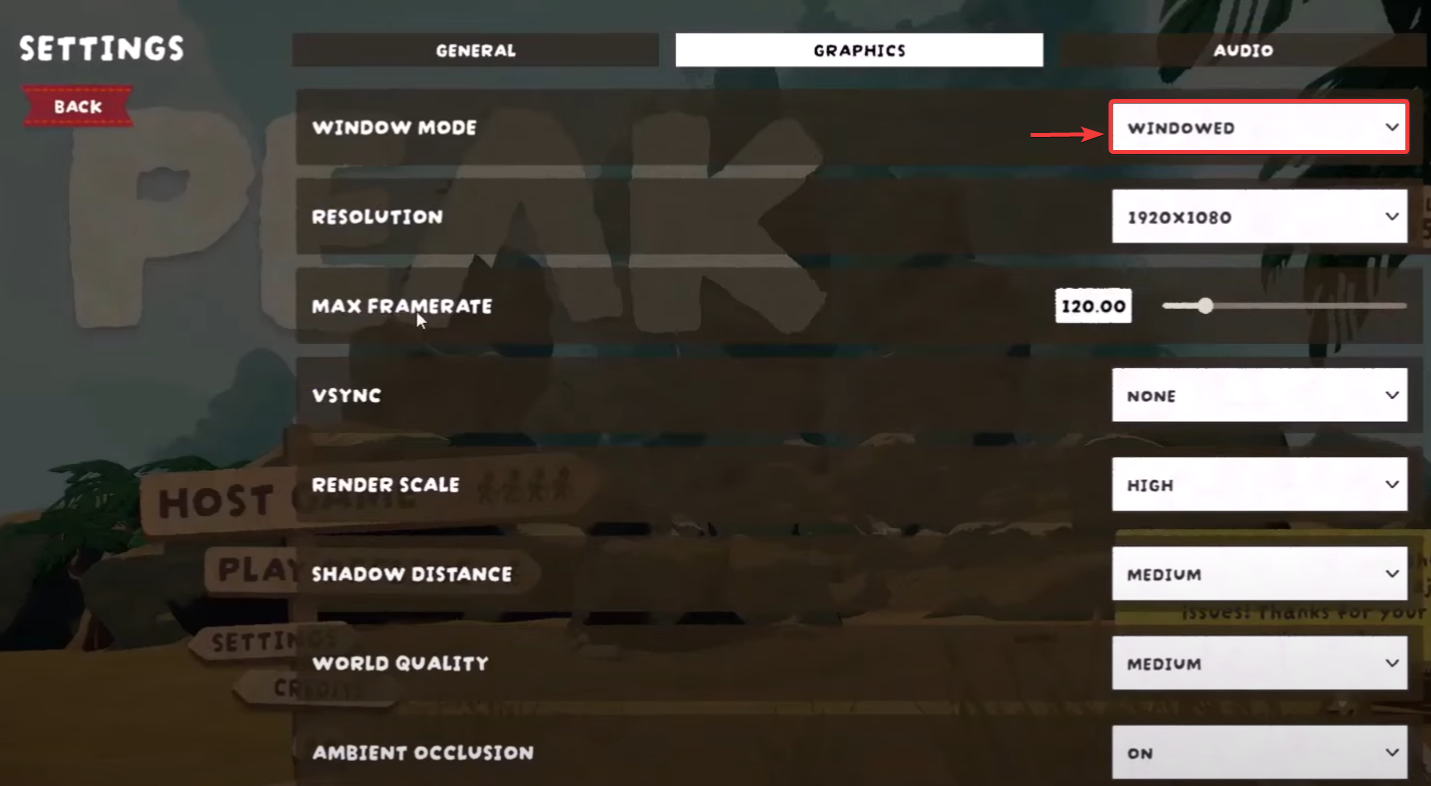
3. Désactiver les améliorations plein écran
Ces options corrigent de nombreux écrans noirs causés par l'affichage plein écran de Windows, le HDR et les incompatibilités entre plusieurs moniteurs, sans toucher aux fichiers du jeu.
- Ouvrez le dossier PEAK (Steam : Bibliothèque > PEAK > (icône d'engrenage) Gérer > Parcourir les fichiers locauxCliquez avec le bouton droit sur PEAK.exe > Propriété.

- Aller à Compatibilité Et permettre Désactiver les améliorations en plein écran > Application.

- Si vous utilisez plusieurs écrans, mettez la lecture en pause à l'aide de Écran unique (Débranchez les moniteurs supplémentaires ou configurez un seul moniteur comme actif), puis rallumez-le.
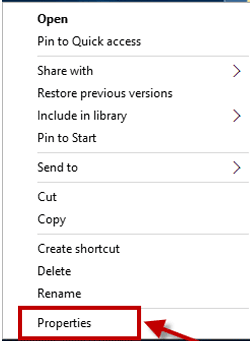
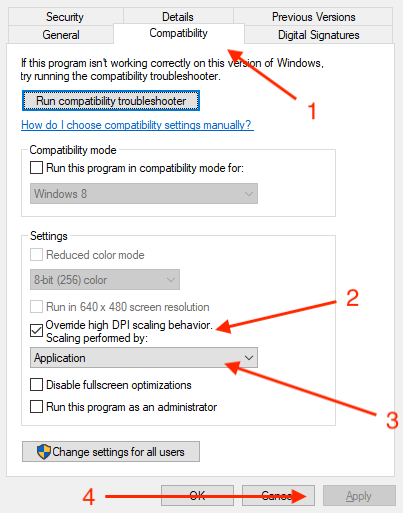
4. Utilisez les options de lecture de Steam pour imposer un mode d'affichage plus sécurisé/une API alternative
Les options de fonctionnement peuvent forcer un mode de sortie sécurisé ou modifier l'API d'affichage, évitant ainsi souvent les écrans noirs associés au mode plein écran ou à un module d'affichage défaillant.
- Ouvrir Steam > Bibliothèque > Faites un clic droit sur PEAK > Propriété.
- En Général, utiliser Options de lecture.
- Essayez-le Une option À chaque fois (supprimez l'option précédente avant de tester la suivante) :
-fenêtré -w 1280 -h 720 -dx11 -dx12 -vulkan

- Lancez PEAK et vérifiez si le problème d'écran noir est résolu.
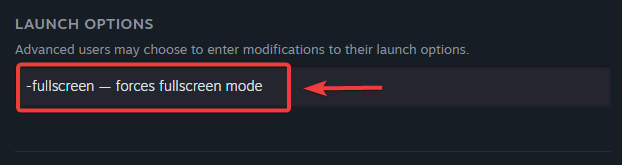
Note: Tous les jeux ne prennent pas en charge toutes les balises. Si une balise ne résout pas le problème, supprimez-la et essayez-en une autre.
5. Mettez à jour ou réinstallez les pilotes graphiques
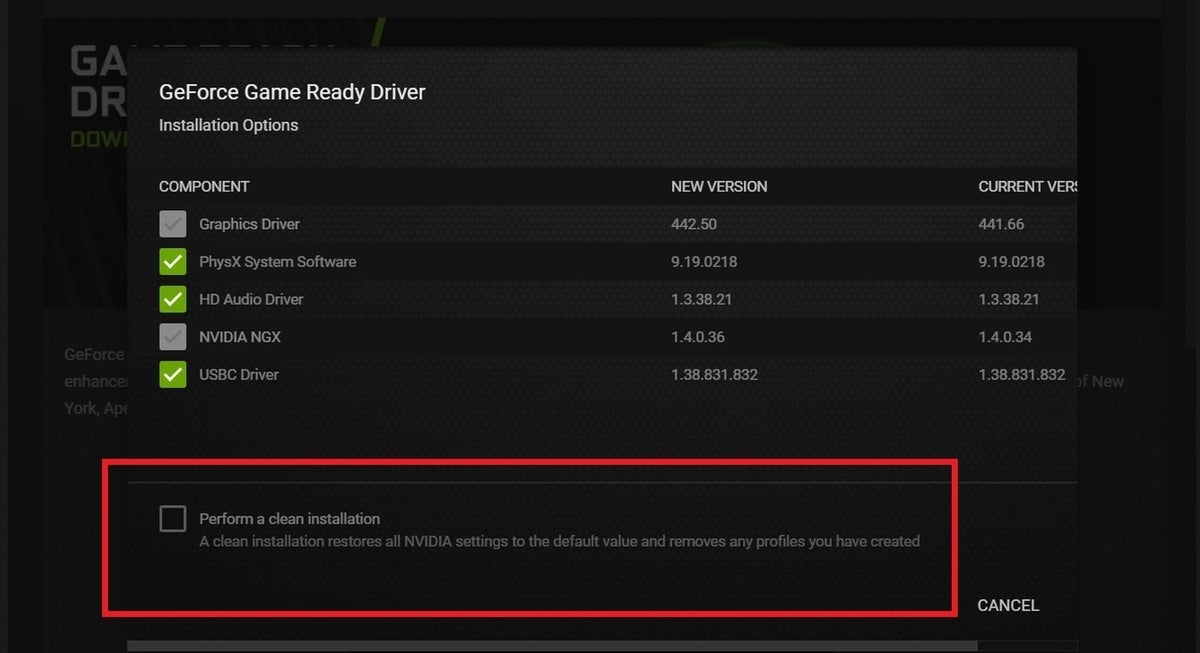
Un pilote corrompu ou obsolète (ou un profil de pilote corrompu) peut perturber la configuration d'affichage et provoquer un écran noir. Une réinstallation propre supprime les fichiers résiduels et réinitialise les profils graphiques.
- Clique sur Windows + X > Gestionnaire de périphériques.
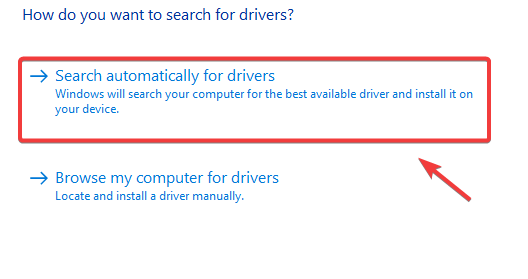
- Développer Adaptateurs d'affichage > Faites un clic droit sur votre unité de traitement graphique > Mettre à jour le pilote.

- Sélectionner Recherche automatique de pilotes.

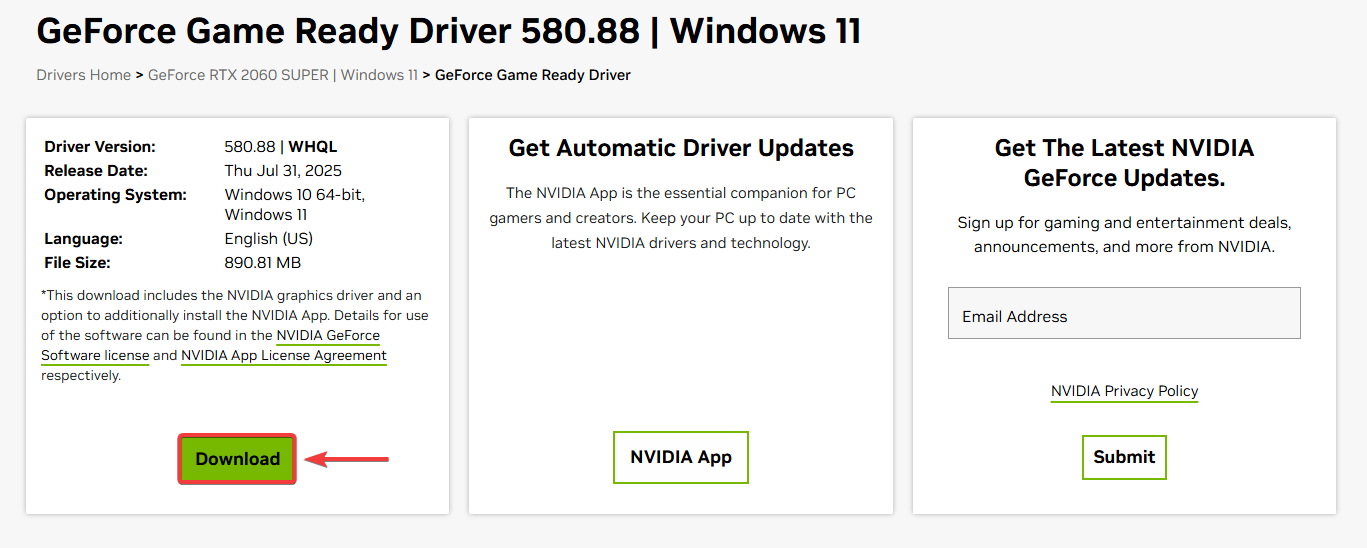
- Si le problème persiste (ou si aucune mise à jour n'est trouvée), installez le pilote le plus récent directement auprès du fabricant, en utilisant l'option correspondante. Nettoyer Si disponible.
- Pages officielles des pilotes :Pilotes NVIDIA
Pilotes AMD
Pilotes Intel
- Lors de l'installation, sélectionnez une option installation propre (Si disponible).

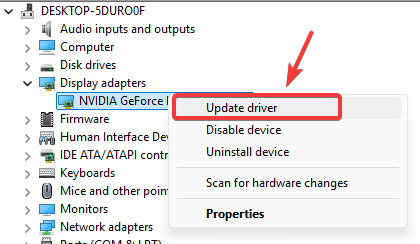
Remarque concernant les ordinateurs portables : Si vous disposez d'un processeur graphique intégré et d'un processeur graphique dédié, forcez PEAK à utiliser le processeur graphique dédié : Paramètres > Système > Affichage > Graphismes (Ajouter PEAK.exe) > Définir sur Haute performance.
6. Vérifiez les fichiers du jeu
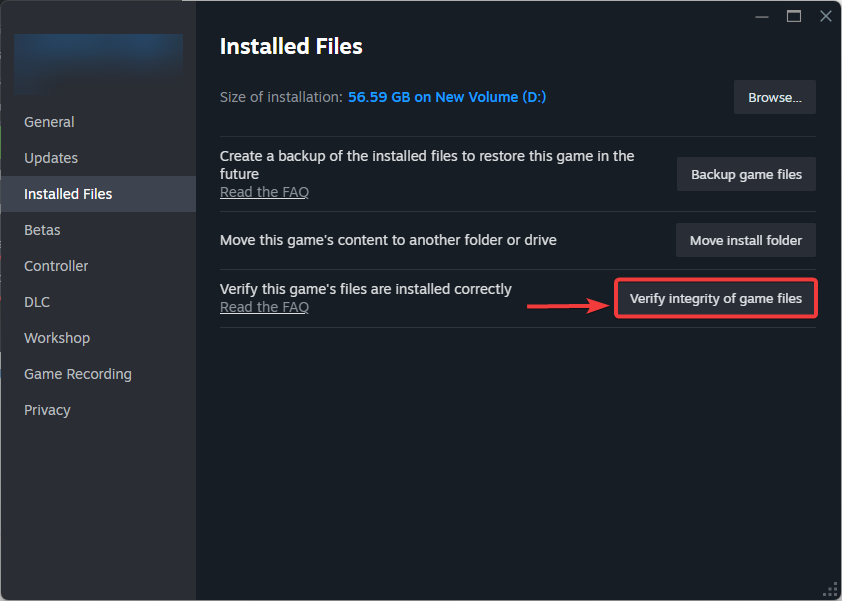
Des fichiers manquants ou corrompus peuvent empêcher PEAK de se charger correctement et provoquer des écrans noirs. La fonction de vérification de Steam remplace les fichiers corrompus en comparant votre installation à la version du serveur.
- Steam > Bibliothèque > Faites un clic droit sur PEAK > Propriétés.
- Aller à Fichiers installés > Cliquez Vérifier l'intégrité des fichiers du jeu.

- Une fois terminé, Redémarrer Allumez votre ordinateur et relancez PEAK.
7. Réinitialisez le cache d'écran Windows dans le registre (niveau système).
Cette procédure Au niveau du système (Non spécifique à PEAK). Cette procédure peut s'avérer utile si les données d'affichage/de dimensionnement de Windows sont corrompues ou incompatibles avec les paramètres actuels de votre moniteur. Si vous n'êtes pas à l'aise avec la modification du registre, ignorez cette étape.
sécurité: Créer Point de restauration du système Tout d'abord, pour plus de sécurité, cliquez avec le bouton droit sur chaque clé et En exportant Avant suppression.
Après le redémarrage : Windows peut brièvement redécouvrir vos moniteurs et réinitialiser leur disposition/taille.
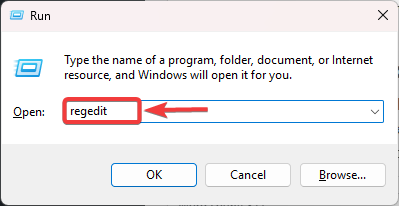
- Clique sur Windows + REt le type regeditEt appuyez sur Entrer.

- Aller à:
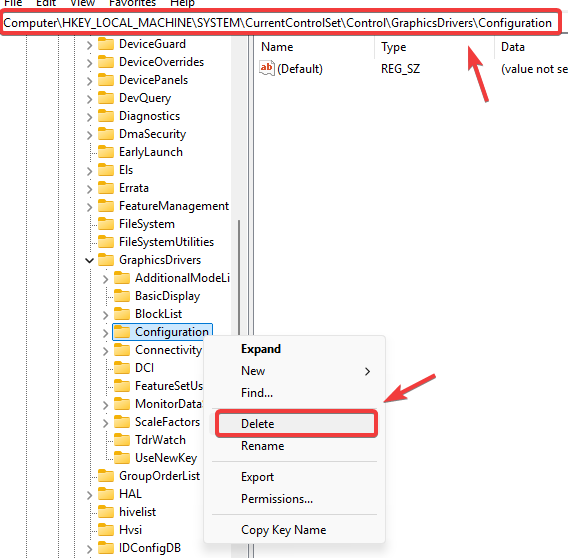
HKEY_LOCAL_MACHINE\SYSTEM\CurrentControlSet\Control\Graphics\Drivers\Configuration
- Cliquez avec le bouton droit sur Configuration > Effacer.

- Aller à :
HKEY_LOCAL_MACHINE\SYSTEM\CurrentControlSet\Control\Graphics\Drivers\Connectivity
- Cliquez avec le bouton droit sur Connectivité > Effacer.
- Aller à :
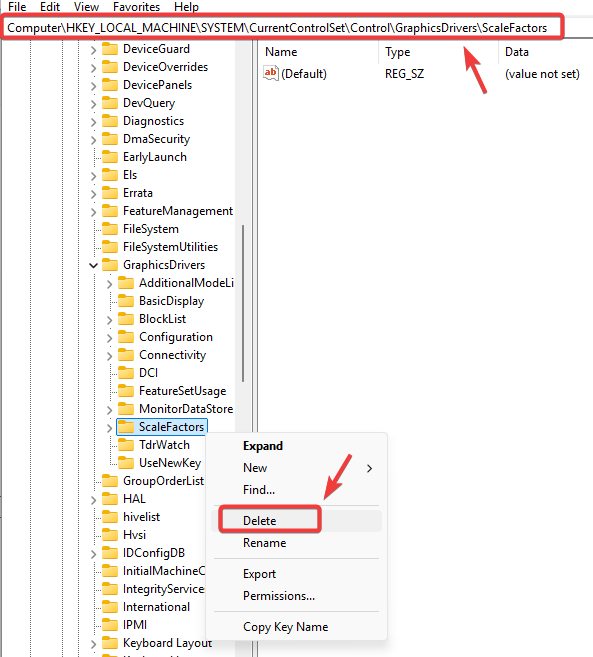
HKEY_LOCAL_MACHINE\SYSTEM\CurrentControlSet\Control\Graphics\Drivers\ScaleFactors
- Cliquez avec le bouton droit sur ScaleFactors > Effacer.

- Fermez l'Éditeur du Registre et Redémarrer Votre ordinateur.

Les commentaires sont fermés.