

Comment résoudre le code d'erreur ANIMUS-10-00003 de la boutique Helix pour Assassin's Creed Shadows ?

Un code d'erreur apparaît « Erreur de la boutique Helix d'Assassin's Creed : code d'erreur du service en ligne [ANIMUS-10-00003] » Lorsque le jeu ne parvient pas à se connecter aux services en ligne d'Ubisoft, cela affecte l'accès aux deux. Boutique Helix وfonctionnalités du système Animus.
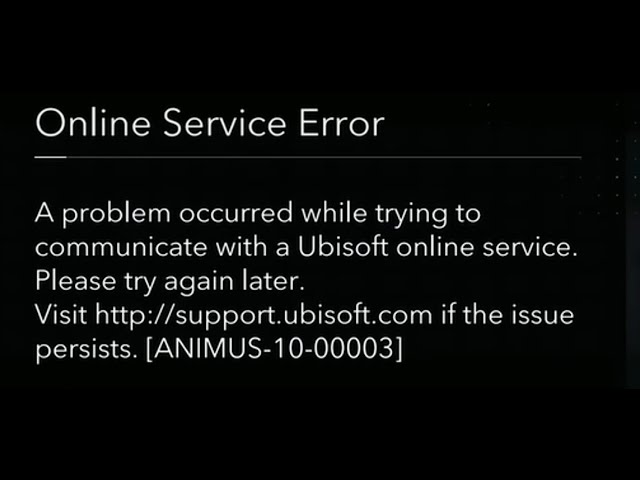
D'après les témoignages des utilisateurs et les retours de la communauté, ce problème est souvent lié àComptes externes-comme Twitch و YouTube وAmazon Et d'autres encore, liées à votre profil Ubisoft. Ces connexions peuvent interférer avec l'authentification de votre compte Ubisoft ou la vérification de votre session.
Avant de vous pencher sur la gestion de votre compte, essayez les solutions rapides suivantes :
- Redémarrez votre routeur : Cette opération met à jour votre connexion réseau, corrige les problèmes de routage temporaires et peut attribuer une nouvelle adresse IP, ce qui permet de se reconnecter aux serveurs d'Ubisoft.
- Déconnectez-vous puis reconnectez-vous à Ubisoft Connect : Cette application vous oblige à actualiser votre session, à réauthentifier vos identifiants et à télécharger à nouveau toutes les données de compte obsolètes ou corrompues.
Si ces étapes ne fonctionnent pas, procédez à la dissociation des comptes tiers en commençant par Twitch, qui semble être la cause la plus fréquente de cette erreur.
1. Dissociez Twitch de votre compte Ubisoft.
Parce que Compte Twitch Le compte lié est l'une des principales causes de cette erreur ; commencez par le déconnecter de votre compte Ubisoft.
De nombreux utilisateurs ont résolu ce problème en supprimant les connexions tierces, notamment Twitch, même lorsque les serveurs d'Ubisoft fonctionnaient normalement. Cela laisse fortement penser que l'erreur était due à… conflits de liaison de comptesIl ne s'agit pas d'un problème de serveur hors service.
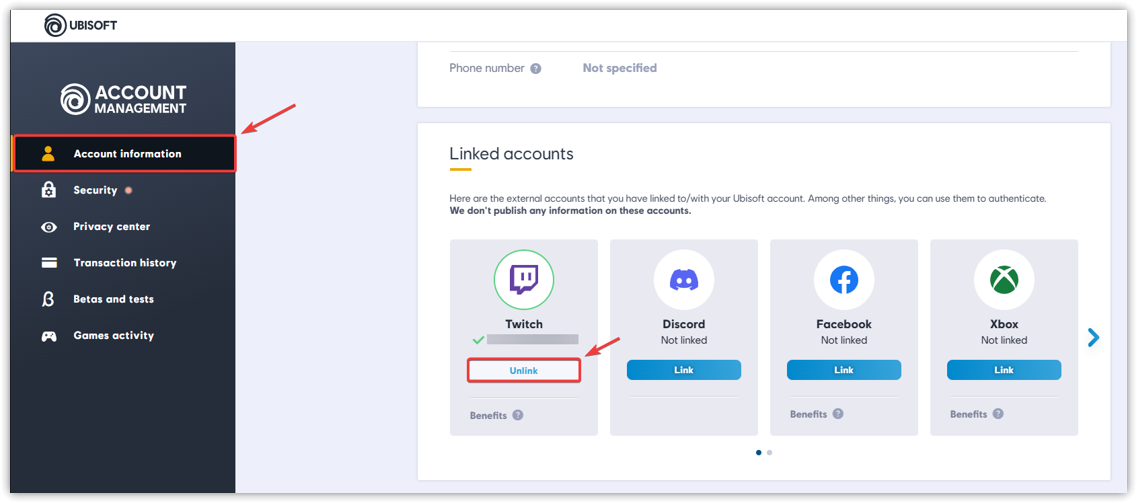
- Faites défiler jusqu'à une page Gestion de compte Ubisoft Connectez-vous à l'aide de vos identifiants Ubisoft.
- Dans la section Informations sur le compteDéfilez vers le bas jusqu'à Comptes liés Rechercher un compte Twitch Votre interlocuteur.

- Cliquez Dissociation En plus de votre compte Twitch, confirmez lorsque cela vous est demandé.
- Fermer Connexion Ubisoft Redémarrez-le complètement, puis exécutez-le. Assassin’s Creed Shadows Pour savoir si l'erreur a été résolue.
2. Dissociez les autres comptes tiers
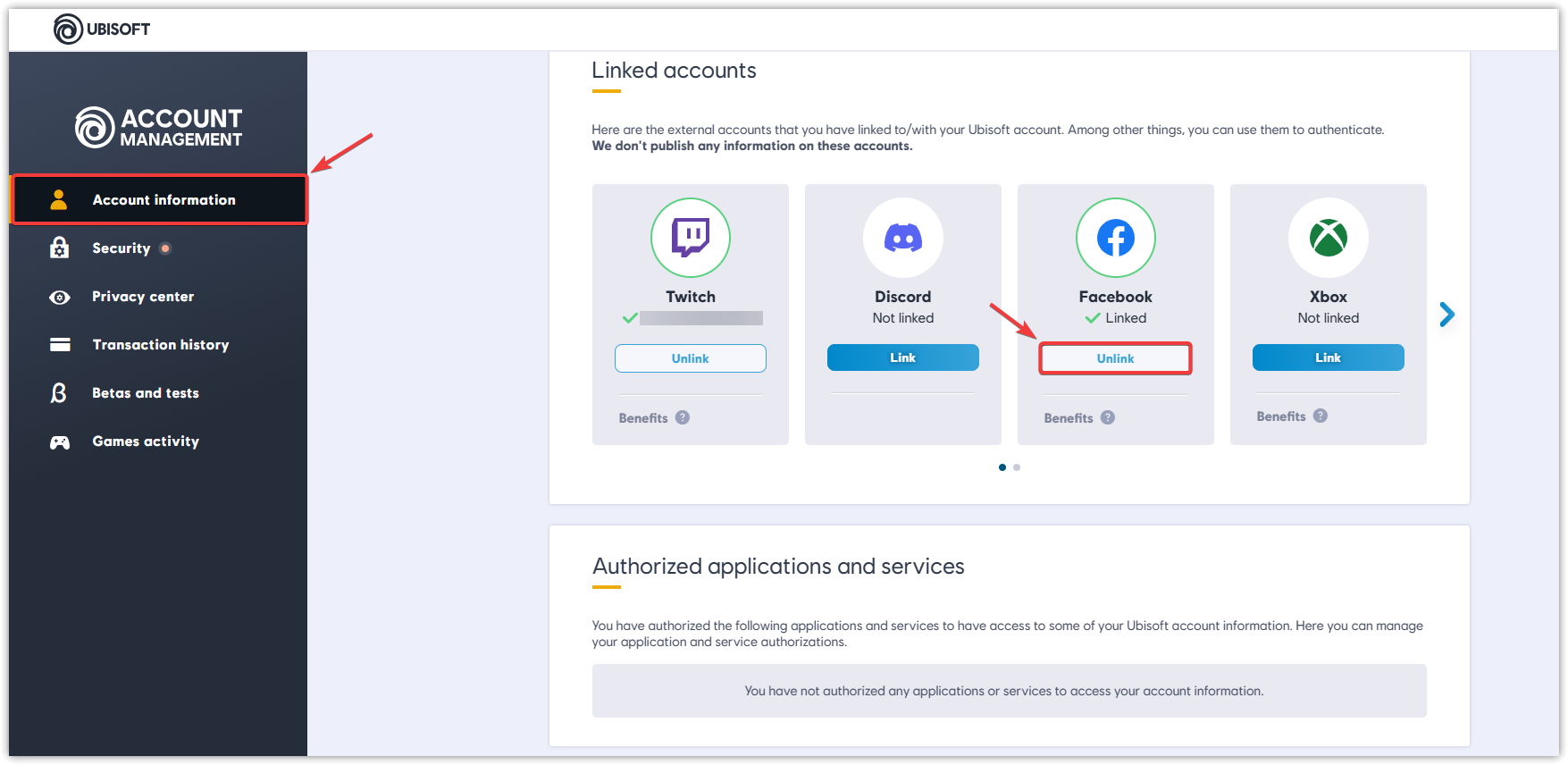
Si le fait de dissocier Twitch ne résout pas le problème, essayez de déconnecter d'autres comptes tels que Stadia, Amazon, FacebookOu tout autre compte répertorié sous votre profil Ubisoft.
- Lors de la connexion à la page Gestion de compte Ubisoft Cordialement, allez à la section Plateformes connexes.

- Pour chaque compte connecté que vous souhaitez supprimer :
- Cliquez sur le bouton Dissociation A côté de lui.
- Confirmez la procédure lorsque cela vous sera demandé.
- Après la déconnexion, quittez complètement Ubisoft Connect (clic droit sur l'icône de la barre système → Quitter), puis redémarrez-le et lancez le jeu.
3. Contactez l'assistance Ubisoft
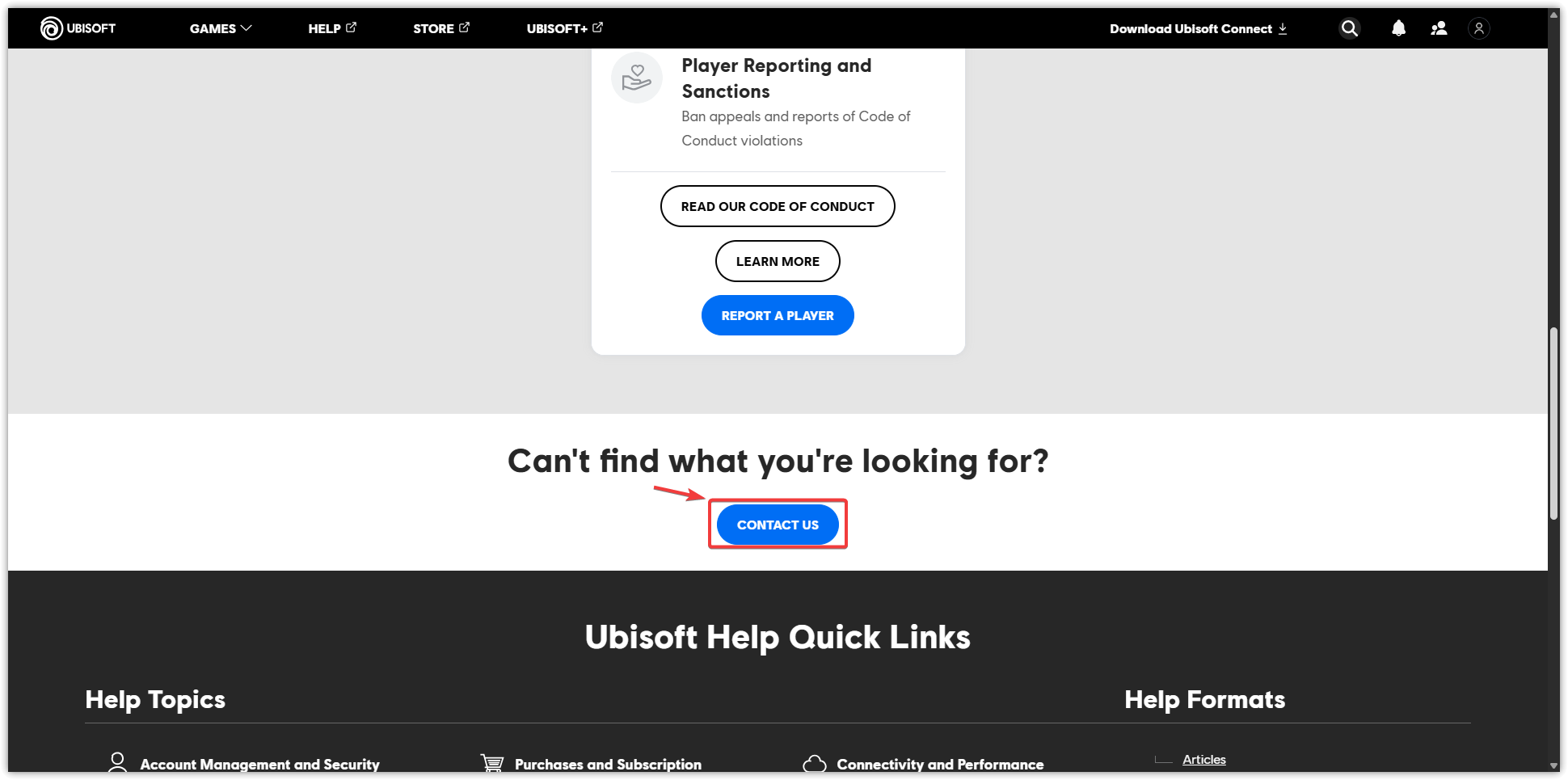
Si le problème persiste après la dissociation des comptes tiers, il est préférable de contacter [l'autorité/l'organisation/etc. compétente]. Assistance Ubisoft Pour une assistance personnalisée, leur équipe de support peut examiner plus en détail les problèmes liés au compte et fournir des solutions ciblées.
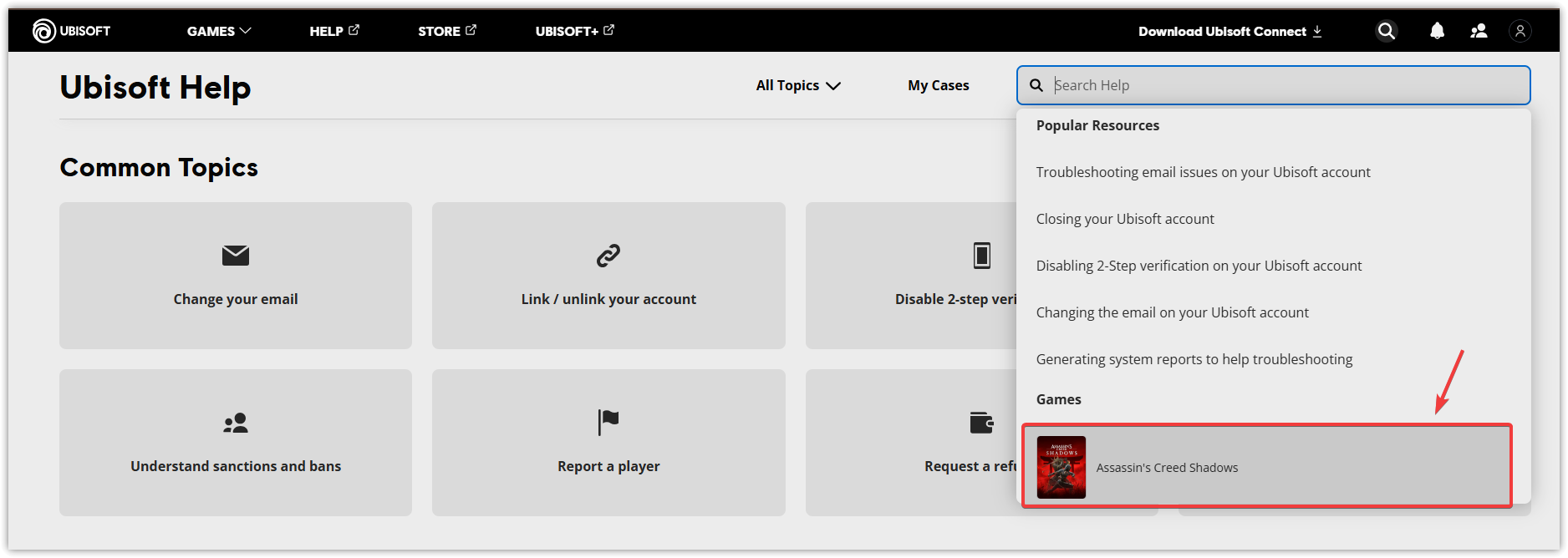
- Visite page d'assistance officielle d'Ubisoft.
- Utilisation Barre de recherche En tête de liste de recherche «Assassin’s Creed ShadowsOu l'erreur spécifique.

- Parcourez les articles suggérés ou cliquez sur Contactez le support Si aucune de ces solutions ne correspond à votre problème.

- Lors de la soumission d'une demande, veillez à inclure :
- Code d'erreur complet : [ANIMUS-10-00003]
- Votre plateforme de jeu (PC / PlayStation / Xbox)
- Étapes que j'ai déjà essayées
- Captures d'écran ou vidéo de l'écran d'erreur

Les commentaires sont fermés.