


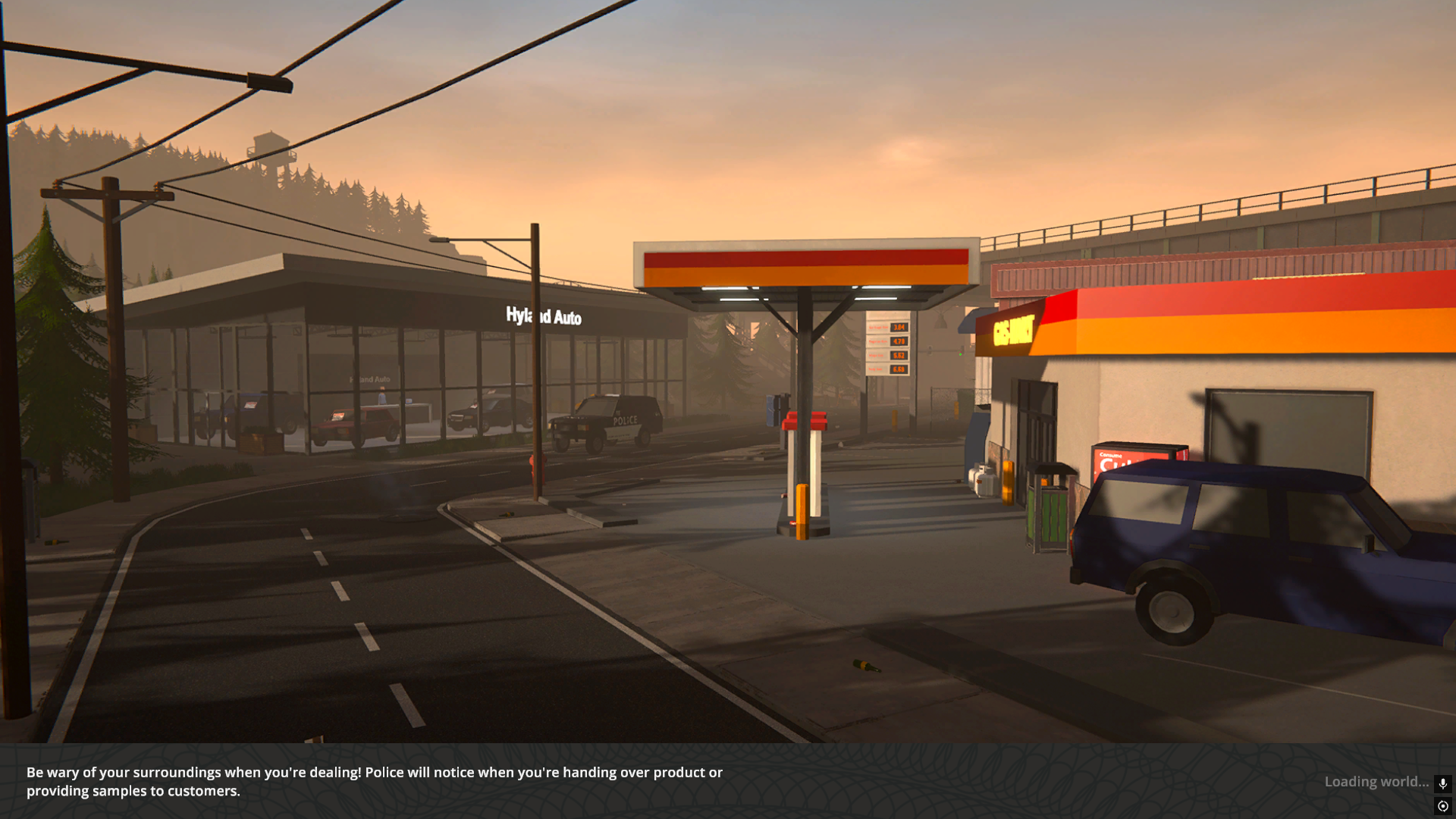
Lorsque le jeu Schedule I reste bloqué sur l'écran de chargement, cela est généralement dû à des problèmes tels que l'utilisation d'une version bêta, des fichiers de jeu manquants ou corrompus, ou encore une version incompatible. Dans certains cas, des fichiers de configuration ou le cache existants peuvent perturber le chargement. Des problèmes de compatibilité peuvent également être en cause.Par exemple, une incompatibilité d'API (par exemple, DirectX, Vulkan). Ou des composants système non pris en charge.
Après avoir passé en revue les causes possibles, passons rapidement aux solutions les plus efficaces pour que le jeu fonctionne à nouveau.
1. Annuler l'abonnement à la branche bêta
Les versions bêta incluent souvent des fonctionnalités expérimentales ou des mises à jour préliminaires qui peuvent ne pas être entièrement compatibles avec votre configuration système. Ces versions peuvent engendrer une instabilité ou des bugs absents de la version stable. Si vous utilisez actuellement la version bêta du jeu, essayez de la désactiver pour voir si cela résout le problème de chargement.
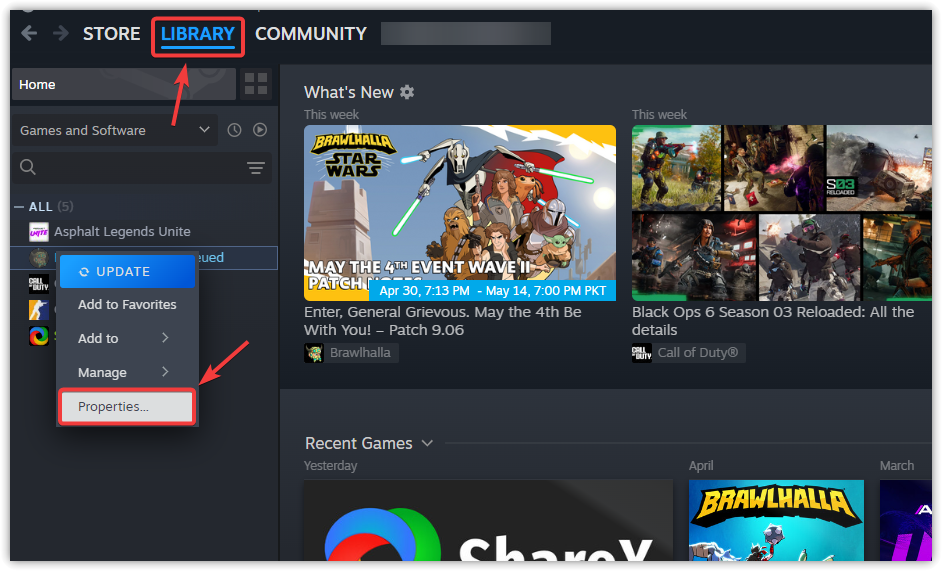
- Exécuter Client Steam Et allez dans l'onglet Bibliothèque.
- Faites un clic droit sur le jeu qui pose problème et sélectionnez Propriétés Depuis le menu contextuel.

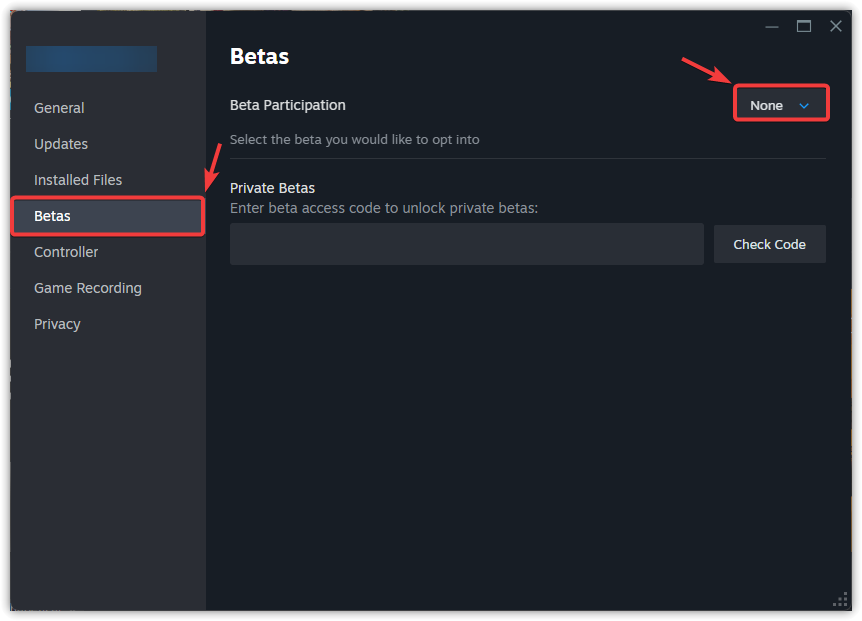
- Choisissez l'onglet Versions bêta Dans la barre latérale gauche, sélectionnez ensuite Aucun – Se désinscrire de tous les programmes bêta Dans le menu déroulant.

- Quittez complètement Steam (via Steam > Quitter Dans la barre de menu), redémarrez-le et testez le jeu.
2. Vérifiez l'intégrité des fichiers du jeu
Le jeu peut rester bloqué sur l'écran de chargement si des fichiers corrompus ou manquants se trouvent dans son répertoire d'installation. Vérifier l'intégrité des fichiers du jeu Il vérifie ces problèmes et remplace automatiquement les fichiers corrompus par des copies neuves provenant du serveur. Si vous n'avez pas encore vérifié vos fichiers de jeu, cela pourrait résoudre le problème.
- Exécuter Steam Et cliquez Bibliothèque dans la barre de navigation supérieure.
- Faites un clic droit sur le jeu concerné et sélectionnez Caractéristiques Depuis le menu contextuel.
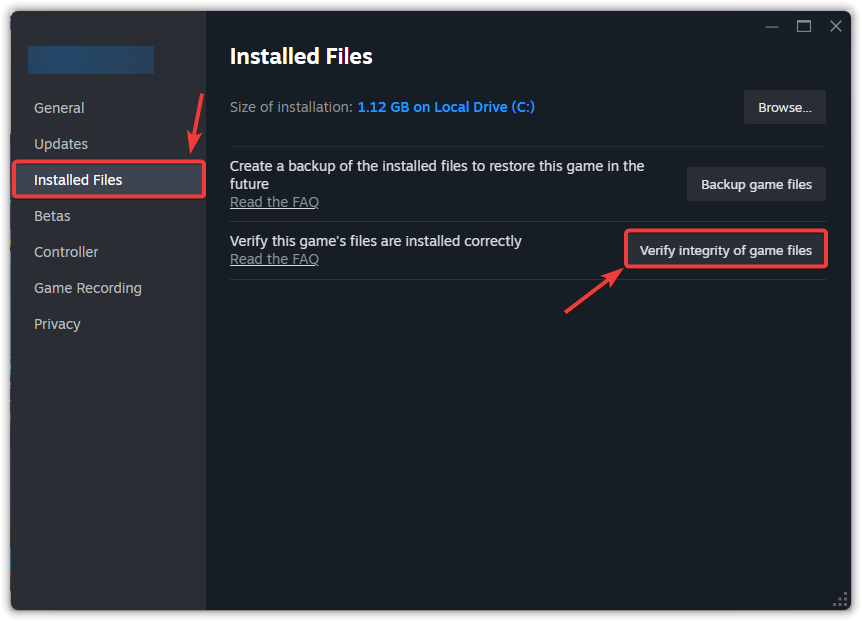
- Allez dans l'onglet Fichiers installés Et cliquez Vérifier l'intégrité des fichiers du jeu.
- Attendez que la vérification soit terminée (cela peut prendre plusieurs minutes), puis lancez le jeu normalement pour vérifier si le problème est résolu.
3. Renommez ou supprimez le dossier des données de sauvegarde
Le dossier de sauvegarde contient les configurations utilisateur, les données en cache et les fichiers de progression nécessaires au bon fonctionnement du jeu au démarrage. Si ces données deviennent invalides (suite à une sauvegarde interrompue, un plantage ou une incompatibilité de version), le jeu risque de ne pas se charger correctement. Renommer ou supprimer ce dossier force le jeu à recréer des données par défaut, ce qui résout souvent les problèmes de blocage sur l'écran de chargement.
Important: Avant de renommer ou de supprimer votre dossier de sauvegarde, il est conseillé d'en faire une copie. Copiez-le simplement vers un autre emplacement sur votre disque dur, par exemple sur votre bureau, afin de pouvoir reprendre votre partie ultérieurement si nécessaire.
- Ouvert مستكشف الملفات (Touche Windows + E) et accédez à :
C:\Program Files (x86)\Steamuserdata\[Votre ID Steam][ID du jeu]
Remarque : Trouvez votre identifiant Steam dans Steam > Paramètres > Compte > Détails du compte
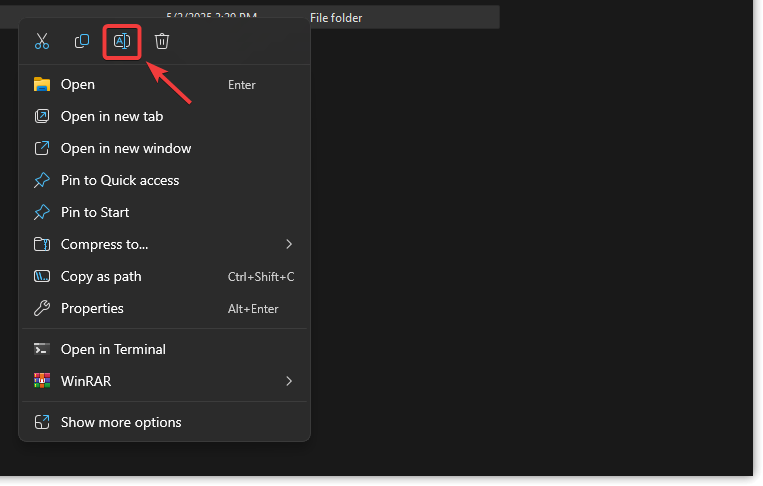
- Localisez le dossier des données de sauvegarde, cliquez dessus avec le bouton droit et sélectionnez Changer le nom (Par exemple, ajoutez « _old » au nom du dossier).

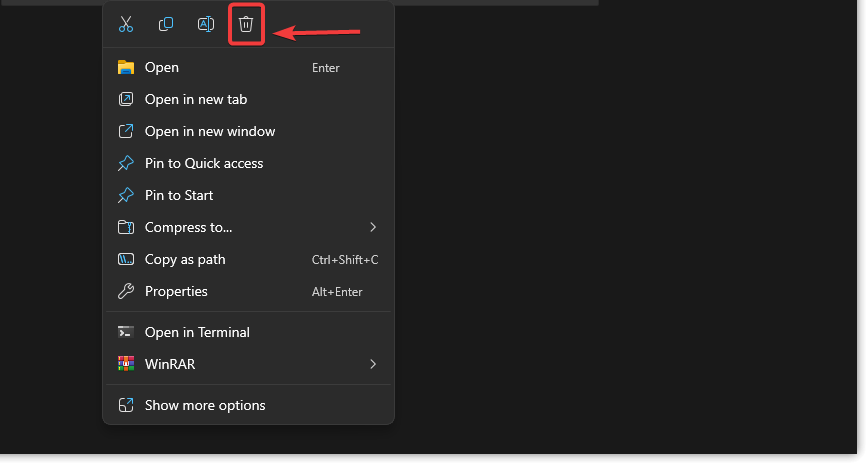
- Si le problème persiste après avoir renommé le dossier, cliquez à nouveau avec le bouton droit sur celui-ci et sélectionnez Effacer.

- Lancez le jeu – il créera automatiquement de nouveaux fichiers de sauvegarde, ce qui peut résoudre les problèmes de chargement.
4. Ajout d'options de fonctionnement
Les options de lancement vous permettent de démarrer le jeu à l'aide d'interfaces de programmation d'applications graphiques (API) spécifiques. Dans certains cas, l'API par défaut peut être instable ou non prise en charge par votre système. Pour pallier ce problème, vous pouvez essayer d'ajouter des options de lancement telles que : -force-d3d12، -force-d3d11, Ou -dx11 Pour forcer le jeu à utiliser une version différente de DirectX. Ces options permettent de forcer le jeu à s'exécuter avec une version spécifique de DirectX (12 ou 11), ce qui peut s'avérer utile si votre système rencontre des problèmes avec l'API par défaut en raison de problèmes de pilotes, de limitations matérielles ou de bogues connus du moteur.
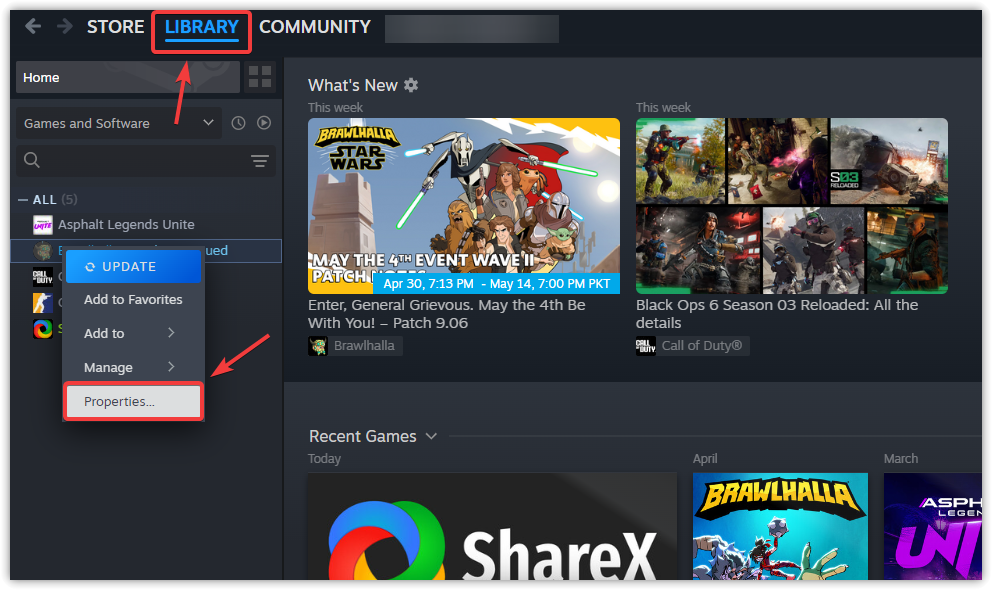
- ل Steam Et aller à Bibliothèque (Menu principal).
- Faites un clic droit sur le jeu qui rencontre des problèmes et sélectionnez Propriété.

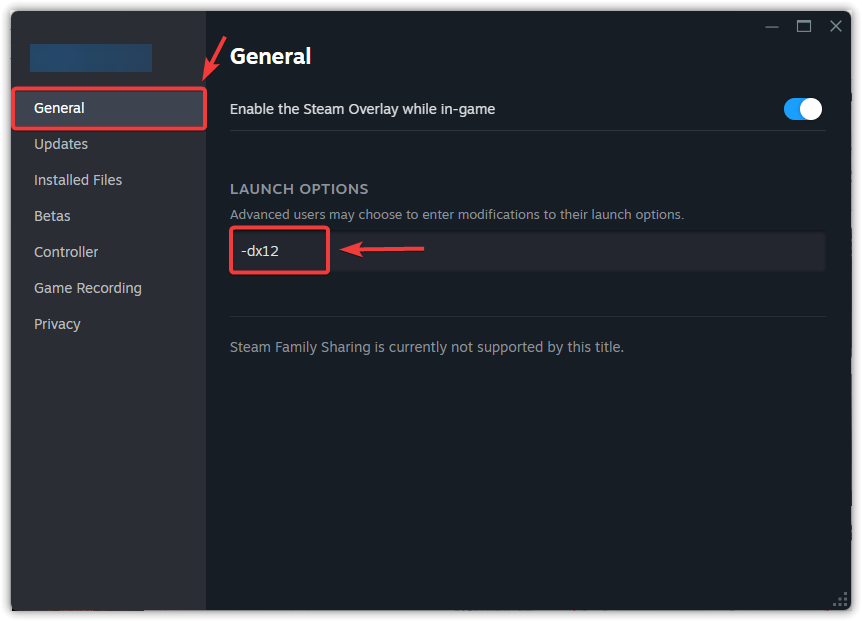
- Dans l'onglet Général, sélectionnez un champ Options de lecture Et entrez :
-dx12Pour forcer le mode DirectX 12- ou
-dx11Pour forcer le mode DirectX 11
- Fermez la fenêtre des propriétés etDémarrez la partie Pour vérifier si les problèmes graphiques ont été résolus.
Si le problème persiste, la dernière solution consiste à réinstaller le jeu. La réinstallation supprime les fichiers corrompus ou mal formatés susceptibles d'être à l'origine du problème. Puisque les autres méthodes n'ont pas fonctionné, une réinstallation complète est peut-être la solution la plus efficace.

Les commentaires sont fermés.