

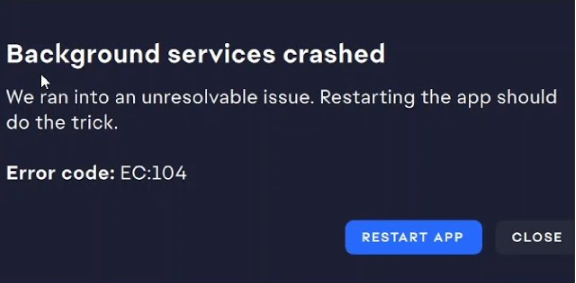
Correction de l'erreur « Les services en arrière-plan ont planté (code d'erreur : EC:104) » dans l'application EA

Une erreur de l'application EA apparaît « Les services en arrière-plan ont planté (code d'erreur : EC:104) » En général, lorsque des services essentiels de base tels que EABackgroundServices.exe ou EADesktop.exe ou EAGLS.exe Il se peut également qu'il ne fonctionne pas correctement. Ces processus en arrière-plan gèrent des tâches essentielles, notamment l'authentification, la gestion des sessions et les communications réseau. Si l'un de ces services cesse de fonctionner, l'application EA ne peut plus se lancer ni établir de connexion avec les serveurs EA, ce qui provoque l'erreur EC:104.
Les raisons les plus courantes de cette erreur sont les suivantes : Paramètres de date et d'heure incorrects, etFichiers d'installation corrompus ou incomplets, etProgrammes de sécurité qui bloquent les services EA critiquesOu une configuration réseau utilisant un protocole de contrôle de congestion non pris en charge.
Ces problèmes perturbent la communication entre l'application EA et les serveurs EA, empêchant les services en arrière-plan de fonctionner correctement et entraînant l'erreur EC:104.
Ce guide de dépannage complet vous aidera à résoudre l'erreur EC:104 et à rétablir le fonctionnement normal de votre application EA.
1. Synchronisation de l'horloge système
Il est crucial de veiller à la précision de l'horloge de votre système, car l'application EA utilise la date et l'heure de votre appareil pour communiquer de manière sécurisée avec les serveurs EA, notamment lors de la connexion, qui repose sur… Codes de sécurité sensibles au tempsSi votre horloge n'est pas synchronisée, même d'une petite marge, ces codes peuvent être considérés comme invalides, ce qui peut entraîner l'apparition d'une erreur EC:104.
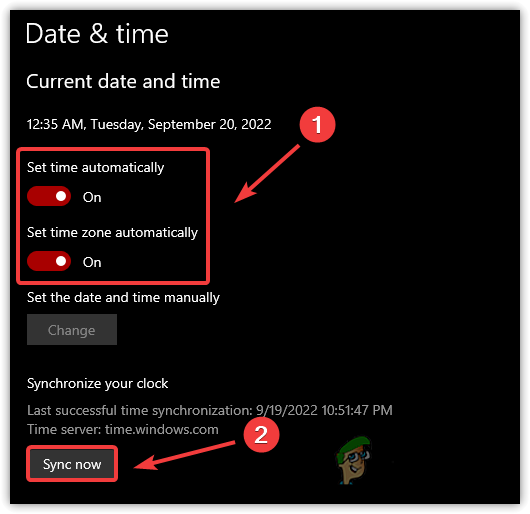
- Clique sur Windows + I Pour ouvrir Paramètres.
- Aller à Heure et langue > Date & Heure.
- Activer les deux « Régler l’heure automatiquement » و"Définir le fuseau horaire automatiquement".
- Faites défiler vers le bas et appuyez sur Synchroniser maintenant.

- Une fois la synchronisation terminée, rouvrez l'application EA pour vérifier si l'erreur a été résolue.
2. Utiliser la fonction de réparation du programme d'installation
Si les fichiers de l'application EA sont corrompus, obsolètes ou si l'installation a été interrompue, la fonction de réparation intégrée permet de rétablir rapidement son bon fonctionnement. Ce processus vérifie la présence de fichiers manquants ou corrompus, télécharge les composants les plus récents et répare l'installation pour que l'application fonctionne correctement.
- Téléchargez la dernière Programme d'installation d'applications EA Sur ton ordinateur.

- Cliquez avec le bouton droit sur le programme d'installation et sélectionnez Exécuter comme administrateur Pour vous assurer que vous disposez des autorisations nécessaires pour les réparations.
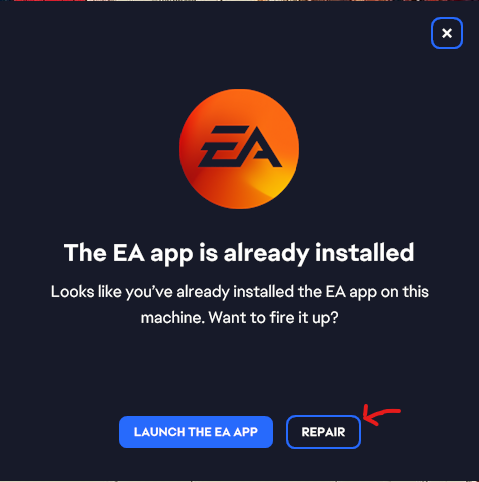
- Cliquez sur le bouton "Réparation" Pour commencer le processus de réparation.

- Une fois la réparation terminée, redémarrez votre ordinateur. Cela appliquera les modifications et actualisera les processus en arrière-plan.
- Une fois votre système redémarré, lancez l'application EA pour vérifier son bon fonctionnement.
3. Ajoutez l'application EA à la liste blanche de votre logiciel antivirus.
Les programmes antivirus comme ESET, Windows Defender ou Norton peuvent parfois identifier par erreur les fichiers d'EA App comme des menaces potentielles, bloquant ainsi les requêtes réseau ou les processus d'authentification. Cela peut provoquer l'erreur EC:104, même si votre ordinateur semble par ailleurs sécurisé.
En ajoutant l'application EA et ses composants à la liste blanche de votre logiciel antivirus et pare-feu, vous vous assurez que ces services essentiels ne sont pas bloqués, permettant ainsi à l'application EA de se connecter librement aux serveurs d'EA.
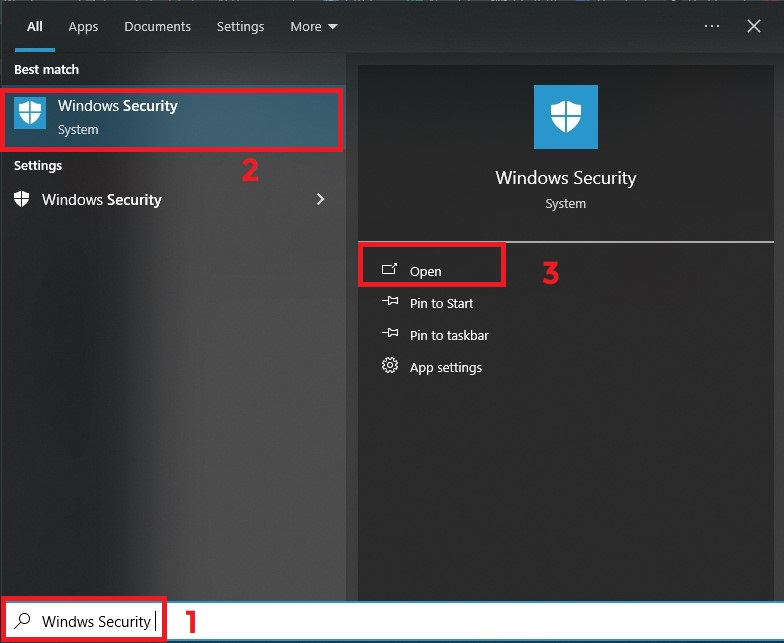
- Clique sur Windows + S Et chercher sécurité windows.

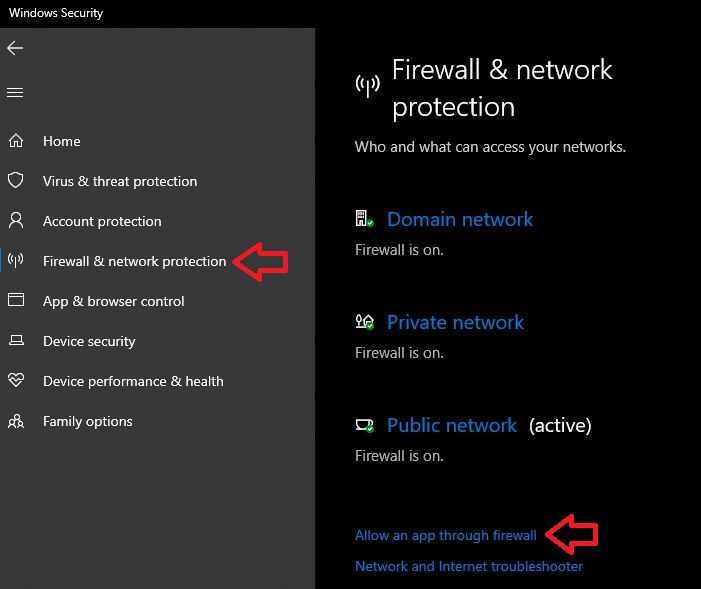
- Cliquez Pare-feu et protection réseau.
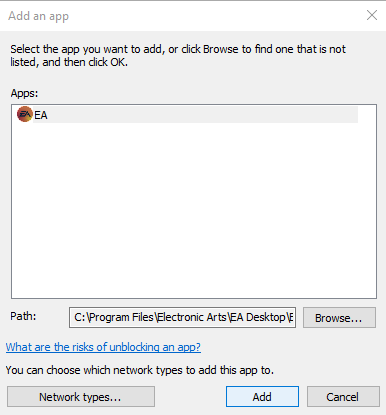
- Sélectionner « Autoriser une application à traverser le pare-feu ».

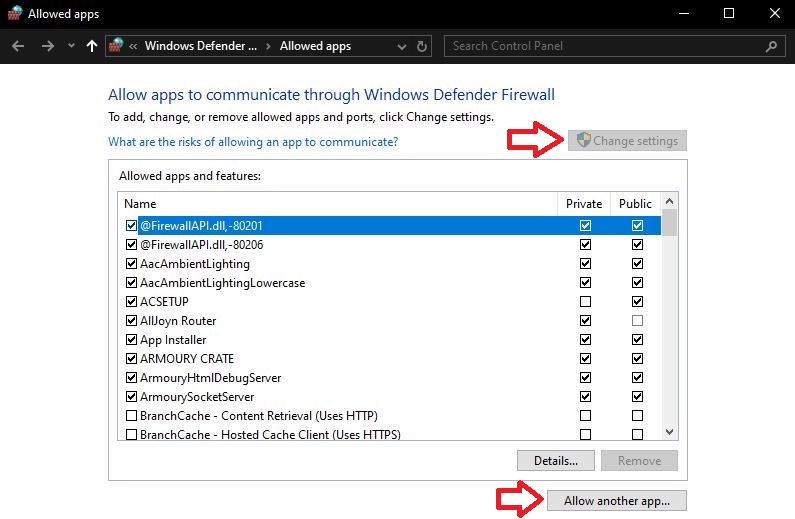
- Dans la nouvelle fenêtre, cliquez sur « Modifier les paramètres » > « Autoriser une autre application… ».

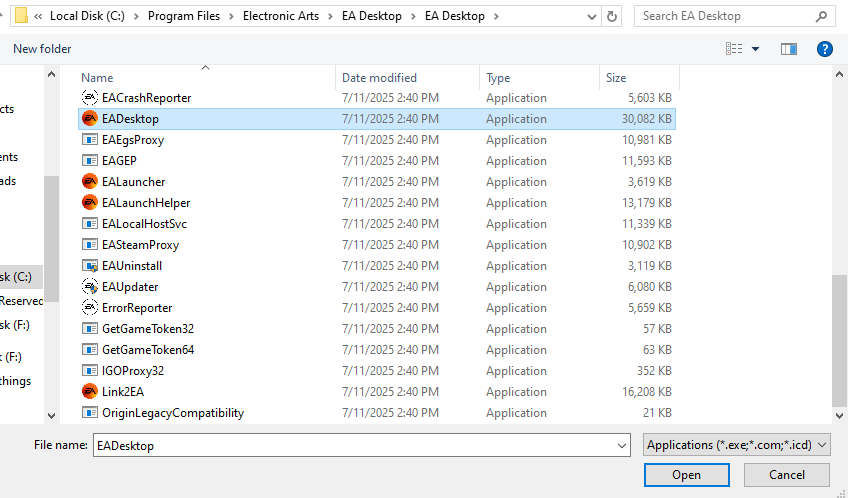
- Cliquez "revoir", Aller à « C:\Program Files\Electronic Arts\EA Desktop »Et sélectionnez EADesktop.exe.

- Cliquez "une addition".

- Assurez-vous que les deux cases sont cochées. spécial وGénéral, Puis appuyez sur Ok Pour enregistrer les modifications.
- Redémarrez votre ordinateur et rouvrez l'application EA pour voir si le problème est résolu.
Note: Si vous utilisez un programme antivirus tiers, veuillez consulter sa documentation d'assistance pour savoir comment ajouter à la liste blanche ou débloquer des applications spécifiques.
4. Modification du protocole de contrôle de la congestion (une solution proposée par la communauté)
Certains utilisateurs ont constaté que certains protocoles de contrôle de la congestion réseau, comme BBR2, peuvent engendrer des problèmes de connexion avec l'application EA. Bien que ce problème ne soit pas officiellement confirmé par EA, le passage à un protocole standard tel que Cubic (le protocole par défaut sous Windows) ou Compound TCP a permis à de nombreux utilisateurs de retrouver une connexion stable aux serveurs EA.
Le passage à un protocole pris en charge tel que Cubic ou CICP peut grandement améliorer la fiabilité de la connexion de l'application EA à ses serveurs.
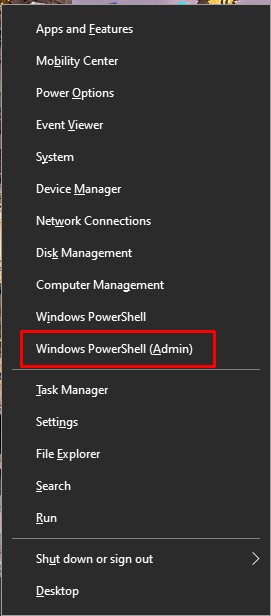
- Clique sur Windows + X Et sélectionnez Windows PowerShell (Admin).

- Type
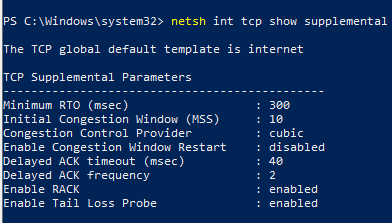
netsh int tcp afficher supplémentaire
Puis appuyez sur Entrer Pour afficher le protocole de contrôle de congestion actuel.

- Si le fournisseur de contrôle de la congestion est configuré pour bbr2Saisissez la commande ci-dessous et appuyez sur Entrer:
netsh int tcp set supplemental congestionprovider=cubic
- Redémarrez votre ordinateur pour appliquer les modifications, puis ouvrez à nouveau l'application EA pour vérifier si l'erreur a été résolue.

Les commentaires sont fermés.